※この記事は製品到着前に書いています。実際の使用感ではなく、購入した理由と現時点で期待していることをまとめました。掲載内容は2026年6月20日時点の情報です。
こんにちは、キクタ(@qikta)です。
毎日ブログや仕事で文字を打っていると、キーボードは単なる入力機器ではなくなってきます。
打ちやすさはもちろん、肩や手首が疲れにくいこと。カーソルを動かすたびに集中が途切れないこと。そして、デスクに向かいたくなる見た目であること。
そんな理想を一台にまとめたようなキーボードを見つけ、思い切って購入しました。
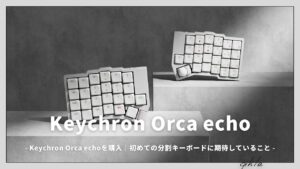
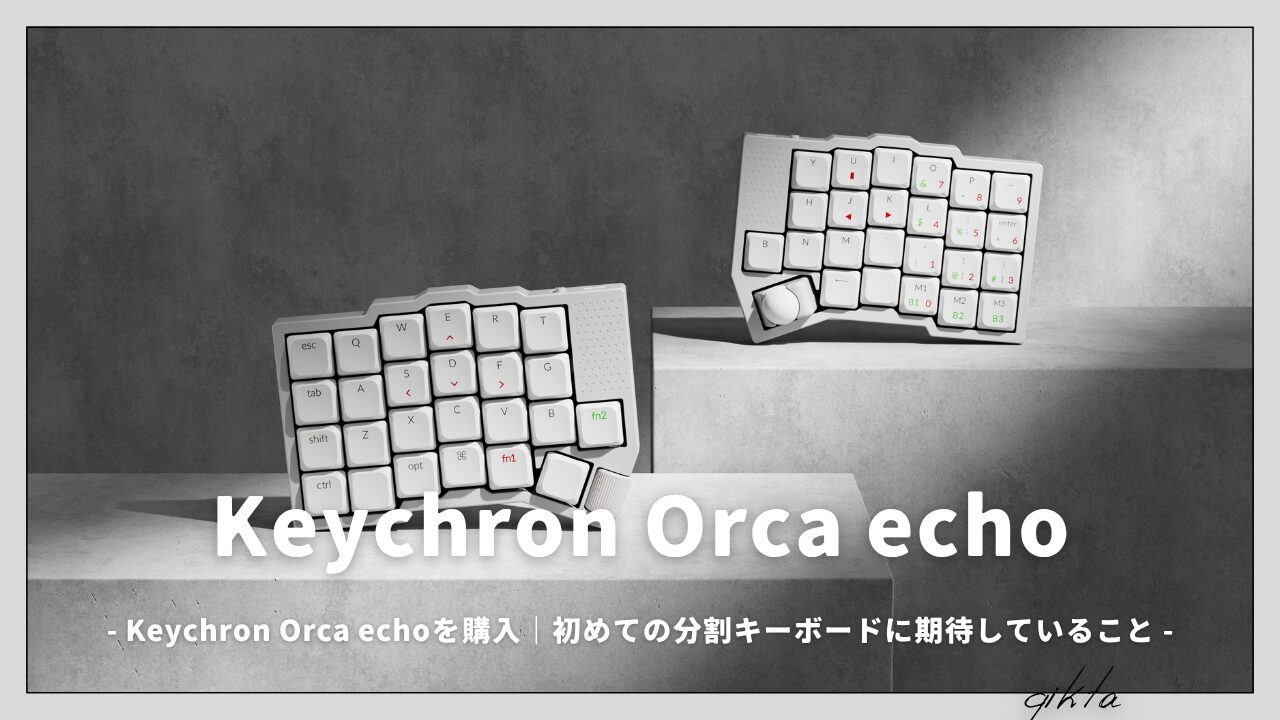
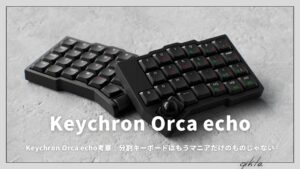
それが、Keychronとギズモード・ジャパンが共同開発した左右分割型キーボード「Keychron Orca echo」です。
製品はまだ届いていません。それでも、初めて使う分割キーボードへの期待がかなり大きく、今の気持ちを残しておきたくなりました。
この記事では、Keychron Orca echoを購入した理由と、届いたら試したいことをまとめます。
Keychron Orca echoを購入した理由
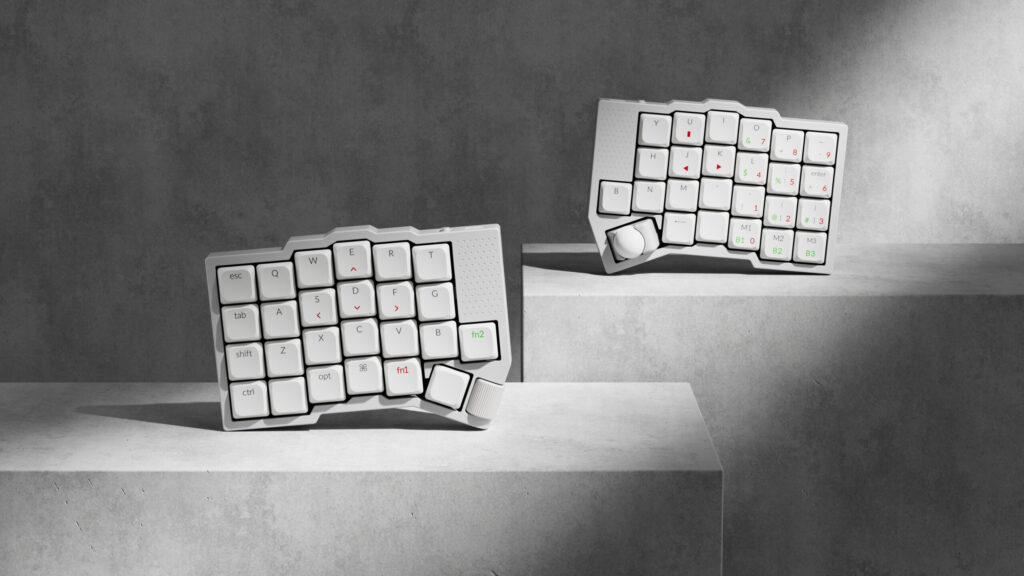
購入の決め手は、ただ左右に分かれているだけではなく、タイピングからカーソル操作までをキーボードの上で完結できる設計でした。
右手側には親指で操作する19mmのトラックボール、左手側にはホイール、さらに左右それぞれに上下スクロールパッドを搭載しています。
文章を書いている途中でマウスへ手を伸ばし、カーソルを動かして、またホームポジションへ戻る。この小さな往復は一回なら気になりませんが、一日中繰り返すと意外と集中を削られます。
Orca echoなら、手をキーボードに置いたまま文字入力、ポインティング、スクロールができる。実際にどこまで自然につながるのか、今から楽しみです。
初めての分割キーボードに期待していること
肩を開いた自然な姿勢で打てること
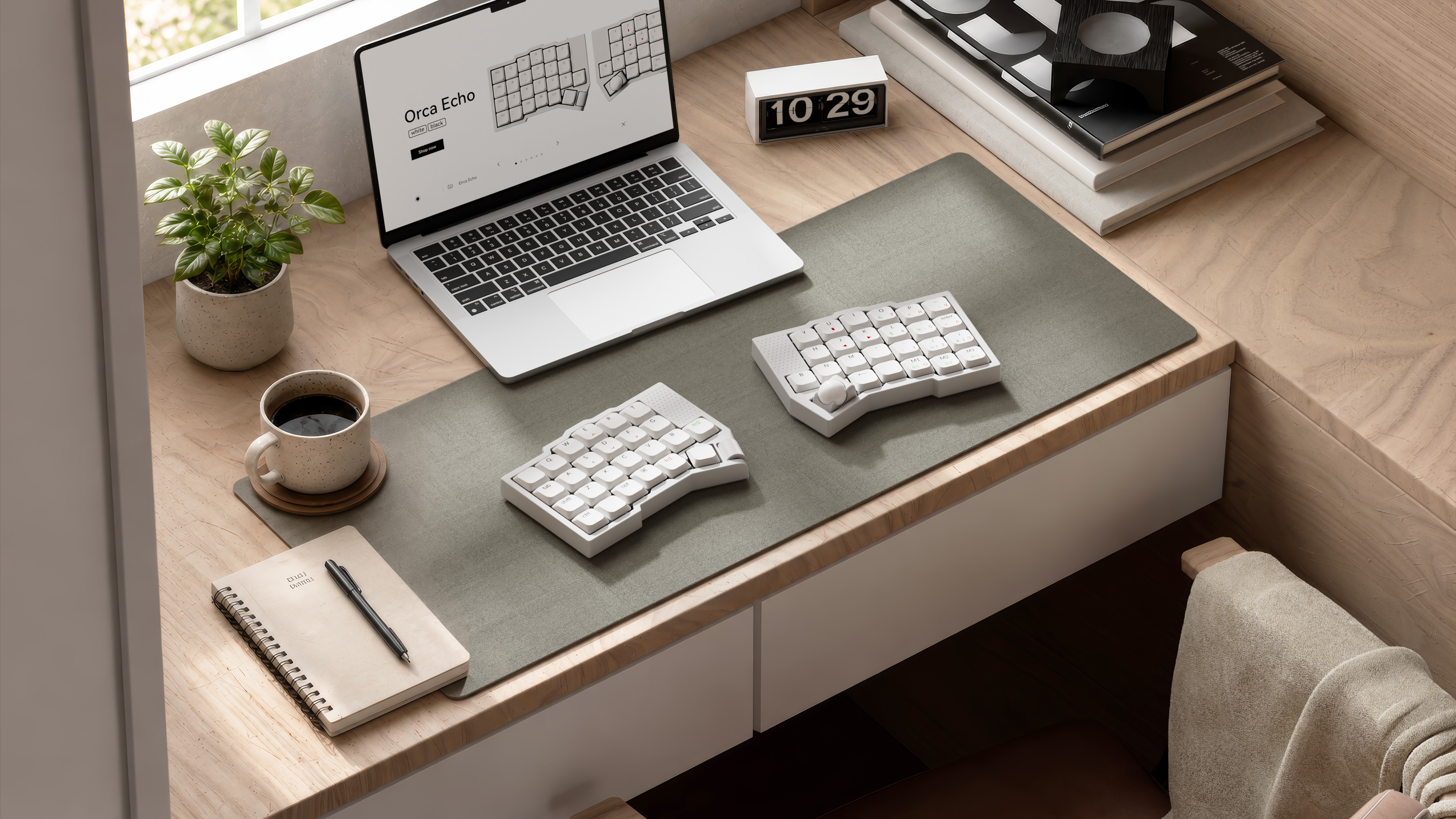
一般的な一体型キーボードでは、両手を中央へ寄せるようにして使います。
左右分割型なら、それぞれのユニットを肩幅や腕の向きに合わせて置けます。Orca echoには2段階のテンティングスタンドも内蔵されているので、横方向だけでなく手首の角度も調整できます。
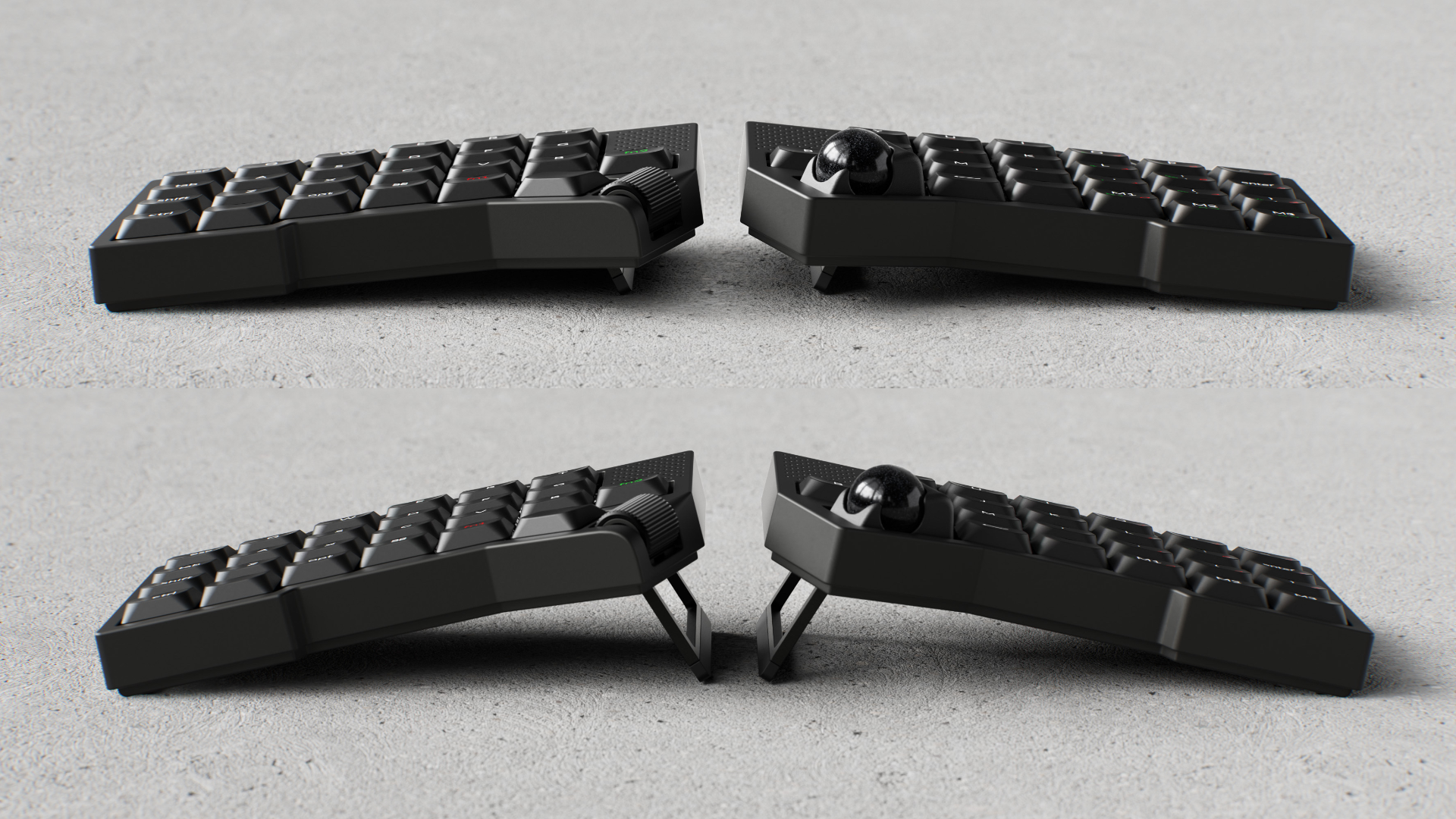
長時間のタイピングで感じる肩まわりの窮屈さが、どれくらい変わるのか。まず試したいのは、機能よりもこの姿勢の変化です。
マウスに手を伸ばさず作業できること
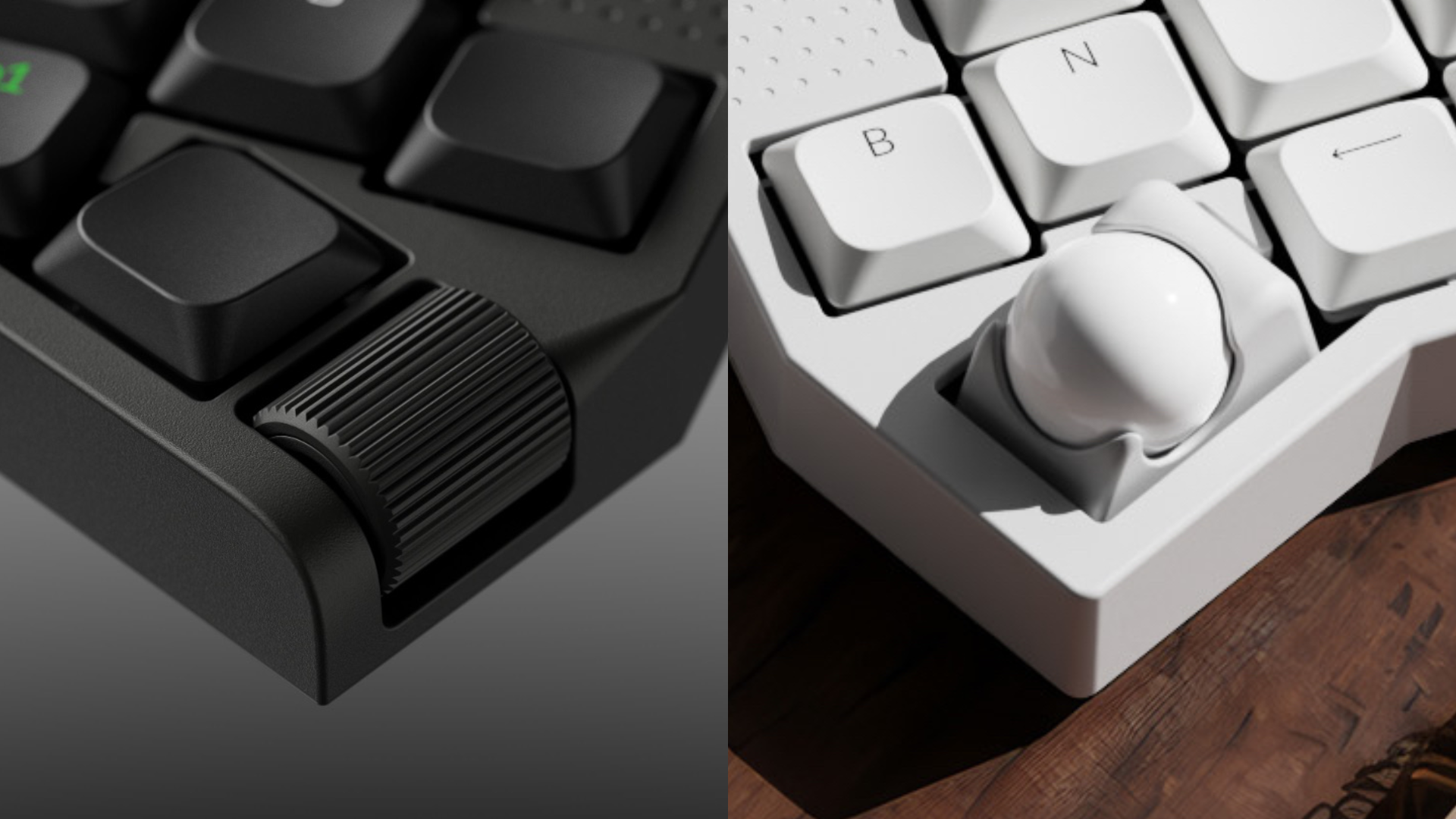
右手親指の位置にトラックボールがあるのは、今回もっとも惹かれた部分です。
以前からトラックボールの便利さは感じていましたが、それがキーボードに組み込まれると、文字入力とカーソル操作の境目がさらに小さくなります。
左手のホイールと両側のスクロールパッドも含め、ブラウザ、画像編集、ブログ執筆でどう役割分担できるのか。自分に合う使い方を探す時間も楽しめそうです。
49キーを自分の手に合わせて育てること
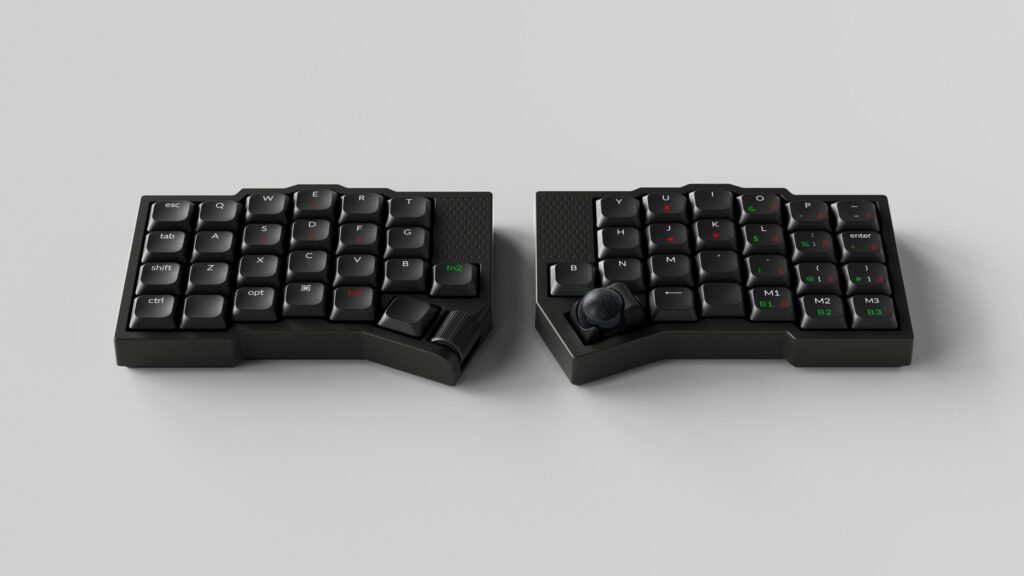
Orca echoは49キーのカラムスタッガード配列です。普段使っているキーボードよりキー数が少なく、列ごとに指の長さへ合わせた配置になっています。
最初から迷わず打てるとは思っていません。むしろ、タイプミスをしながら少しずつ指が配置を覚えていく過程まで含めて、分割キーボードの面白さなのだと思っています。
ブラウザで動く「Keychron Launcher」では、49キーだけでなく、トラックボール、ホイール、スクロールパッドの動作まで変更できます。設定は本体に保存されるため、PCを替えても同じキーマップを使えるのも魅力です。
よく使うショートカットをどこへ置くか。レイヤーをどう使うか。完成品を買うというより、届いてから自分の道具にしていくキーボードという印象があります。
届く前に気になっていること
期待が大きい一方で、不安もあります。
- 49キーとカラムスタッガード配列にどれくらいで慣れるか
- 親指トラックボールを細かな作業にも使えるか
- 左右のユニットを自分に合う位置へ迷わず置けるか
- 日本語入力やブログ執筆で必要なキーをどう割り当てるか
- 白デスクに置いたとき、サイズ感やケーブルの見え方がどうなるか
このあたりは、製品ページの仕様だけでは分かりません。
到着後は「慣れれば便利」で片づけず、最初の戸惑いも含めて記録したいと思っています。
Keychron Orca echoの主な仕様
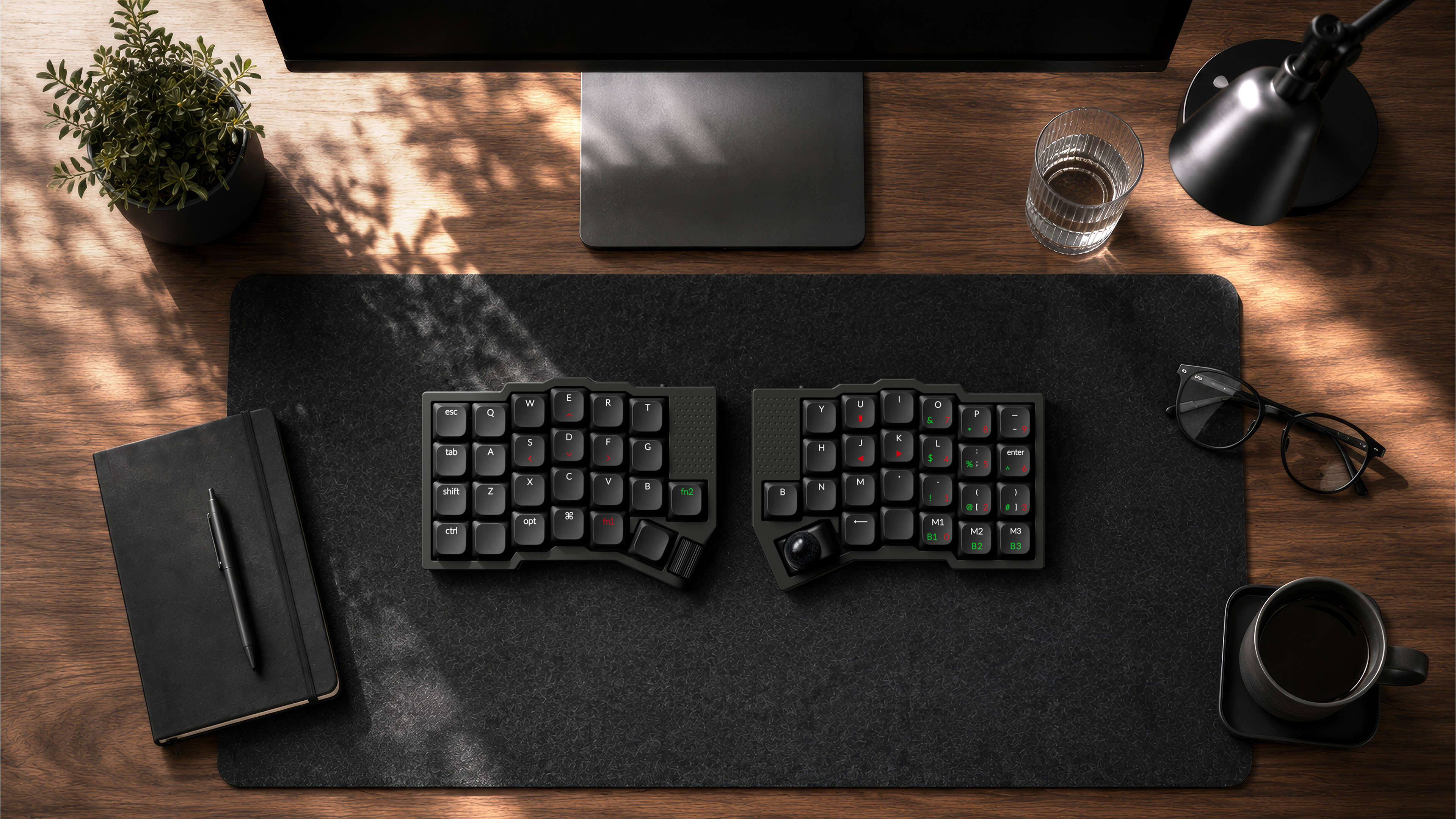
- 左右分割型・49キー・カラムスタッガード配列
- 右手ユニットに19mmトラックボール
- 左手ユニットにホイール
- 両手ユニットに上下スクロールパッド
- 2段階のテンティングスタンド
- Keychron Launcherによるキーマップ変更
- 有線、2.4GHz、Bluetooth(3台)接続
- Keychron Apex POMロープロファイルスイッチ
- 左右ユニット裏面のマグネットによる一体収納
- 2026年11月下旬お届け予定
スイッチは、リニアの「Ninja」とタクタイルの「Samurai」から選べます。打鍵感や音は、届いてからあらためて確かめます。
ちなみに私はリニアを選びました。
まとめ|届くまでの時間も、少し楽しい
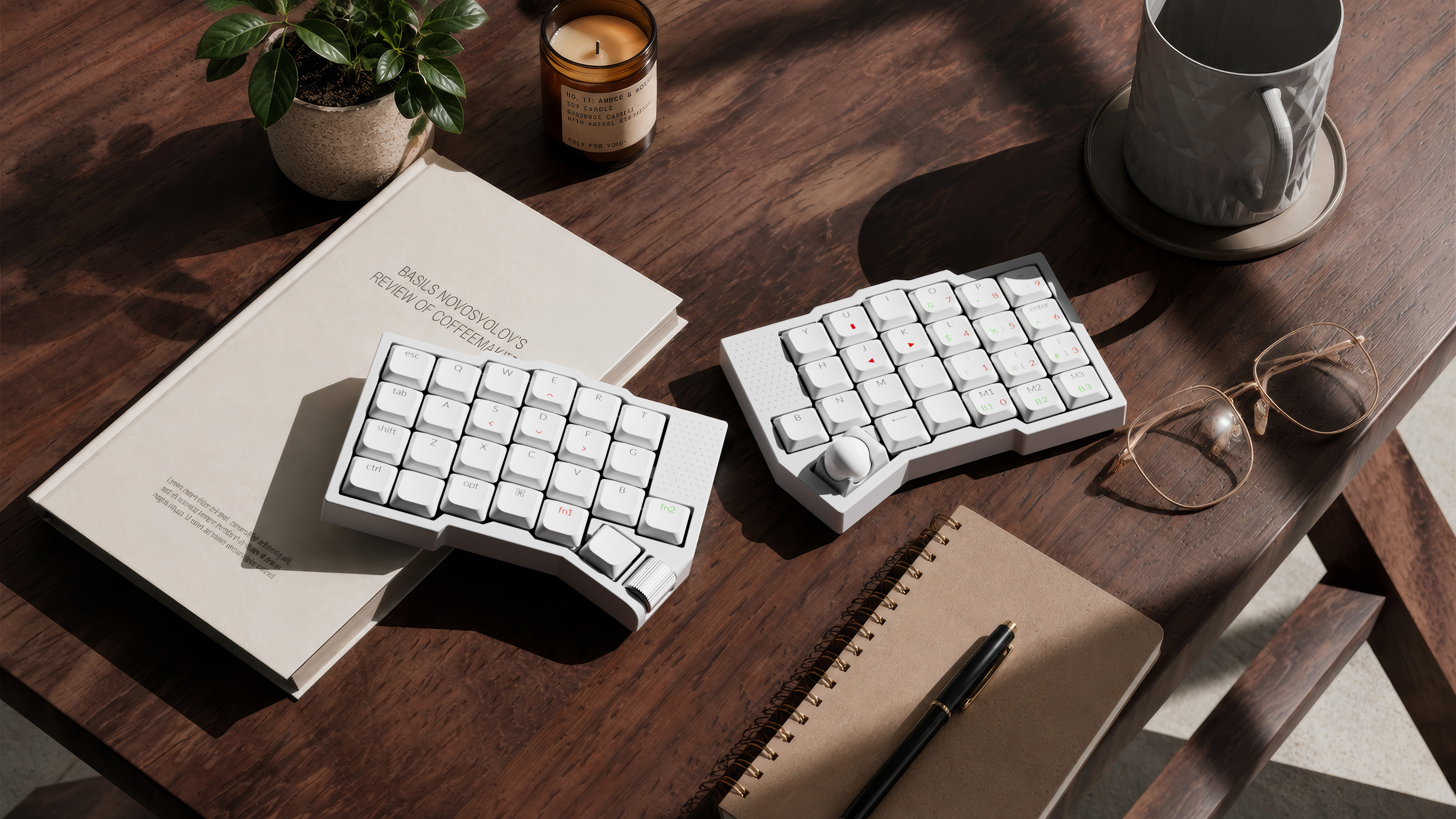
Keychron Orca echoに期待しているのは、入力が速くなることだけではありません。
肩を開いて座り、手を大きく動かさず、文章を書く流れを途切れさせないこと。毎日触れるキーボードを、自分の手や作業に合わせて少しずつ育てていくこと。
分割キーボードは初めてなので、きっと最初は思うように打てません。それでも、新しい道具によって長年の身体の使い方まで変わるかもしれない。その感覚に、今は一番わくわくしています。
届いたら、開封時の印象、キーマップ、慣れるまでの過程、トラックボールの操作感まで詳しくレビューする予定です。
同じように初めての分割キーボードが気になっている方は、公式ページで仕様やラインナップを確認してみてください。