- Amazon audible: 30日間無料体験!
- Amazonタイムセール:本日限定!お得な製品が集合
こんにちは、キクタ(@qikta)です。
打鍵感、デザイン、配列、接続のしやすさ。
どれかひとつでも合わないと、なんとなく手が伸びなくなるんですよね。
今回は、薄型メカニカルキーボードの「NuPhy Air75 V3」を購入しました。
結論から言うと、白デスクに馴染む見た目と、キーマップ変更のしやすさを重視する人にはかなり相性の良いキーボードです。
特に良かったのは、ロープロファイルとは思えない打鍵感と、Web上でサクッと設定を変えられる手軽さ。
一方で、本体の重さや75%配列の右Shiftには少し慣れが必要でした。
この記事では、NuPhy Air75 V3を実際に使って感じた良かった点と、気になった点を正直にまとめます。

 ポチップ
ポチップNuPhy Air75 V3の結論
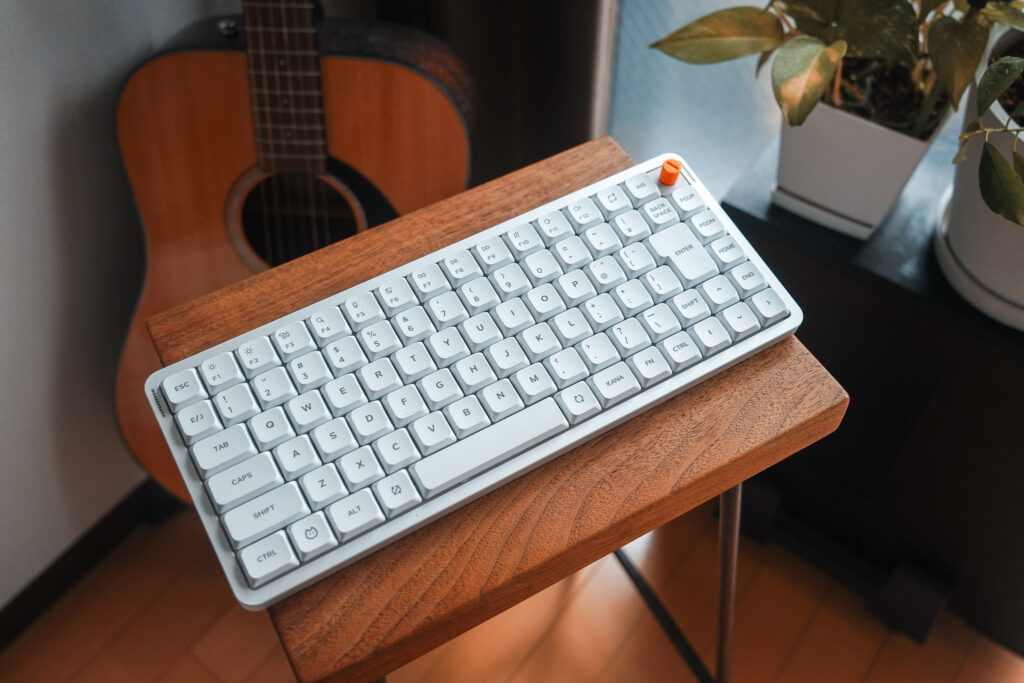
NuPhy Air75 V3は、見た目の良さと使いやすさを両方求めたい人におすすめできるキーボードです。
白いデスクに置いても自然と馴染み、毎日使う道具としての満足感があります。
実際に使ってみて特に良かったのは、打鍵感とキーマップ変更のしやすさ。
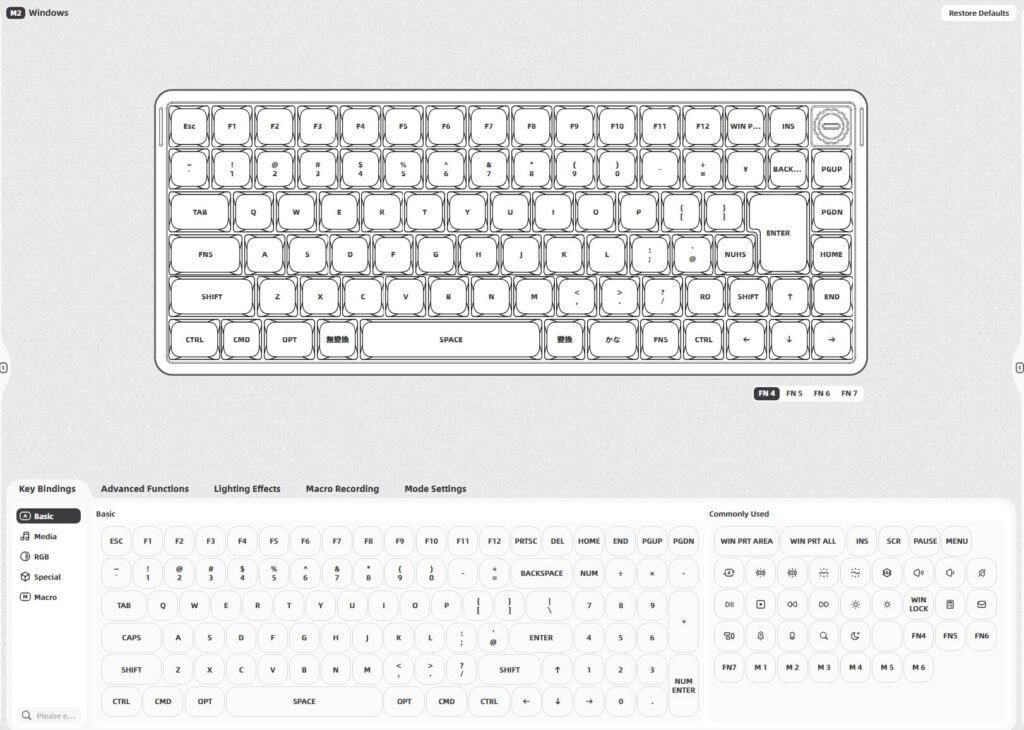
WebアプリのNuPhy IO 2.0を使えば、専用ソフトをインストールしなくてもキーマップを変更できます。
毎日使うキーの配置を少し変えるだけで、作業中の小さなストレスが減りました。
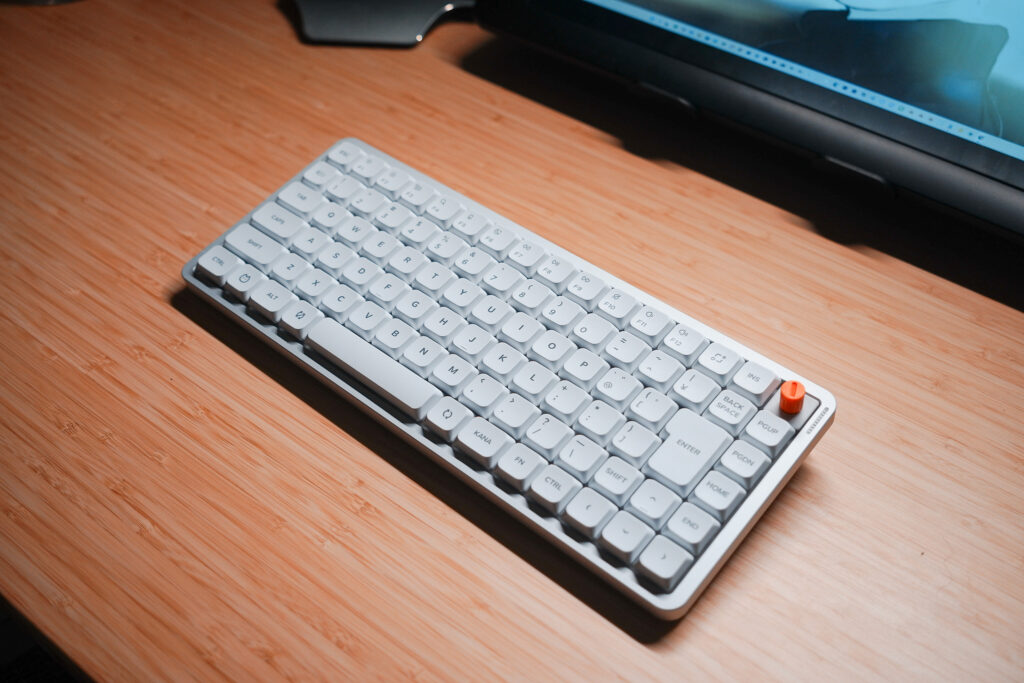
一方で、724g前後の重さがあるため、毎日カバンに入れて持ち歩きたい人には少し重く感じるかもしれません。
また、JIS配列の75%キーボードなので、右Shiftや矢印キーまわりには少し慣れが必要です。
個人的な満足度は、5点満点で4.5点。
「白デスクに合う、長く使いたくなるキーボード」を探している人には、かなり相性の良い一台だと感じました。
実際に使ってみると、見た目の良さだけでなく、毎日のタイピングが少し楽しくなるところが魅力でした。
価格や在庫はタイミングによって変わるので、気になる方は各ショップでチェックしてみてください。
ポチップNuPhy Air75 V3はこんな人におすすめ
NuPhy Air75 V3は、以下のような人におすすめです。
- 白デスクに合うキーボードを探している人
- 薄型でも打鍵感の良いメカニカルキーボードが欲しい人
- MacBookや白系デスク環境に馴染むキーボードが欲しい人
- キーマップを自分好みに変更したい人
- フルサイズよりもコンパクトなキーボードを使いたい人
特に、デスクに置きっぱなしにしたくなるキーボードを探している人にはかなり合うと思います。
毎日使うものは、性能だけでなく「見える場所に置いておきたいか」も大事です。
NuPhy Air75 V3はその点で、かなり満足度の高いキーボードでした。
NuPhy Air75 V3をおすすめしない人
一方で、以下のような人には少し合わないかもしれません。
- とにかく軽いキーボードを持ち歩きたい人
- テンキー付きのフルサイズキーボードが必要な人
- 右Shiftをよく使う人
- できるだけ安いキーボードを探している人
NuPhy Air75 V3は「Air」という名前ですが、実際に持つとそれなりに重さがあります。
もちろん、その重さが安定感や打鍵感につながっている部分もあります。
ただ、毎日カバンに入れて移動する前提だと、少し負担に感じるかもしれません。
また、75%配列なので、右Shiftや矢印キーまわりの配置には慣れが必要です。
普段からフルサイズキーボードを使っている人は、最初の数日は少しタイプミスが増えると思います。
NuPhy Air75 V3
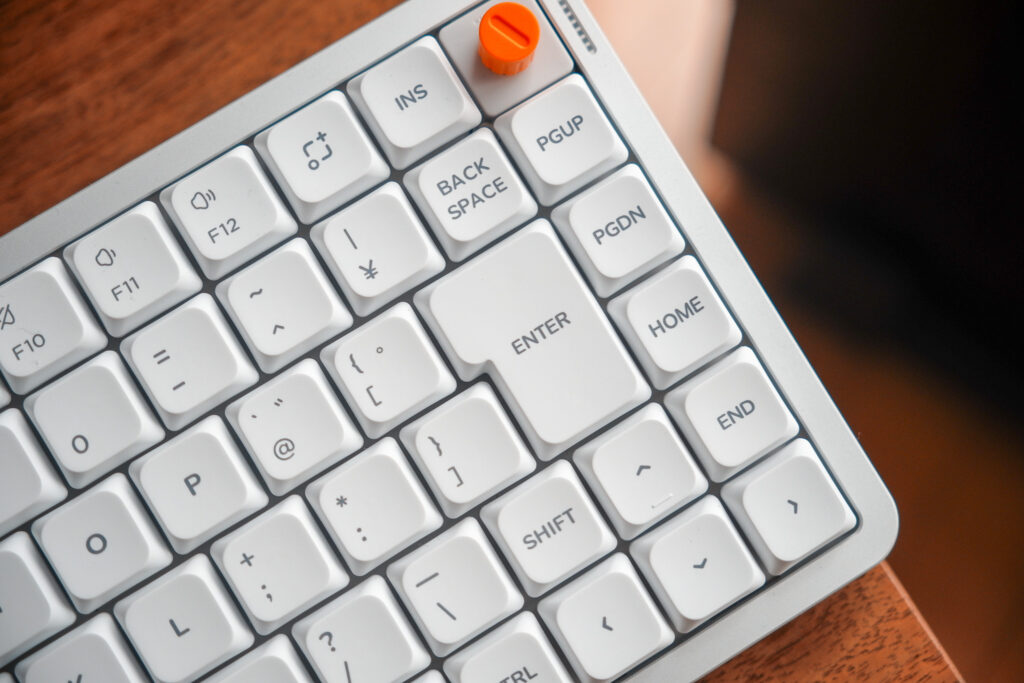
「NuPhy Air75 V3」は、ロープロファイルの75%コンパクトメカニカルキーボードです。
ものすごくざっくり言うと、「薄くて持ち運びやすく、でもタイピングの気持ちよさは妥協したくない!」という方にぴったりのキーボード、という感じです。
前モデルからさらに洗練されて、質感もグッと上がっている印象です。ポップな可愛らしさはそのままに、より上質になった感じがしますね。
ポチップNuPhy Air75 V3の仕様・特徴
まずは、Air75 V3がどんなキーボードなのか、仕様や特徴を簡単に見ていきましょう。
- レイアウト: 75%(日本語配列は88キー)
- 接続方法: 2.4GHzワイヤレス、Bluetooth 5.0、USB-C有線
- 対応OS: macOS/Windows/Linux/Android/iOS
- バッテリー: 4000mAh。バックライトOFFなら約1200時間も持つそうです
- 素材: トップケースはアルミニウム、ボトムケースはABS
- サイズ: 318.9mm × 128.9mm × 13.2mm
- 重量: 724g
サイズは318.9mm × 128.9mm × 13.2mm、重さは約725g。
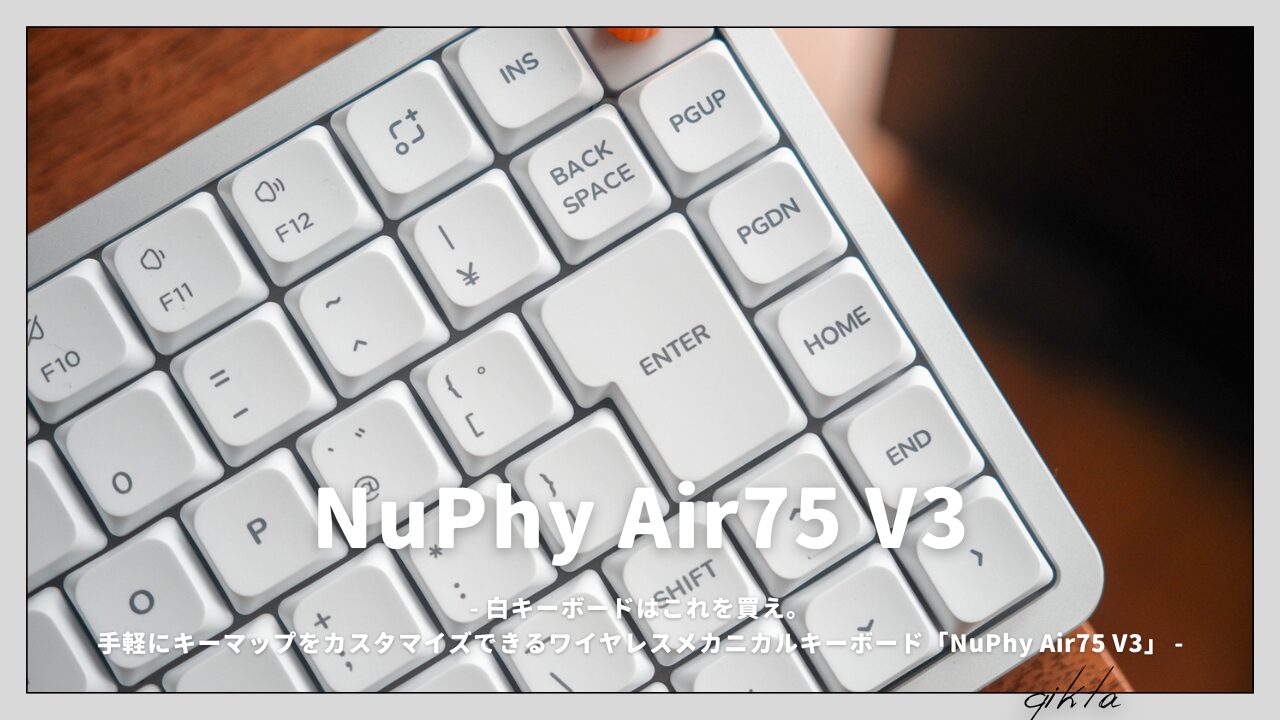
レイアウトは75%キーボード配列で、キーは全部で88キーが用意されています。エンターの隣に「HOME」や「PGUP」など1列追加されているのが見て分かります。
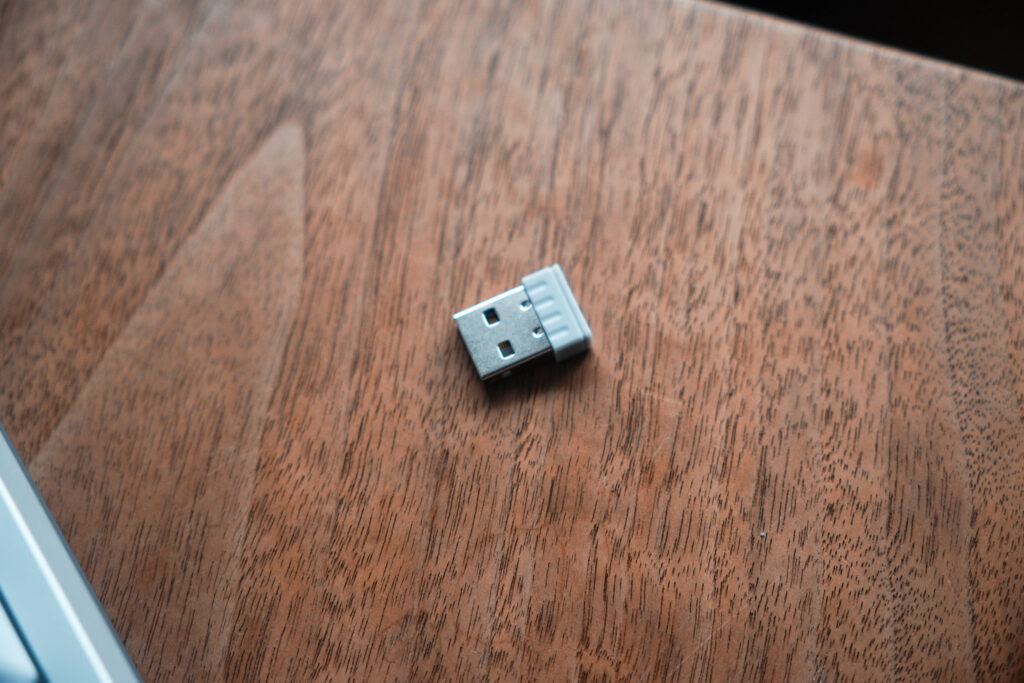
ワイヤレス接続はUSBドングルとBluetoothでの接続が3つの計4チャンネル接続することができます。もちろんType-cでの有線接続も可能となっています。
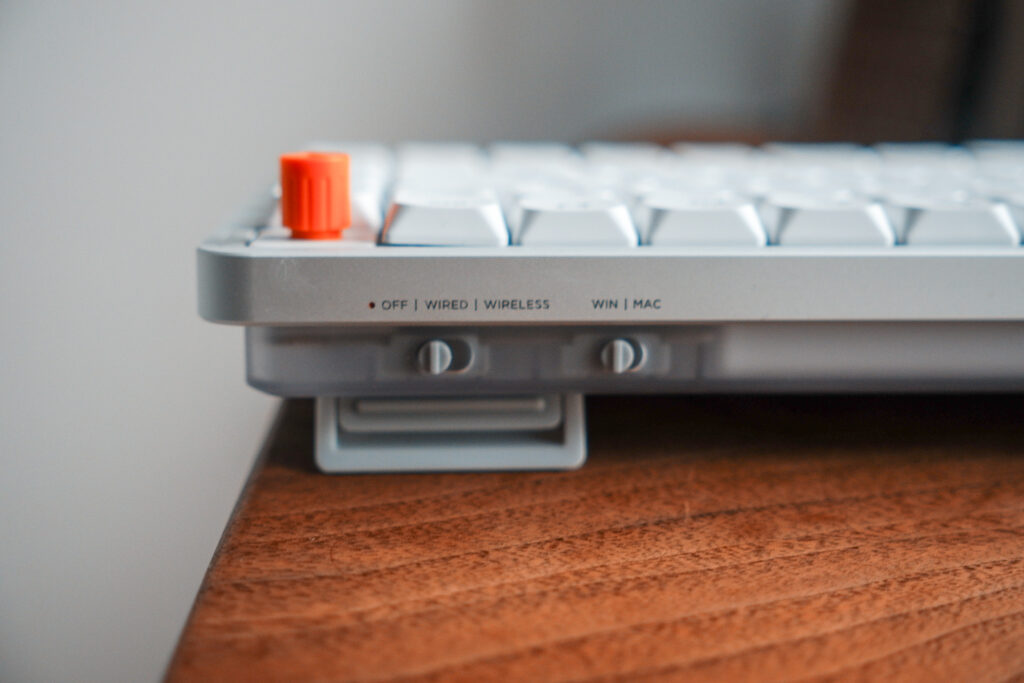
対応OSはmacやwindows、linuxなど標準OSはカバーしているので、特に困ることはなさそう。
電源のON/OFFやOSの切り替えはトップ側面に備えられています。
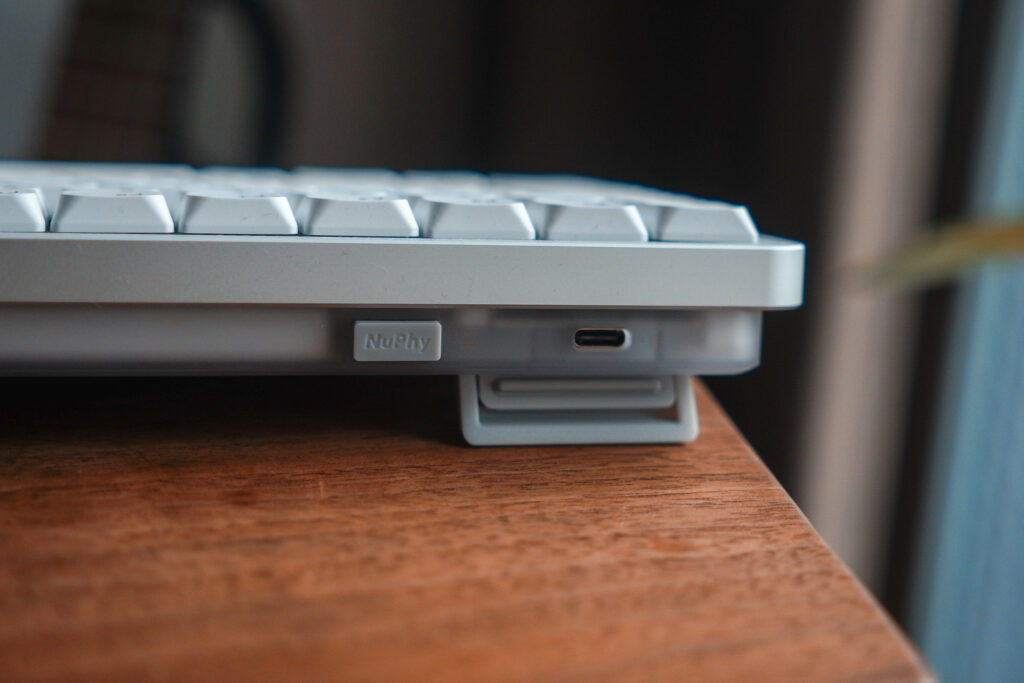
右側にはUSBドングルとType-Cポートが用意されています。
バッテリーは4000mAhで、バックライトOFFでは約1200時間もつとか。ほんとに?
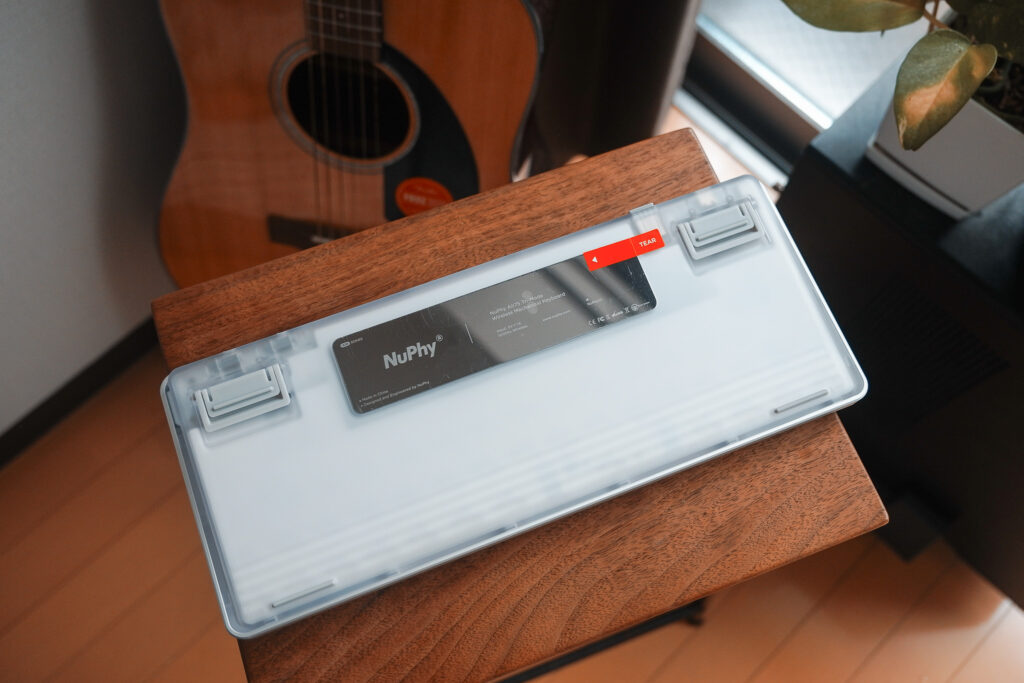
素材は、トップは高級感のあるアルミボディが採用され、ボトムケースはABS樹脂素材が使われています。
表面のアルミと背面のクリアなスケルトン仕様のMIXがたまらなくカッコいいですね。
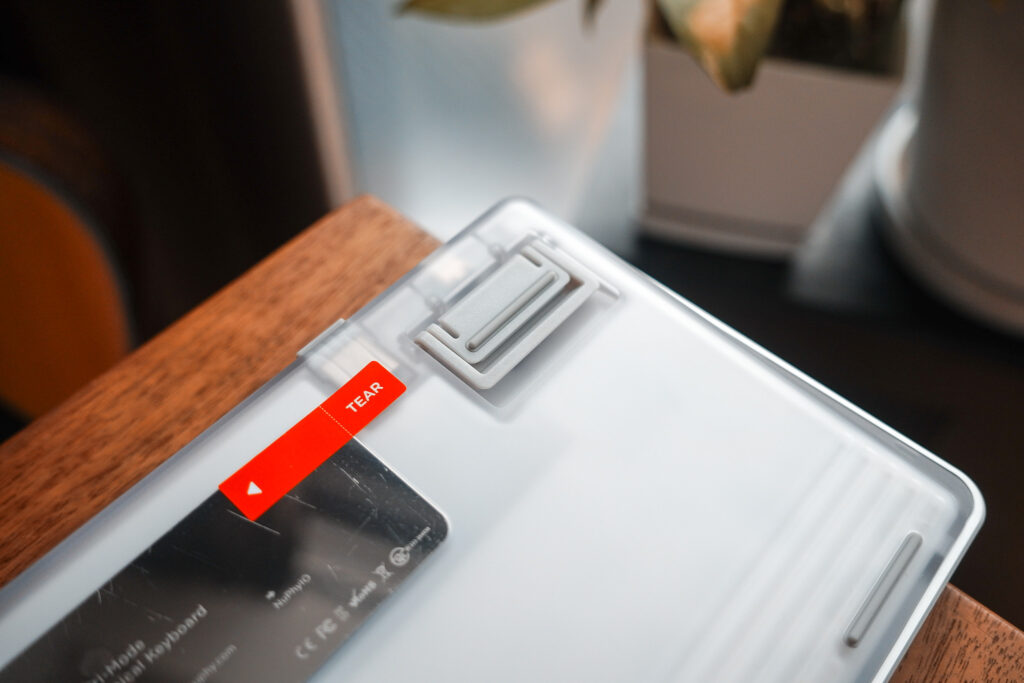
背面には2段階式のスタンドが取り付けられており好みの高さに合わせることができます。
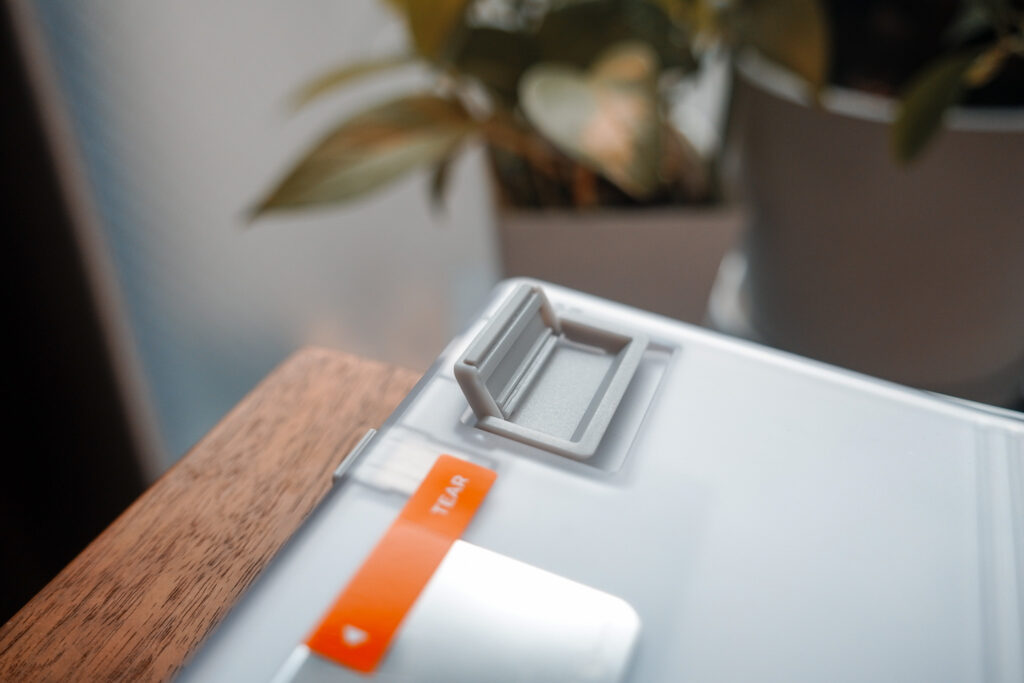
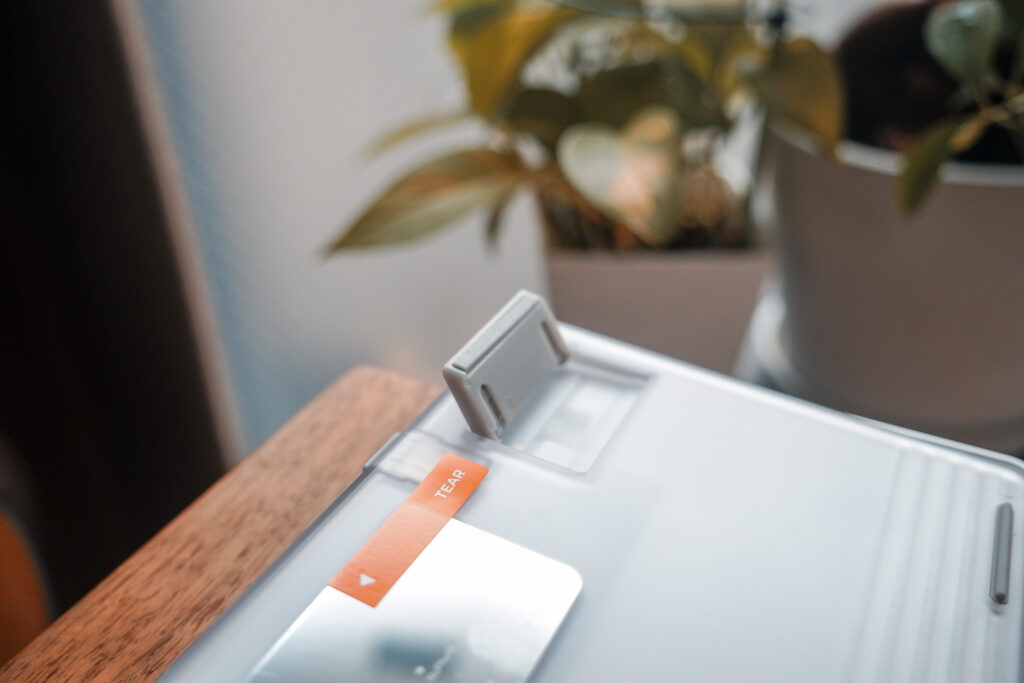
私は良く2段階目のところまで上げて作業することが多いです。こっちの高さの方がフィットしました。
ポチップ進化した打鍵感
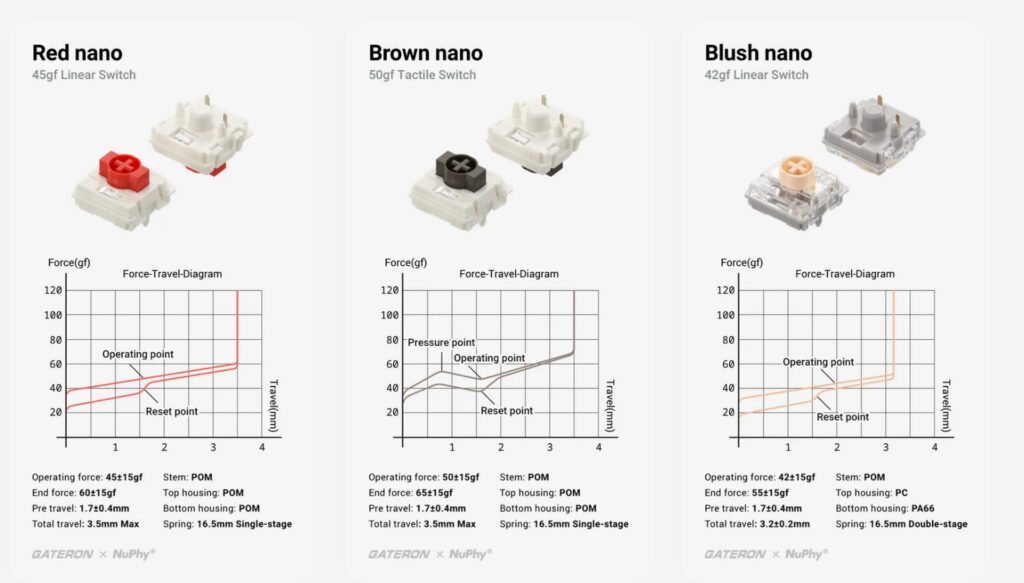
新開発の「Nanoスイッチ」は、ロープロファイルなのにノーマルプロファイル並みの深いキーストローク(3.5mm)を実現しています。
ガスケットマウントとPC素材のプレートが採用されていて、打鍵時の衝撃を優しく受け止めてくれる感じがします。これが本当に気持ちいいんです。
ロータリーノブ搭載
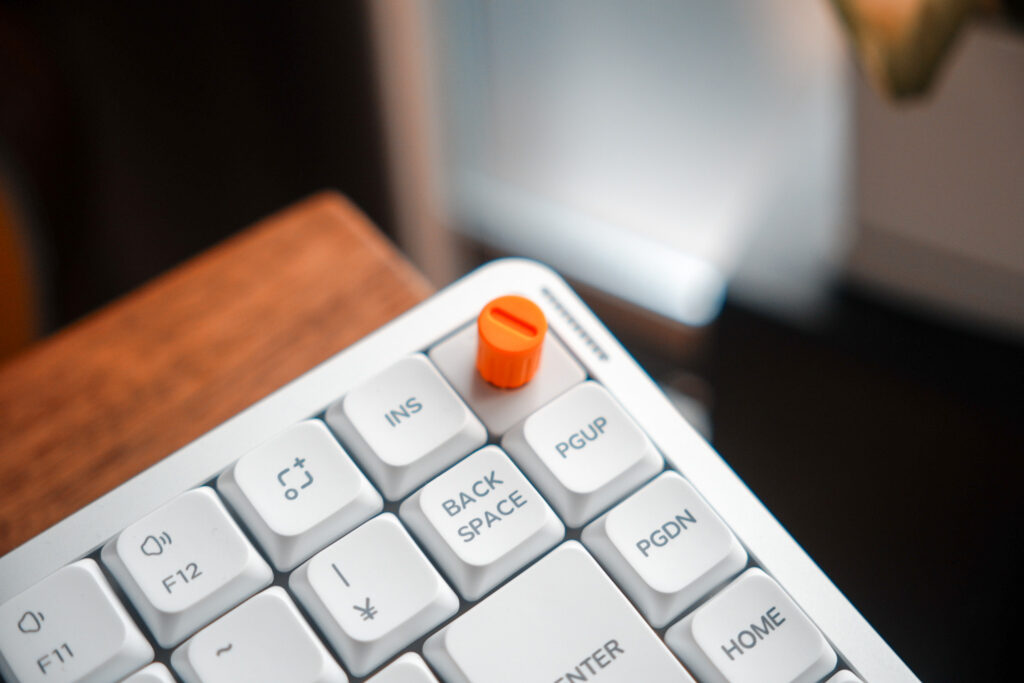
右上にロータリーノブを取り付け可能です。
音量調整や画面の拡大・縮小などが直感的にできて、これが地味に便利なんですよね。もちろん、通常のキースイッチとしても使えます。
キーマップ変更がかなり手軽にできる
NuPhy Air75 V3で特に良かったのが、キーマップ変更のしやすさです。
Webアプリの「NuPhy IO 2.0」を使うことで、キーの割り当てやマクロ、バックライトの設定を変更できます。
専用ソフトをインストールする必要がないので、思ったよりもハードルが低いです。
実際に使ってみると、「このキーはあまり使わないから別の機能にしたい」と感じたときに、すぐ変更できるのが便利でした。
キーボードは毎日触るものなので、たったひとつのキー配置でも使いやすさが変わります。
特に75%配列はキー数が限られているので、自分の使い方に合わせて調整できるのはかなり大きなメリットでした。
洗練されたデザイン
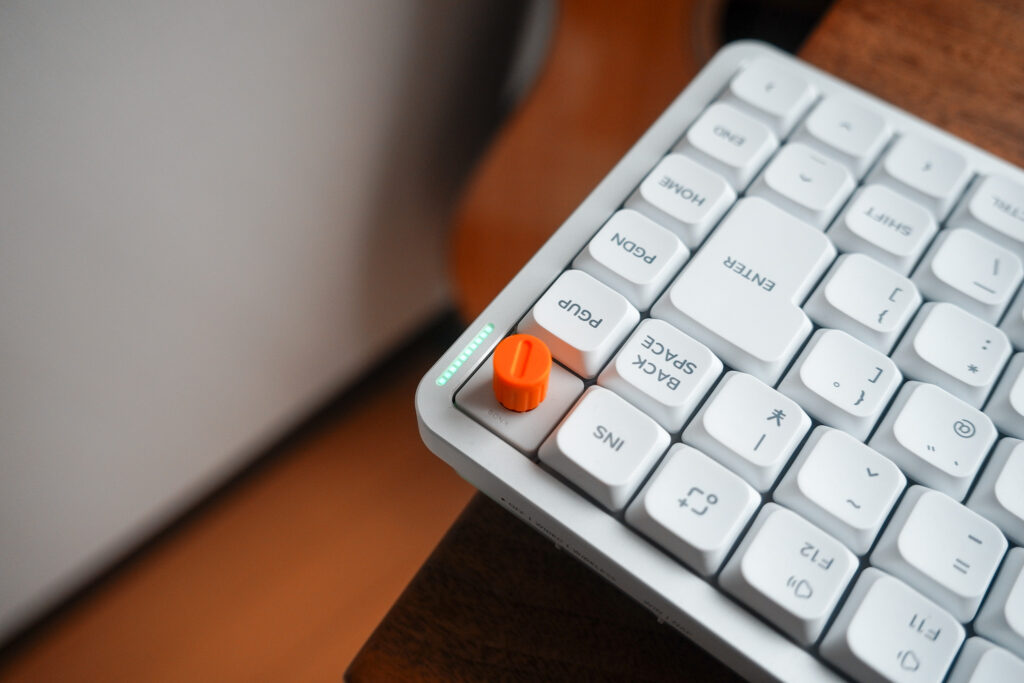
CNC加工されたアルミニウムのケースは、マットな仕上がりでとても高級感があります。
サイドのRGBライトバーもおしゃれで、デスクの雰囲気を上げてくれます。
ポチップNuPhy Air75 V3のキーマップ変更方法
NuPhy Air75 V3は、Webアプリの「NuPhy IO 2.0」からキーマップを変更できます。
大まかな流れは以下です。
- NuPhy Air75 V3をUSB-Cケーブルでパソコンに接続する
- NuPhy IO 2.0を開く
- キーボードが認識されるのを待つ
- 変更したいキーを選ぶ
- 割り当てたいキーや機能を選ぶ
- 設定を反映する
難しい作業はほとんどありません。
実際に触ってみると、画面上でキーを選んで割り当てを変えるだけなので、思っていたよりも直感的に使えました。
これまでキーマップ変更というと、専用ソフトを入れたり、設定画面が分かりにくかったりする印象がありました。
でもNuPhy IO 2.0はWeb上で完結するので、かなり気軽です。
「右Shiftが少し使いにくい」「このキーを別の機能にしたい」と感じたときも、自分の使い方に合わせて調整できます。
NuPhy Air75 V3を買う理由として、個人的にはこのキーマップ変更のしやすさはかなり大きいです。
『NuPhy Air75 V3』実際に使ってみて
さて、ここからは僕が実際に使ってみて「これはいい!」と感じた点をお伝えしますね。
とにかく打鍵感が最高

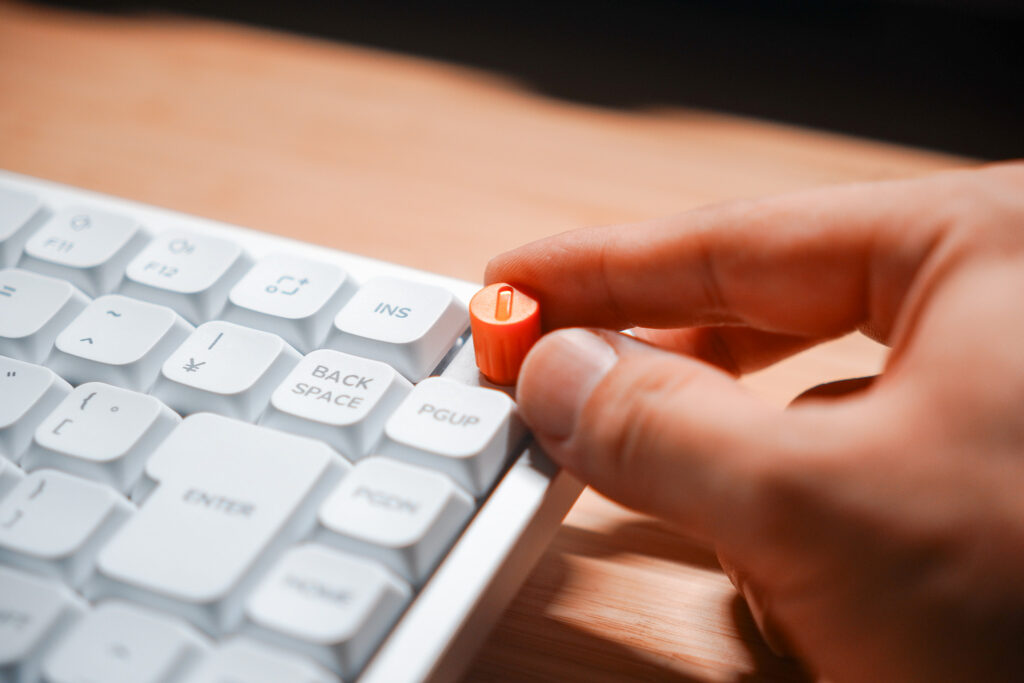
これはもう、声を大にして言いたいです。本当に「気持ちいい」の一言です。
新しいNanoスイッチとガスケットマウントの組み合わせが絶妙で、雑音が少なく、クリーミーで上質な打鍵感を味わえます。
今回私は赤軸を購入しましたが、赤特徴的な打鍵間と程よい重さが丁度よくフィットしました。
正直、ロープロファイルキーボードのレベルをはるかに超えていると感じました。「これ、本当にAir75?」って思うくらいです。
デザインの上質さ
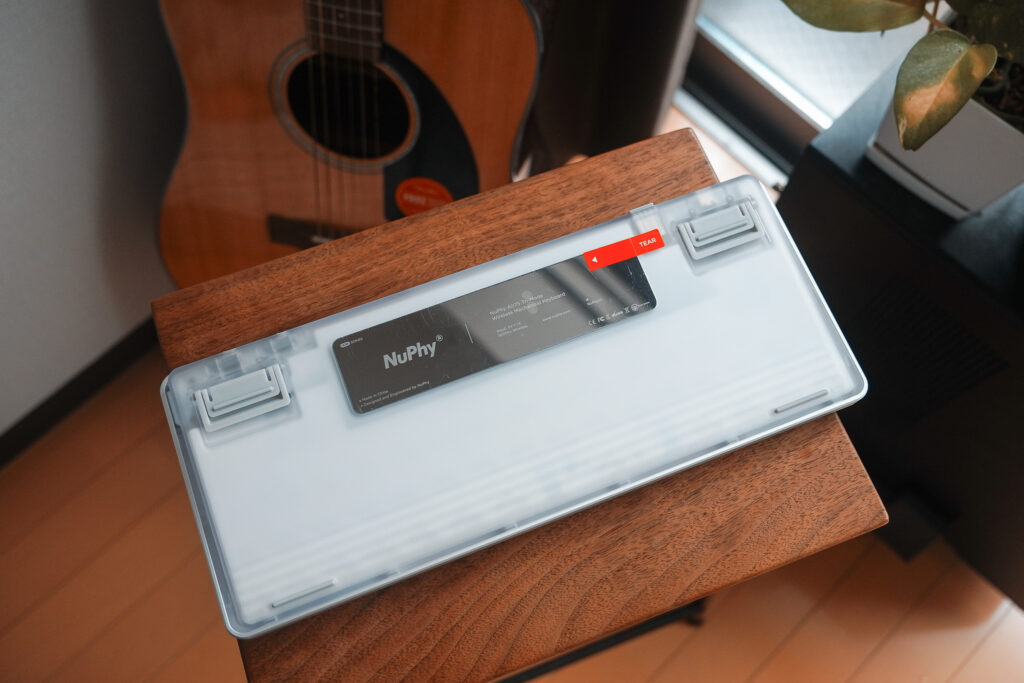
アルミニウムのフレームは質感がとても高く、所有する満足感を満たしてくれます。
MacBookの横に置いても全く見劣りしないどころか、むしろ調和するデザインは素晴らしいと思います。
それでいて、半分透明なボトムケースなど、NuPhyらしい遊び心も残っているのがいいですね。
今回初めてNuPhyのデザインをいくつか見たのですが、シックなカッコいいデザインもあればレトロで遊び心のあるモノもいくつか見かけました。
そんな中このアルミ+スケルトン+ホワイトの組み合わせを作成されたのは、本当に素晴らしいです。
ポチップ選べる楽しさとカスタマイズ性
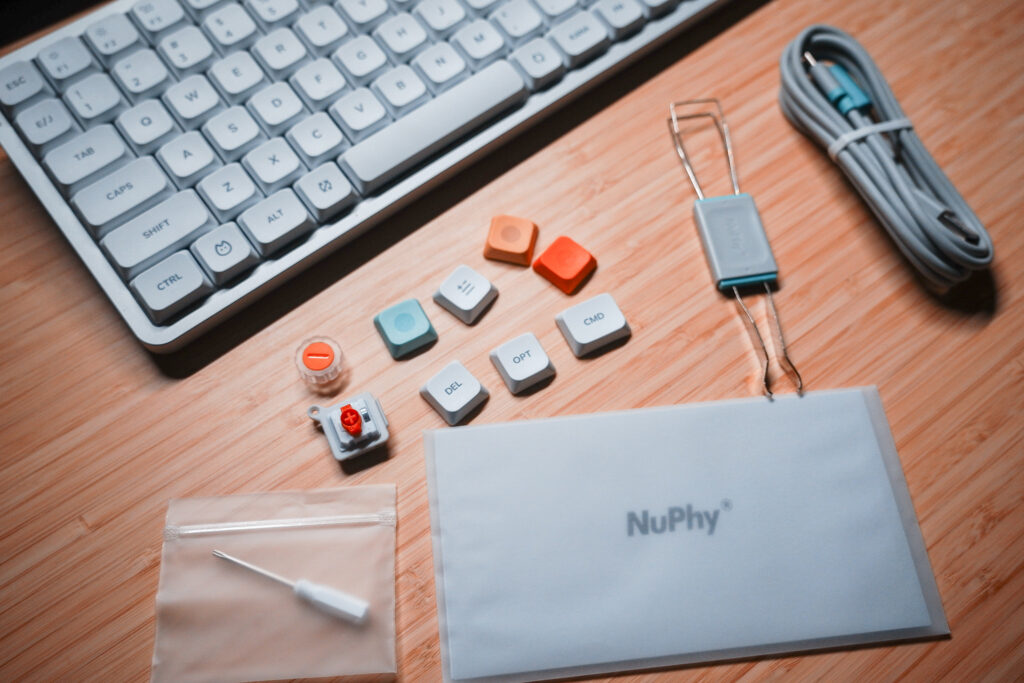
キースイッチが複数から選べるのは嬉しいポイントです。
特に静音性が高い「Blush nano」は、オフィスで使っても周りに迷惑をかけにくいのでおすすめです。ほかの方のレビューで見かけましたが、明らかに静音性が違います。
さらに、ロータリーノブを付けたり、キーキャップを変えることで、自分好みにカスタマイズすることができます。ロータリーノブは回すごとに「カチッ、カチッ」とクリック感がありとても気持ちいいです。
NuPhy IO 2.0で自分好みに調整できる
今回NuPhy Air75 V3を使っていて、一番印象が変わったのがNuPhy IO 2.0です。
キーボードの設定変更は、なんとなく面倒なイメージがありました。
専用ソフトを入れて、項目を探して、設定して、うまく反映されているか確認する。
そういう作業が少し苦手な人も多いと思います。
NuPhy IO 2.0はWebアプリなので、USB-Cケーブルで接続して画面を開くだけで設定を変更できます。
実際に試してみると、認識もスムーズで、キーの割り当ても思ったより簡単でした。
よく使うキーを押しやすい場所に移したり、あまり使わないキーを別の機能にしたり。
小さな調整ですが、毎日使っているとこの差はかなり大きいです。
キーボードを自分の手に合わせていく感覚があり、使うほど愛着が湧くポイントでした。
『NuPhy Air75 V3』気になるところ
もちろん、素晴らしいキーボードですが、いくつか「ここは気になるかも」という点もありました。
キーボードにしては少し重い
NuPhy Air75 V3でまず気になったのは、本体の重さです。
「Air」という名前から、かなり軽いキーボードを想像していると、手に持ったときに少し驚くかもしれません。
実際に持ってみると、薄型ではありますが、軽々と持ち歩けるというよりは、しっかりした作りのキーボードという印象です。
もちろん、この重さが悪いわけではありません。
デスクに置いたときの安定感がありますし、タイピング中に本体がズレにくいのは良いところです。
打鍵感のしっかり感にも、この重さが効いていると思います。
ただ、毎日カバンに入れて持ち歩くとなると、少し負担に感じるかもしれません。
自宅やデスクに据え置きで使うなら気になりにくいですが、外出先でも頻繁に使いたい人は注意した方が良さそうです。
個人的には、持ち運び用というより、デスクに置いてじっくり使いたいキーボードだと感じました。
75%配列は右Shiftに慣れが必要

もうひとつ気になったのは、75%配列ならではのキー配置です。
特に慣れが必要だったのは右Shiftです。
NuPhy Air75 V3のJIS配列では、右Shiftがコンパクトになっています。
普段から右Shiftをよく使う人は、最初のうちは少し押し間違えると思います。
実際に文章を書いていると、右Shiftを押したつもりで矢印キーに触れてしまうことがありました。
ブログを書いている途中でカーソルが動くと、地味に気になります。
毎回大きなストレスになるわけではありません。
ただ、文章入力が多い人ほど、最初の数日は少し違和感があると思います。
ここは75%配列のメリットとトレードオフです。
コンパクトでデスクを広く使える一方で、フルサイズキーボードとまったく同じ感覚では使えません。
右Shiftをよく使う人や、キー配置の変化が苦手な人は、購入前にこの点を知っておくと安心です。
個人的には、数日使っているうちに少しずつ慣れました。
キーマップ変更もできるので、自分の使い方に合わせて調整する前提なら、十分に許容できる範囲だと思います。
ポチップNuPhy Air75 V3のJIS配列は使いやすい?
NuPhy Air75 V3はJIS配列モデルが選べます。
普段から日本語配列のキーボードを使っている人にとっては、ここはかなり安心できるポイントです。
英語配列のキーボードは見た目がすっきりしていて魅力的ですが、記号入力や日本語入力の切り替えで戸惑うことがあります。
その点、JIS配列なら普段の感覚に近いまま使えます。
実際に使ってみても、文字入力そのものはかなり自然でした。
ブログを書いたり、仕事で文章を打ったりする場面では、いつもの感覚に近いまま使えるのが良かったです。
ただし、75%配列ならではのクセはあります。
特に気になったのは右Shiftです。
右Shiftが通常のキーと同じくらいのサイズなので、慣れるまでは矢印キーと押し間違えることがありました。
文章を書いているときに、Shiftを押したつもりがカーソル移動になってしまう。
この小さなミスが、最初の数日は少し気になりました。
とはいえ、数日使っているうちに少しずつ慣れてきます。
キーマップ変更もできるので、自分の使い方に合わせて調整すれば、かなり使いやすくなると思います。
JIS配列で使える安心感はありつつ、75%配列に慣れる時間は少し必要。
ここは購入前に知っておきたいポイントです。
ポチップNuPhy Air75 V3のキーキャップは交換できる?
NuPhy Air75 V3は、キーキャップ交換も楽しめるキーボードです。
標準のキーキャップでも十分に雰囲気は良いですが、デスク環境に合わせて少し変えたくなる人もいると思います。
特に白デスクで使う場合、キーキャップの色味を変えるだけで雰囲気がかなり変わります。
ただし、キーキャップを選ぶときは少し注意が必要です。
NuPhy Air75 V3はロープロファイルキーボードなので、一般的なメカニカルキーボード用のキーキャップがそのまま使えるとは限りません。
また、JIS配列モデルの場合は、右Shiftやエンターまわりなど、キーのサイズや形状にも注意が必要です。
キーキャップ交換を前提に購入するなら、対応しているキーキャップかどうかを確認してから選ぶのがおすすめです。
個人的には、まずは標準キーキャップのまま使ってみるのが良いと思います。
標準の状態でも白デスクにはかなり馴染みますし、NuPhyらしいポップさと上品さのバランスがしっかりあります。
使いながら「もう少し雰囲気を変えたい」と感じたら、キーキャップ交換を検討するくらいがちょうど良さそうです。
ポチップまとめ
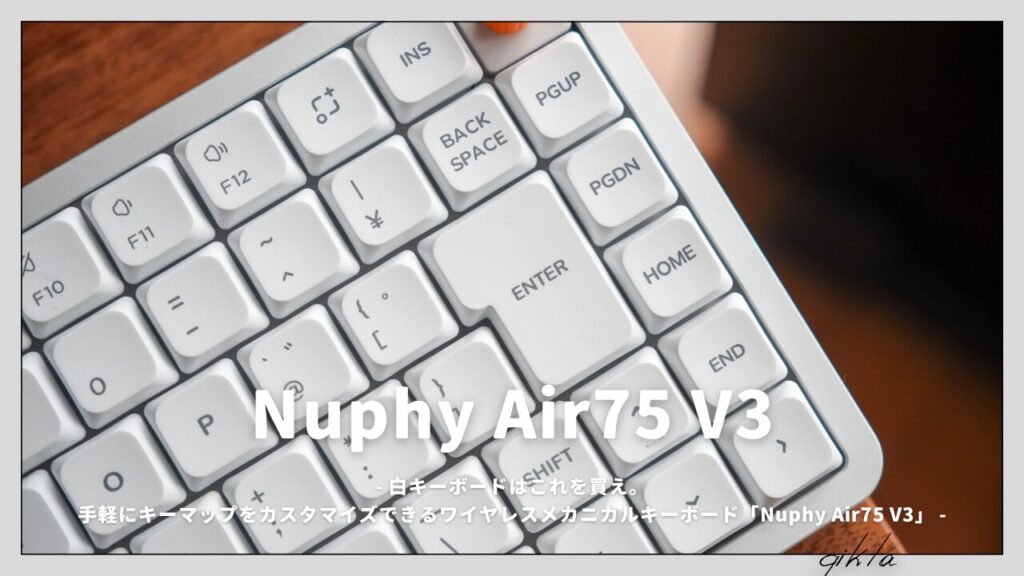
NuPhy Air75 V3を使い始めてから、キーボードを触る時間が少し楽しくなりました。
大きく生活が変わるような道具ではないかもしれません。
それでも、毎日手元にあるものが気に入っているだけで、作業を始める気分はけっこう変わります。
白デスクに自然と馴染むデザイン。
ロープロファイルとは思えないしっかりした打鍵感。
Web上で手軽にキーマップ変更できるカスタマイズ性。
この3つが、NuPhy Air75 V3の大きな魅力だと感じました。
一方で、重さと右Shiftまわりのクセは注意したいポイントです。
毎日持ち歩きたい人や、フルサイズキーボードと同じ感覚で使いたい人には、少し合わないかもしれません。
ただ、デスクに置いて毎日使うキーボードとして考えるなら、かなり満足度の高い一台です。
白デスクに合うキーボードを探している人。打鍵感の良い薄型メカニカルキーボードが欲しい人。キーマップを自分好みに変更して使いたい人。
そんな人には、NuPhy Air75 V3はかなり相性が良いと思います。
気になる方は、価格や在庫をチェックしてみてください。
ポチップ