こんにちは、キクタ(@qikta)です。
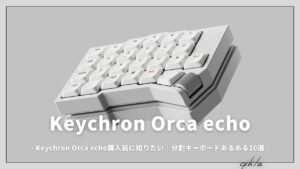
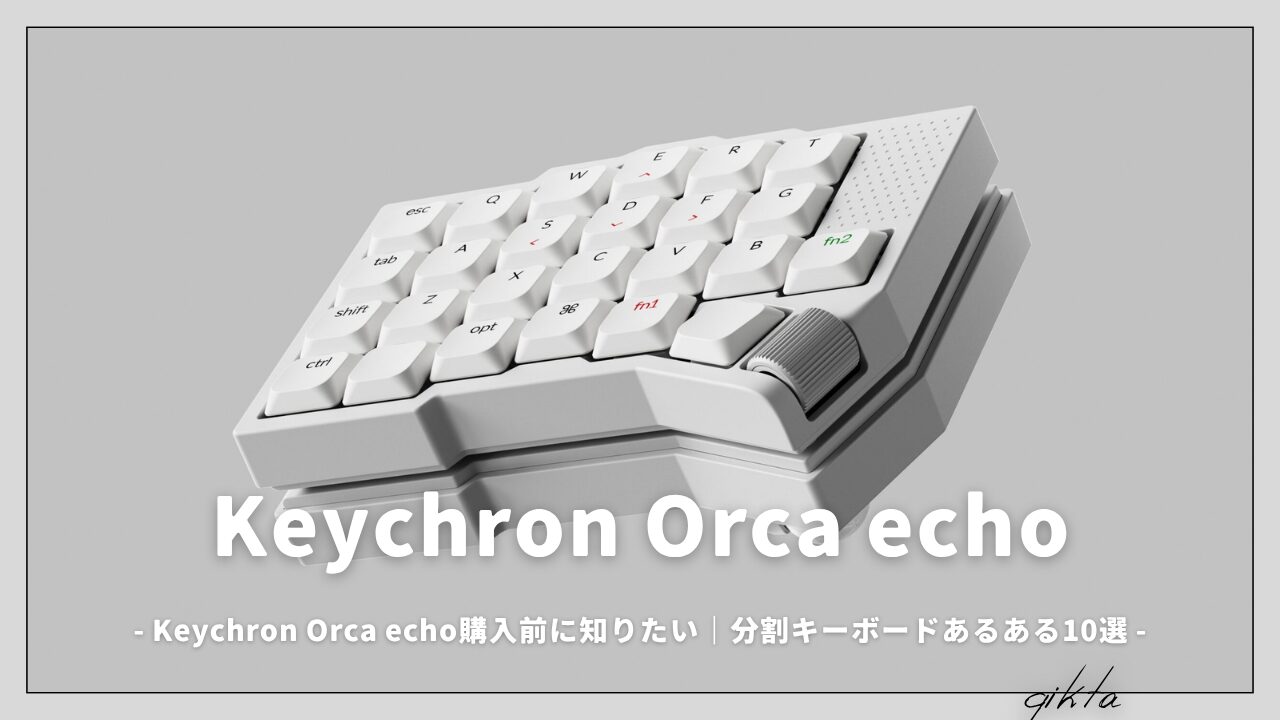
Keychron Orca echoを購入して、到着を待っています。
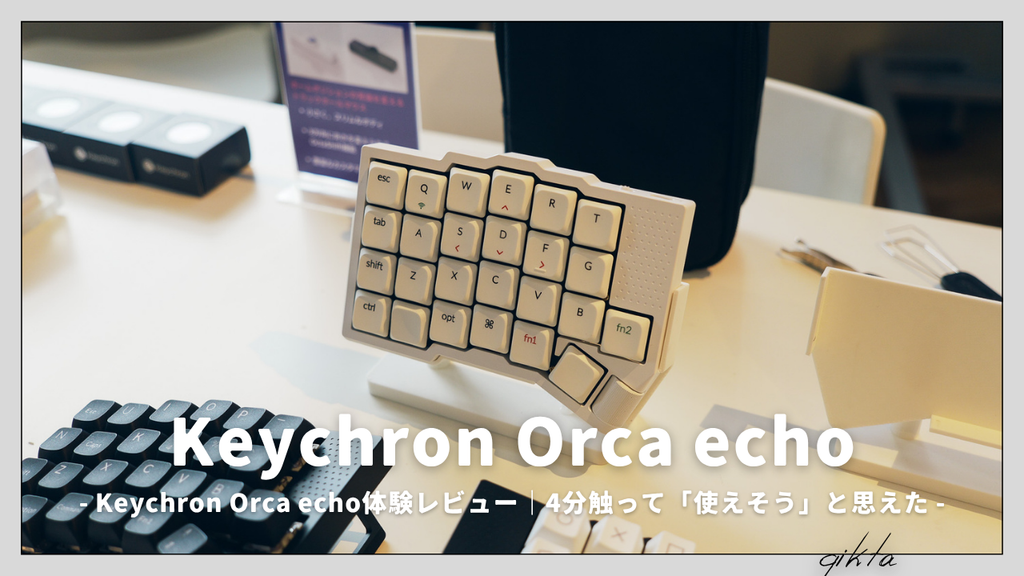
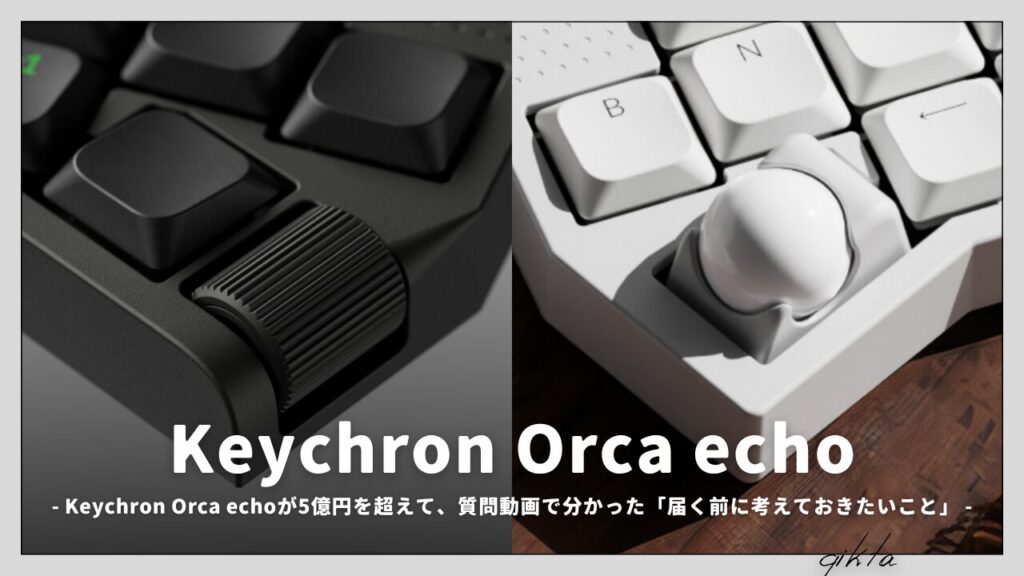
僕にとって初めての分割キーボードです。右手側のトラックボール、49キーのカラムスタッガード、左右の間にできる余白。楽しみなところはいくつもあります。
ただ、分割キーボードの情報を集めていると、「肩が楽になった」「普通のキーボードに戻れない」という話の前に、かなり似た戸惑いが出てくる。
タイピングが急に遅くなる。Bキーで止まる。キーマップが決まらない。左右の置き場所を何度も直す。
そこで今回は、いくつかの動画や使用期間の異なるブログを読み、よく挙がっていた「分割キーボードあるある」を10個に整理しました。
先に結論を言うと、Orca echoは分割キーボードの入り口をかなり整えた製品です。でも、完成品で届くことと、届いた日から迷わず使えることは同じではありません。
組み立ての難しさは減っても、指の癖、レイヤー、置き方、キーマップを自分に合わせる時間は残ります。むしろ、その試行錯誤を楽しめるかが購入後の満足度を分けそうかなと。
このあと読みたい内容に合わせて、記事を分けています。
- 購入した理由や期待していることを知りたい方は「Keychron Orca echoを購入した理由」
- 初めての分割キーボードとして難しい点を知りたい方は「Orca echoは初心者向けなのか」
調べて見えたこと
分割キーボードの感想は、きれいに「メリット」と「デメリット」へ分かれません。
たとえば、左右の位置を自由に変えられるのはメリットです。でも、その自由さのせいで置き方に迷います。キーを自由に変更できるのもメリットですが、何度も変えると自分でも分からなくなります。
便利さと面倒さが、だいたい同じ場所にあります。
そして、慣れる速さにはかなり個人差がありました。ushmz’s Blog.の1週間の使用記録では、1週間で以前と同じくらいの速度に戻ったとのこと。一方、動画のコメントには、独自配列を組んで慣れるまで約1カ月半かかったという声もありました。
誰かの「すぐ慣れた」を、そのまま自分の期限にしないほうがよさそう(ホントに当てにならない…と思う)。
分割キーボードあるある10選
1. 最初はタイピングが遅くなる
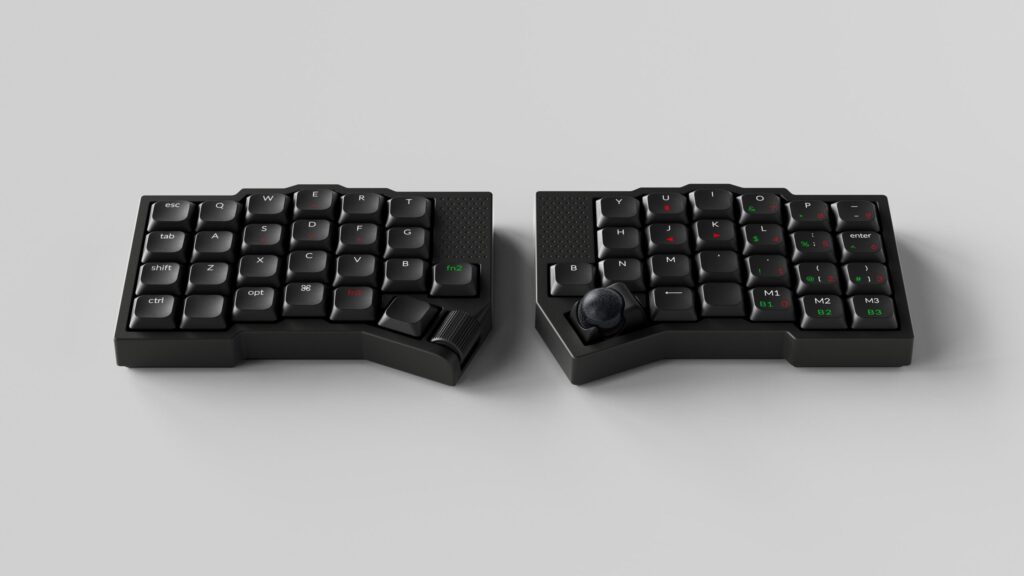
左右分割だけでなく、一般的なロウスタッガードからカラムスタッガードへ変わり、キー数も減り、レイヤーまで加わる。Orca echoでは複数の変化が同時に起きます。
頭ではキーの場所が分かっていても、指が以前の場所へ動きます。文章を書く途中で記号を探し、ショートカットで止まり、間違いを消すキーまで探す。普段なら考えずにできていた操作が、いったん手動に戻る感じです。
Dig-itさんの数カ月使ったレビューでは、急ぎの原稿で従来のHHKBへ戻したところ、切り替えの途中でそちらでもミスタイプが増えたとのこと。
仕事の締め切りがある日に、いきなり全面移行するのは少し怖いですね。
届いたら、まず短いメモや検索から使う。長文や急ぎの作業では今のキーボードも残しておく。最初から速度を求めないほうが、結局は長く続けられそうです。
2. B、Y、6で自分の打ち方がばれる
動画とブログで何度も出てきたのが、左右の境界にあるキーです。
一般的なキーボードでは、Bを右手で打っても届きます。Yを左手で打つ人もいます。数字の6も、人によって左右が分かれます。一体型では問題にならなかった我流が、左右に離れた瞬間に通用しなくなります。
みやこブログさんの40%分割キーボードの使用記録では、Bを右手で押せないことが具体的に挙げられてました。やまかふぇさんの「分割キーボードあるある」の動画でも、「Bで悩む」というチャプターがありました。
僕も自分がBをどちらで打っているか、意識したことがありません。
Orca echoが届く前に、B、Y、6をどちらの手で打っているかだけでも見ておくと、最初のつまずきを予想できそうですね。どうしても直しにくければ、Keychron Launcherで使いやすい側へ割り当てる方法もあります。
3. キーマップがなかなか完成しない
自由に変えられるキーボードを買うと、自由に変え続けてしまいます。
数字は左か右か。矢印はホームポジションの近くか。Backspaceは親指か小指か。変換・無変換はどこか。コピーやペーストはマクロにするか。
少し不便を感じるたびに変更すると、昨日までの場所と今日の場所が違います。キーマップを変えすぎてキーキャップの刻印と実際の入力が合わなくなることも「あるある」として挙がっていました。
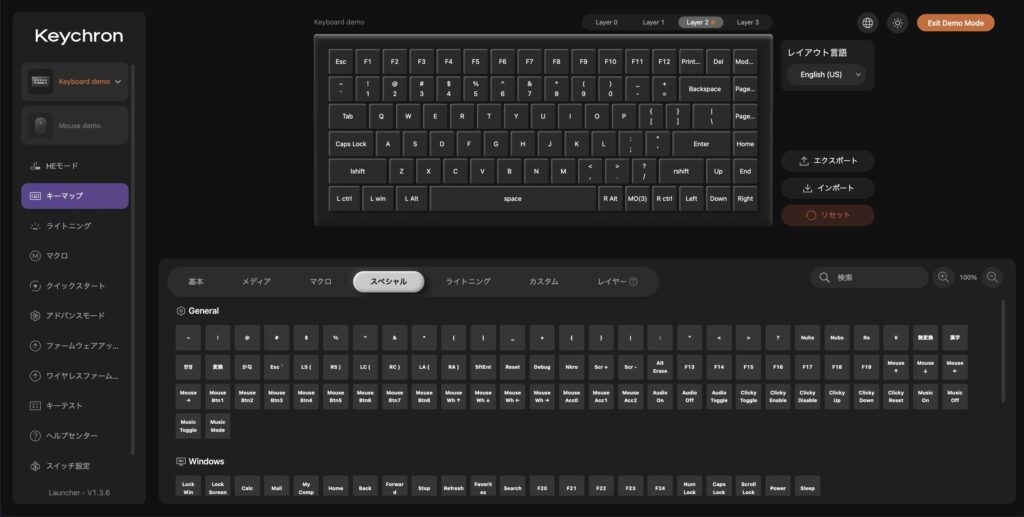
Orca echoはKeychron Launcherをブラウザで使え、49キーだけでなくトラックボール、ホイール、スクロールパッドまで変更できます。設定は本体へ保存されます。
でも、変更が簡単だからこそ、最初は一度に触りすぎないほうがよさそう。初期キーマップを保存して、困った操作を一つずつ直す。変更日と理由をメモしておく。それだけでも迷子になりにくくなりそうかなと。
4. レイヤーの中でキーを探す
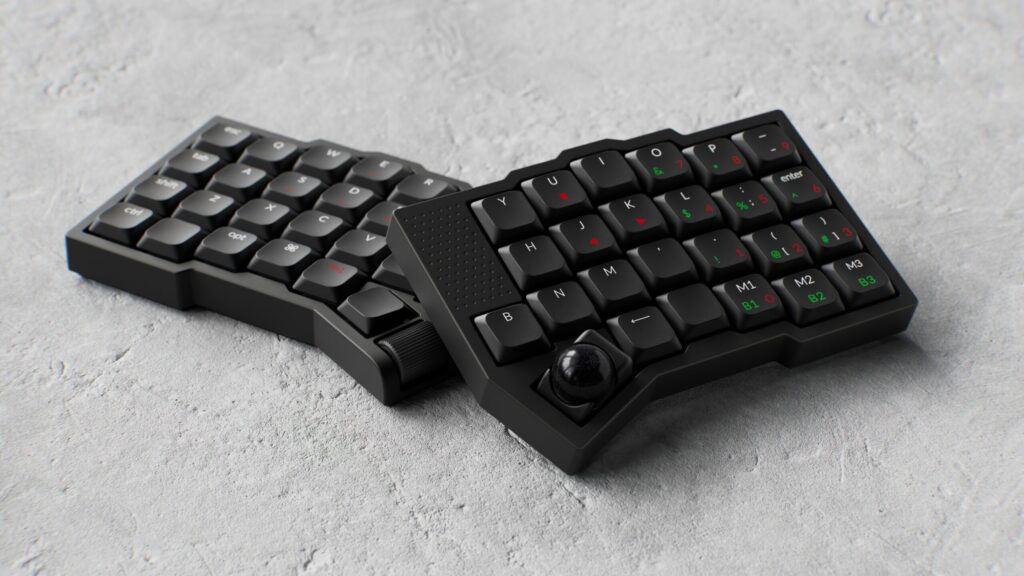
49キーですべての操作をこなすには、レイヤーが必要。
数字、矢印、記号、ファンクションキー。物理的に見えていないキーを、どの層に置いたか覚えます。
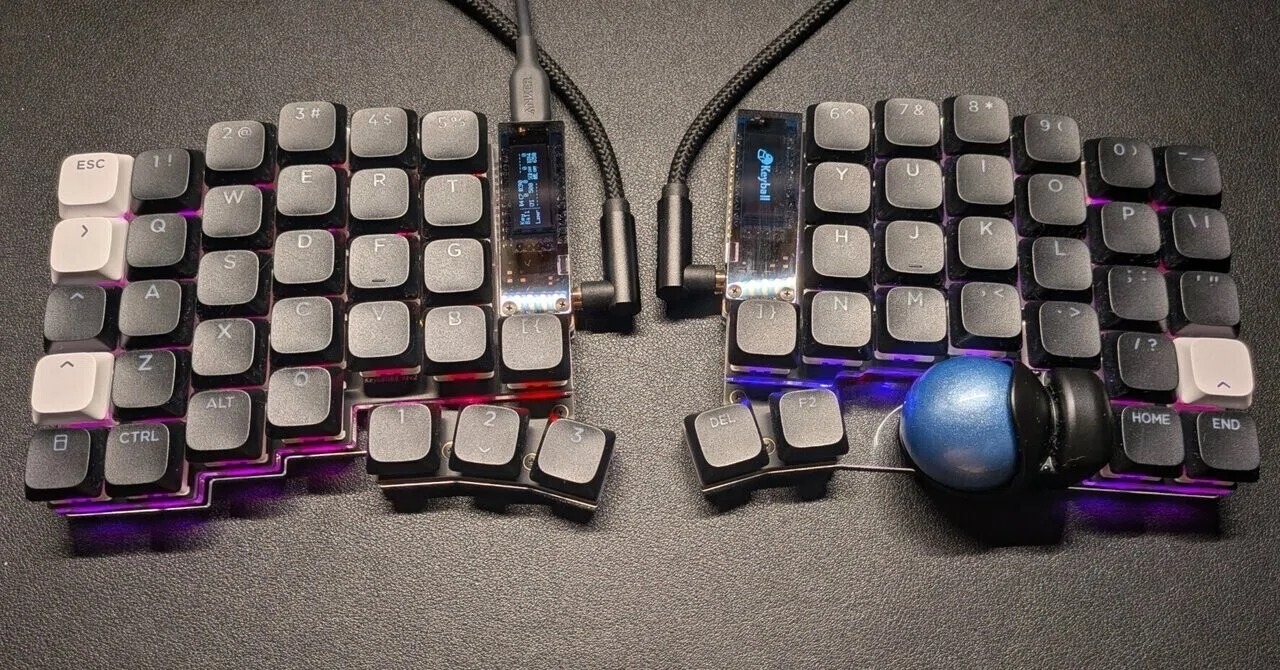
1週間の使用記録では、数字列が遠く感じたためレイヤーへ数字を移したものの、まだ慣れなかったと書かれています。しぐれさんのKeyball61を使い始めた記録でも、レイヤーと修飾キーの組み合わせ、記号や括弧の入力で戸惑ったという感想がありました。
特に日本語入力では、変換・無変換、長音、句読点、括弧、矢印をよく使います。英字入力だけを基準にした配列が、そのまま使いやすいかどうか。
実機が届いたら、見た目のきれいさより「文章を書いて止まらない配置」を優先して調整したいと思います。
5. 左右のベストポジションが毎回少し違う
分割キーボードは、左右の距離、角度、傾きを自由に変えられます。
肩幅に合わせられるのは魅力ですが、最初から正解の位置が分かるわけではありません。広げすぎるとホームポジションを見失い、狭すぎると分割した意味が薄くなる。外向きの角度やテンティングも、少しの差で打ちやすさが変わります。
数カ月の使用レビューでは、左右のユニットが回転方向にもずれやすく、パームレストとの位置を細かく直さないとミスタイプが増えると書かれていました。
Orca echoには2段階のテンティングスタンドがあります。選択肢が最初から用意されているのは助かりますが、距離と角度は自分で決めたいですね。
6. 真ん中に何かを置きたくなる
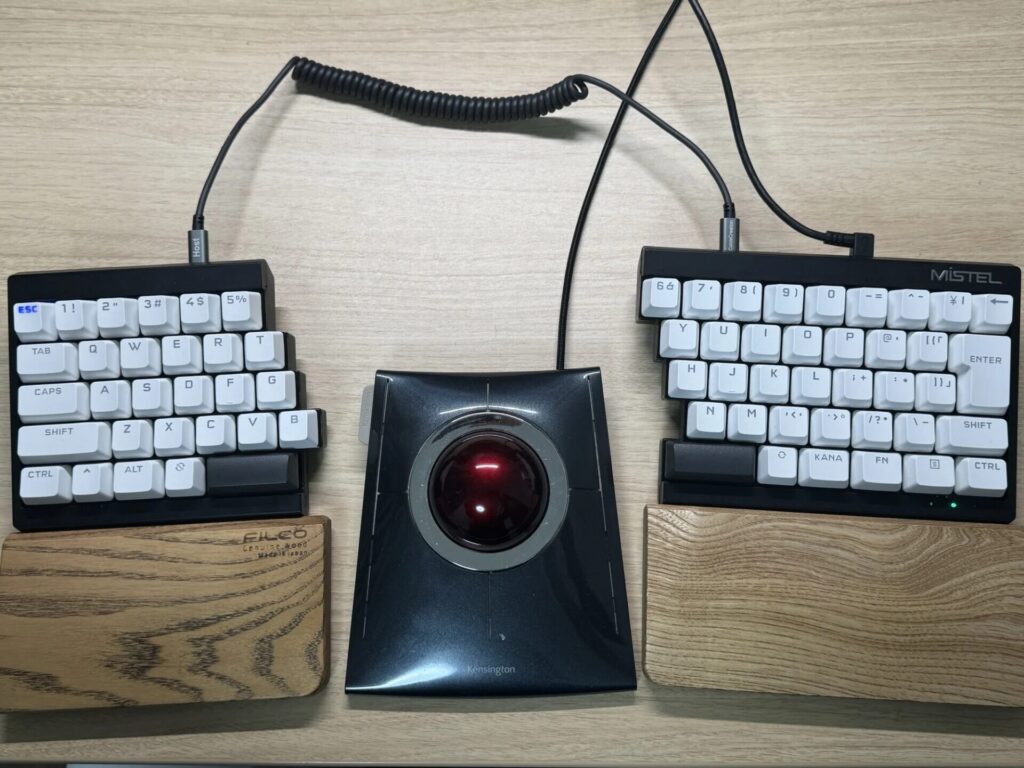
左右を離すと、中央に今までなかった場所ができます。
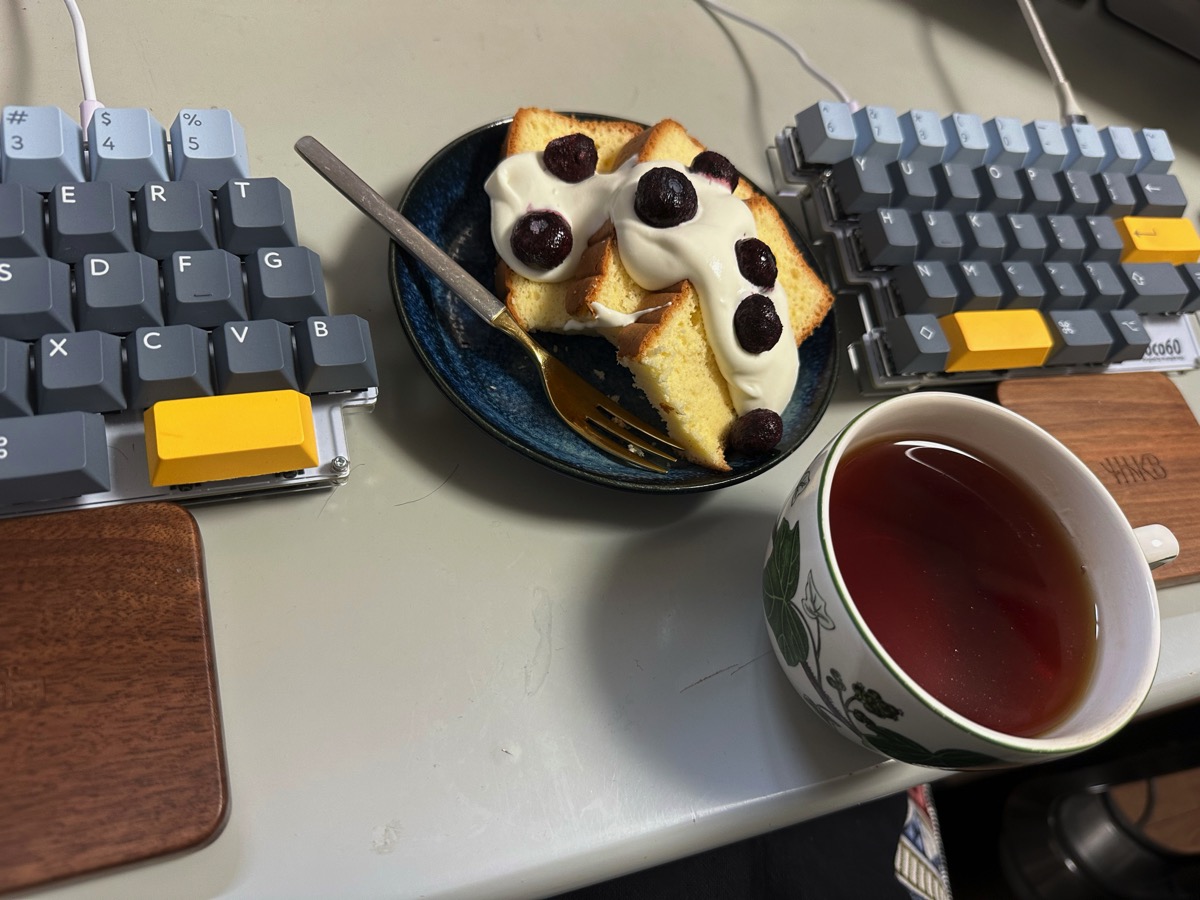
トラックパッド、スマートフォン、ノート、左手デバイス。動画やブログでは、紅茶とケーキを置く例までありました。
やまかふぇさんの動画にも「分割した真ん中にモノを置きたくなる」というチャプターがあります。Dig-itのレビューでも、トラックパッドや飲み物を置く楽しさが紹介されていました。
Orca echoは右手側に19mmトラックボールがあるため、中央へ別のポインティングデバイスを置かなくても済むかもしれません。僕はまず、iPadかスマートフォンを置いてみたいです。
7. 肩を開けると、普通のキーボードが窮屈に感じる
これは多くの使用者が良かった点として挙げていました。
左右を肩幅に合わせると、腕を内側へ寄せずに済む。角度も片側ずつ決められる。使った後に一体型へ戻ると、両手を中央へ集める姿勢が窮屈に感じるという感想も複数ありました。
「なぜ人は分割キーボードにハマるのか」動画でも、肩を開ける解放感と、姿勢の変化が語られています。
分割型キーボードの研究では、分離角度や高さによって手首・前腕の姿勢が変わることが確認されています。一方、NIOSHが公開している比較試験では、固定角度の分割型が標準キーボードより不快感を減らしたとは確認できませんでした。
Orca echoで期待できるのは、治療ではなく「自分が楽だと感じる置き方を選べること」。自分にとって心地いい場所を見つけていきましょう。
8. ノートPCや普通のキーボードとの行き来で混乱する

分割キーボードに慣れた後、MacBookや会社のキーボードが使いにくくなったという話もありました。
Keyball44を2年使ったレビューでは、MacBookとの行き来、ゲーム、持ち運びが主なデメリットとして整理されています。カラムスタッガードと独自キーマップに慣れるほど、一般的な配列へ戻ったときに指が迷いやすくなります。
反対に、Dig-itの記事では、両方に慣れれば切り替えられるという感想もありました。
会社PCやノートPCでも頻繁に入力するなら、文字キーの基本配列は大きく変えすぎない。たまにノートPCでも文章を書く。両方を使う前提で育てたほうが安心かなと。
9. トラックボールがあっても、マウスを手放すとは限らない
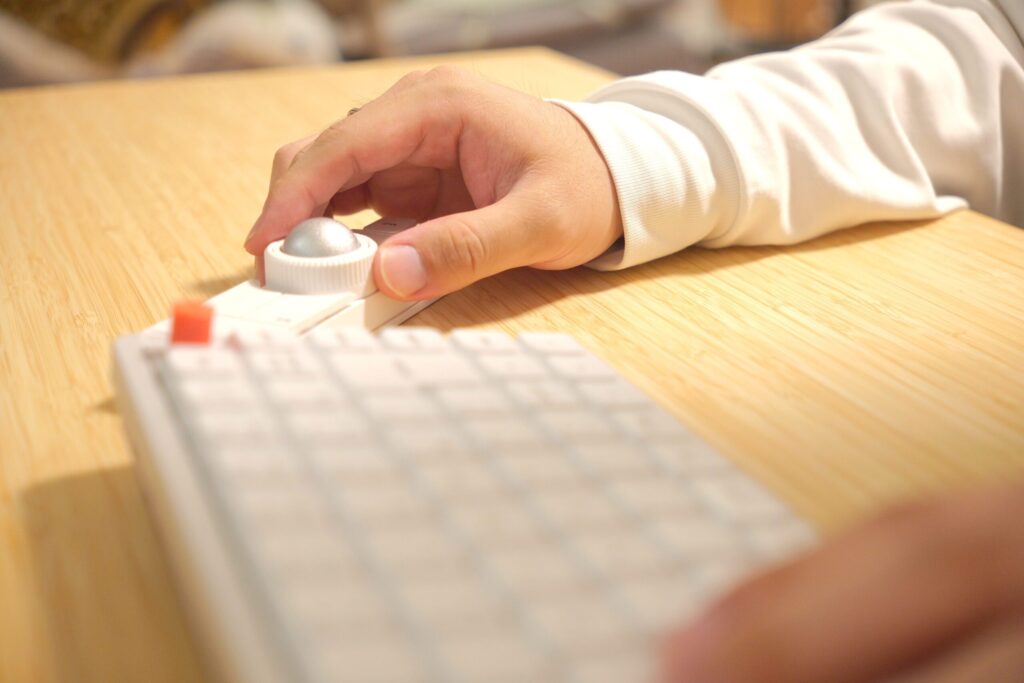
Orca echoは、右手親指の19mmトラックボール、左手のホイール、左右の上下スクロールパッドを備えています。
文章を書きながらカーソルを少し動かす。リンクを開く。ページをスクロールする。こうした操作をホームポジションからできるのは魅力です。
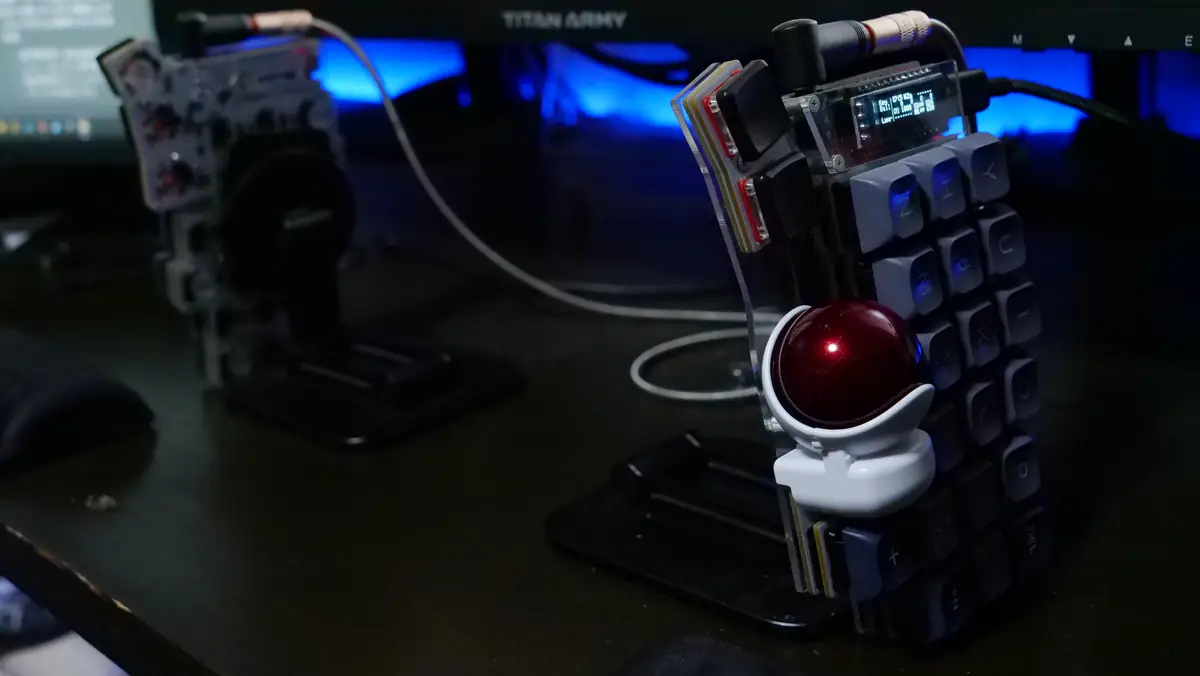
一方、Keyball61の使用記録では、ブラウジングや範囲選択、細かい操作ではマウスのほうが快適で、無理にすべてをキーボード内で完結させなくてもよいという感想がありました。
画像編集、細いスライダー、長いドラッグまで、最初から全部トラックボールへ任せる必要はないかもしれません。
Orca echoが届いても、しばらくマウスは残します。トラックボールはマウスを捨てるためではなく、マウスへ手を伸ばす回数を減らすものとして試すつもり。
10. 持ち歩きたくなるのに、周辺機器が増える
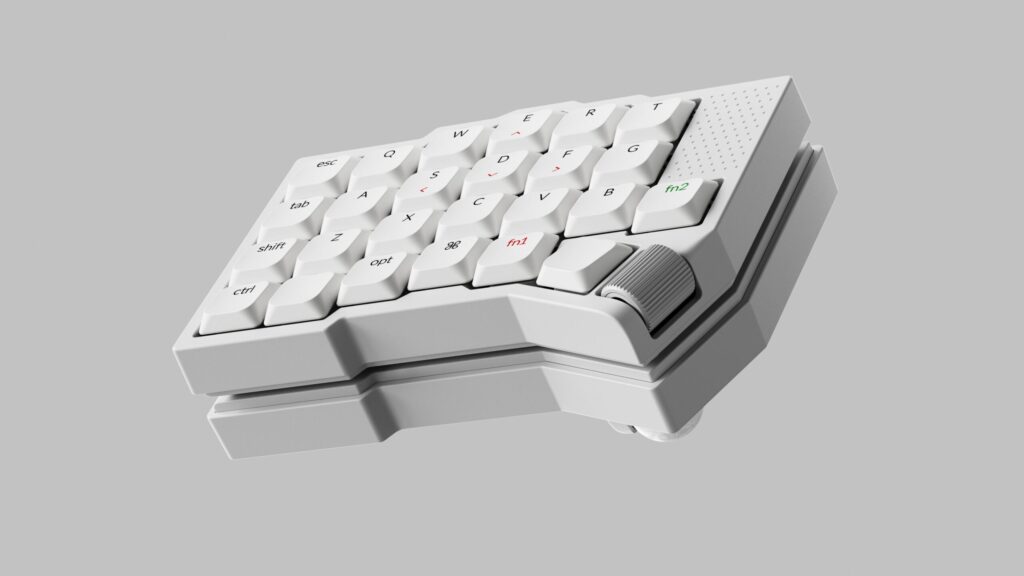
一般的な分割キーボードは左右の本体、接続ケーブル、パームレスト、テンティング用パーツ、場合によってはトラックボールやマウスまで必要です。持ち運ぶものが増えやすいのも、よく挙がる悩みでした。
Orca echoは、この問題をかなり意識していますね。左右の裏面をマグネットでまとめられ、専用キャリーケースも用意されています。トラックボールも内蔵です。
それでも、実際に毎日持ち運びやすいかは届いてから確認したいところ。パームレストは必要か。ケースに入れるとバッグでどれくらい場所を取るか。外出先で左右の位置を毎回決め直せるか。
そして調べていると、別の配列、別のキー数、別のスイッチも気になります。Keyball44を2年使った記事の最後にあるように、組み立てや購入で終わらず、テンティングやスイッチを試す流れが続きます。
完成品のOrca echoを買っても、キーボード沼の入口だけはしっかり残っていそう。
Orca echoで解消されること、残ること
一般的な分割キーボードのハードルと、Orca echoの設計を並べると分かりやすくなります。
| よくあるハードル | Orca echoで用意されていること | それでも残ること |
|---|---|---|
| 自作・組み立てが難しい | 完成品として届く | 配列を覚える時間 |
| マウスへ手を伸ばす | トラックボール、ホイール、スクロールパッド | 細かい操作との相性 |
| 持ち運びにくい | マグネット設計、専用ケース | 左右の置き直し、周辺機器 |
| 設定変更が難しい | ブラウザのKeychron Launcher、本体保存 | 自分に合う配置を決めること |
| 手の角度を調整したい | 左右を自由に配置、2段階テンティング | 机や椅子を含めた位置調整 |
Orca echoは、分割キーボードを始めるまでの壁を低くしていると思います。
はんだ付けや部品集めをせず、完成品を買える。設定用アプリをインストールしなくてもよい。ポインティングデバイスまで最初から付いている。
ただし、使い始めてからの壁は残りますね。むしろここからが勝負と言っても過言ではありません。
それは欠点というより、分割キーボードを自分の手に合わせる部分です。ここまで自動化されると、たぶん分割である意味も薄くなるかと。
届いたら最初に試すこと
今回の調査を踏まえて、最初の使い方を決めました。
- 初期キーマップを保存し、最初の数日は大きく変えない
- B、Y、6をどちらの手で打っているか確認する
- 毎日10分だけタイピング練習をして、速度よりミスの場所を見る
- 左右の距離と角度が決まったら、机上の写真を撮る
- マウスは残し、トラックボールへ任せられる操作を少しずつ増やす
できればタイピング速度も一度測っておこうかなと。タイピングゲームで定番の「寿司打」で。
まとめ|分割キーボードの面白さは、あるあるの中にある
分割キーボードについて調べる前は、肩幅に置けることと、トラックボールが付いていることばかり見ていました。
でも、実際に使っている人の話を読むと、面白いのはその後でした。
- タイピングがいったん遅くなる
- B、Y、6で我流に気づく
- キーマップとレイヤーに迷う
- 左右の位置を何度も動かす
- 真ん中の使い方を考える
- 普通のキーボードとの付き合い方が変わる
Orca echoは、こうした試行錯誤を完成品から始められるキーボードです。
簡単だから初心者向けなのではなく、難しい部分へ入りやすくしてある。調べた今は、そんな印象に変わりました。
僕と同じようにOrca echoを購入して待っている方は、まず自分のBキーの打ち方を見てみてください。それだけで分割キーボードのイメージが少し沸くかもしれません。