こんにちは、キクタ(@qikta)です。
Keychron Orca echoについて、また気になる動画が出ていました。
ギズモード・ジャパンのYouTubeで公開された「Orca echoの【質問】に答えていこう。」というライブ配信アーカイブです。
特に気になったのは、次のあたりです。
- 日本語入力はできるが、自分で切り替え方法を設定する必要がある
- デフォルトキーマップの考え方が少し見えた
- Windowsの日本語キーボード環境では、記号入力のズレに注意が必要
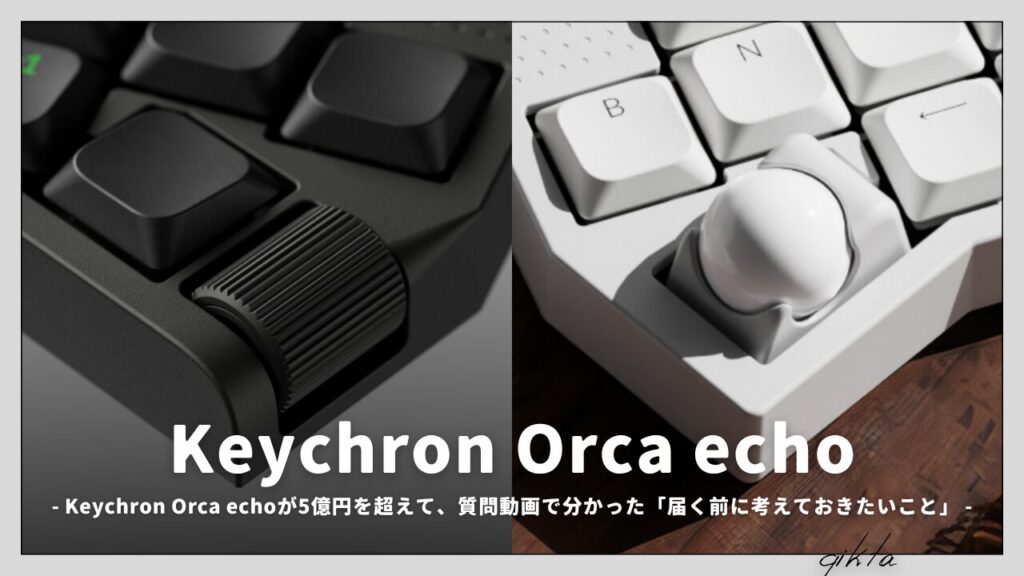
- トラックボールケースを外せるようにする予定がある
- 静音スイッチや打鍵音動画の話も出ていた
- 初めての分割キーボードとして買う人がかなり多そう
CoSTORYの公式ページでは、2026年7月9日時点で購入総額が483,692,331円、購入者数が18,376人まで伸びています。
ここまでくると、届く前から「どう使うか」を考えている人も多いはず。
今回は、動画で分かった追加情報を、僕が気になった順に整理しておきます。
日本語入力は「できる」が、設定は必要
動画内では、日本語入力についての質問がありました。
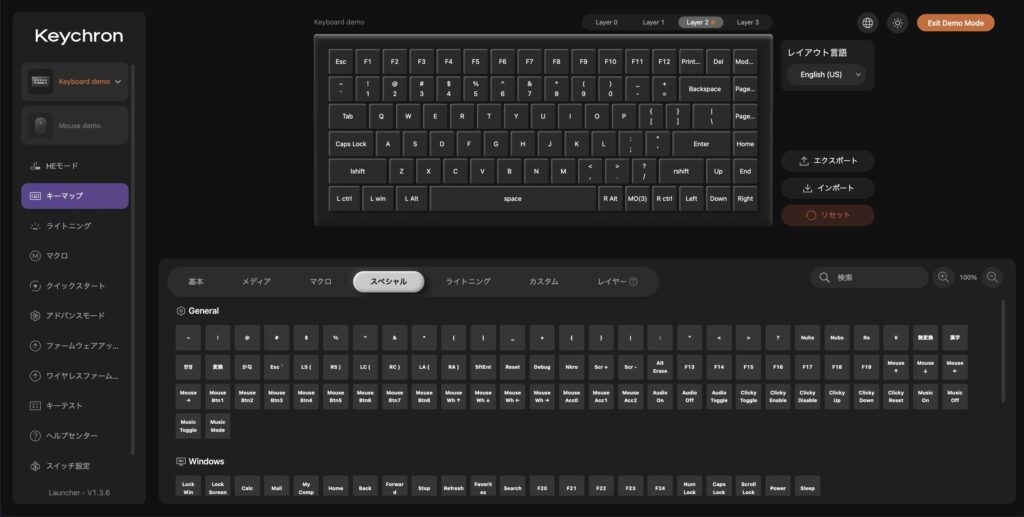
回答としては、日本語入力は可能。ただし、英語入力と日本語入力の切り替え方法は、自分の環境に合わせて設定する必要があります。
MacでUSキーボードを使っている人なら、Command+Spaceのような切り替えに慣れているかもしれません。Windowsでも、使っているIMEやOS設定によって考え方が変わります。
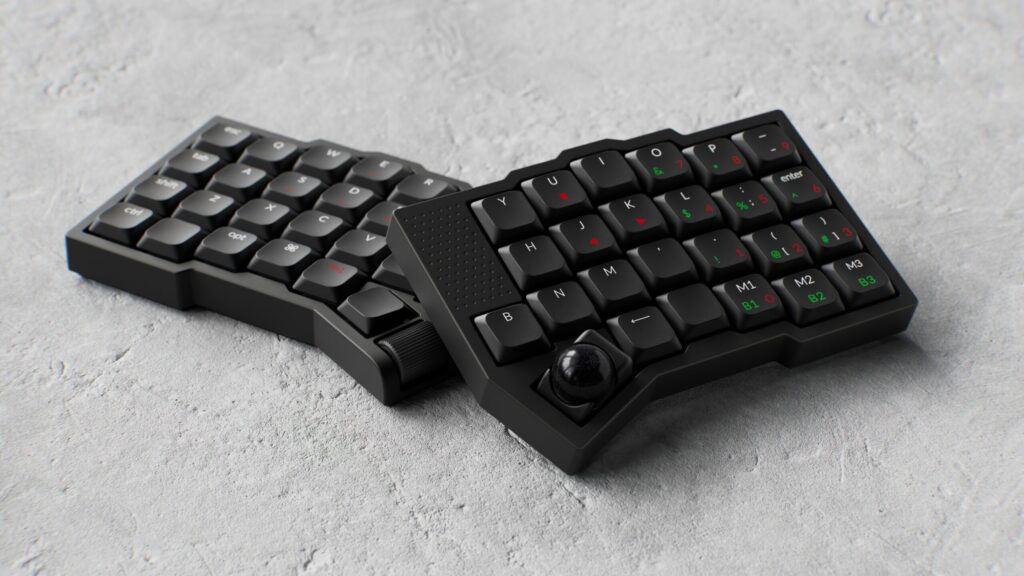
Orca echoはJIS配列ではなく、US配列に近い独自レイアウトです。
なので、JISキーボードの「半角/全角」「変換」「無変換」をそのまま期待するより、Keychron Launcherで自分用に割り当てる前提で考えたほうがよさそうです。
動画内では、初めて分割キーボードを使う人向けに、届くタイミングに合わせて初期設定を一緒にやるような動画も作りたい、という話も出ていました。
これはありがたいな。
実際に届いたあと、公式側のセットアップ動画があるとかなり助かりそうです。
デフォルトキーマップの一部が見えてきた
キーマップについても、かなり具体的な話がありました。
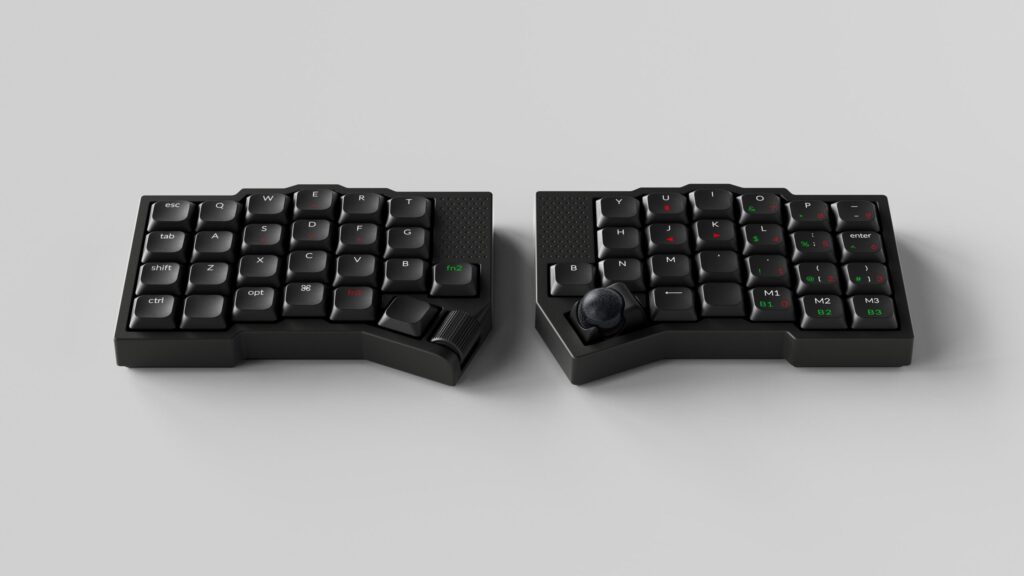
動画内では、デフォルトキーマップについて、矢印キーや数字・記号の配置に触れています。
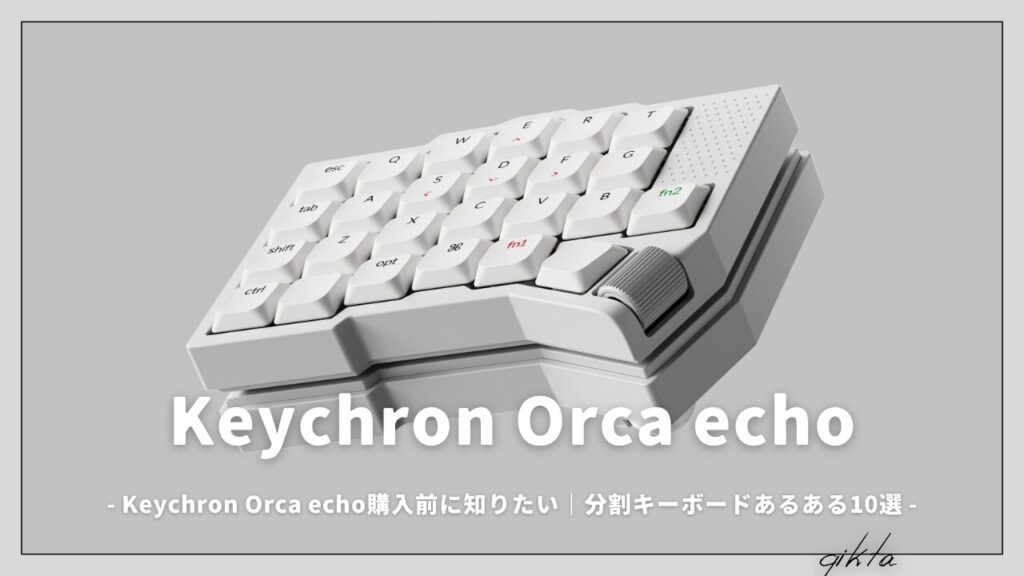
ざっくり整理すると、矢印キーは左手側にあり、WASDのような形をホームポジション側へ寄せたような考え方。数字は右手側の3列を使って、1〜9をテンキーのように扱う構成です。
記号は、US配列の数字キーとの組み合わせを踏襲する考え方のようです。たとえば「1」と「!」のような組み合わせですね。
この話を聞いて、49キーへの不安が少し現実的になりました。
キーが少ないから何もできない、というより、見えない場所に置かれているキーをどう覚えるかの問題です。
特に面白かったのは、記号は人によって使用頻度がかなり違うという話。
ブログやチャットをよく書く人なら、!、?、@あたりをよく使うかもしれません。プログラミングをする人なら、=、+、-、{}、[] のほうが大事になるかもしれません。
つまり、デフォルトキーマップは入口であって、最後は自分の作業に合わせて動かすことになりそうです。
これはもう、避けられないなと。
Windowsの日本語キーボード環境では注意が必要
動画で特に実用的だと思ったのが、Windowsの日本語キーボード環境の話です。
会社PCなどで管理者権限がなく、OS側のキーボード設定を自由に変更できない場合、Orca echoのようなUS寄りのキーボードをつなぐと、記号入力がズレる可能性があります。
動画内でも、そのケースではズレそうだという話になっていました。
自宅のPCなら、OS側の設定やKeychron Launcherで調整できます。でも会社PCだと、キーボードレイアウトの変更やアプリ利用に制限があることがあります。
Orca echoはブラウザで動くKeychron Launcherから設定でき、設定は本体に保存されます。公式ページでも、別のPCへ接続しても同じ設定を使えると説明されています。
ただし、それは「キーボード側の設定を持ち運べる」という意味です。
接続先のOSが日本語キーボードとして入力を受け取る場合、記号の解釈がズレる可能性は残ります。
仕事用PCで使う予定の人は、ここを確認しておいたほうがよさそうです。
MacとWindowsで同じ設定は使える。ただし自動最適化ではない
動画では、Macで設定したキーマップをWindowsへ有線接続しても使えるのか、という質問も出ていました。
回答としては、使えるとのこと。
Keychron Launcherで設定した内容は本体側に保存されるため、アプリを毎回入れ直す必要はありません。
ただ、公式FAQでは、WindowsとmacOSを切り替えたときにキーマップが自動で切り替わる仕様ではないとも説明されています。
つまり、同じ設定を持ち運ぶことはできる。でも、OSごとに自動で最適化してくれるわけではない。
MacとWindowsをどちらも使うなら、共通で使える配置を作るか、OSごとのレイヤーを用意するか、少し考える必要がありそうです。
トラックボールケースを外せるようにする予定がある
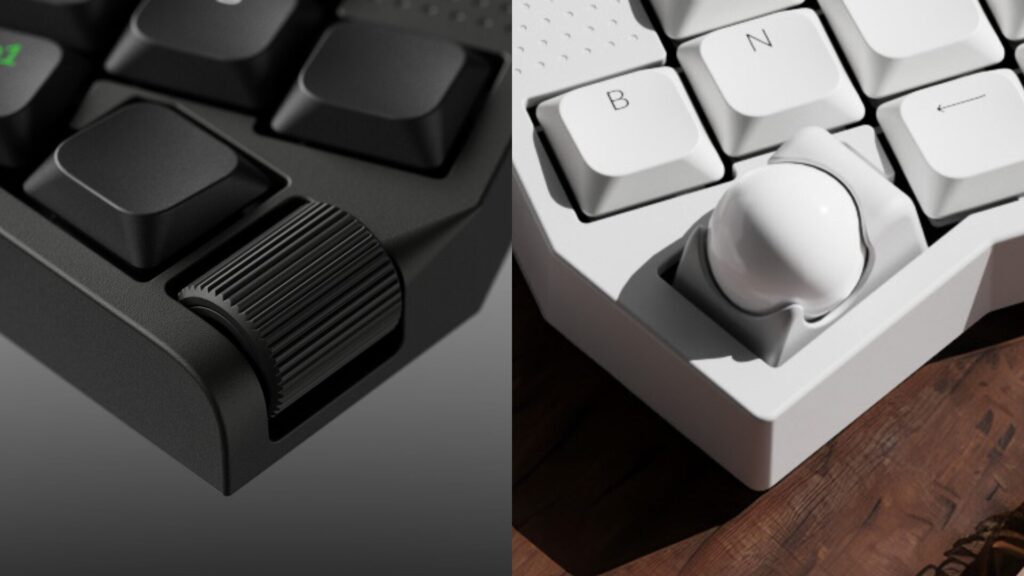
今回の動画で一番「おっ」と思ったのは、トラックボールケースの話です。
動画内では、トラックボールケースを外せるようにする予定があると話していました。
さらに、自分で作ったトラックボールケースを付けられるようにする、という方向性にも触れています。
これはかなり面白いなと。
Orca echoは完成品として買える分割キーボードですが、ここに自作キーボードっぽい余白が残っていますね。
標準状態で使う人もいれば、3Dプリントなどで自分好みのトラックボールケースを作る人も出てきそう(あくまで予定)。
製品版でどこまで扱いやすくなるか、交換手順がどれくらい簡単なのかは、実機が届くまで分かりません。
それでも、トラックボール周りにカスタム余地があるというだけで、届いたあとの楽しみが増えました。
静音スイッチと打鍵音動画にも期待
静音スイッチについても質問が出ていました。
動画内では、Orca echo専用の静音モデル本体を出すというより、静音カスタムされたキースイッチを出す予定、というニュアンスで話されています。
今のラインナップは、リニアのNinjaとタクタイルのSamurai。どちらも気になりますが、夜に文章を書く人や、職場で使いたい人にとっては静音スイッチの存在も大きいです。
また、スイッチが決まり次第、打鍵音を聞ける動画や配信もやりたいという話もありました。
これは普通に見たい。
僕はキーボードの音が好きですが、実際に毎日使うとなると、音の大きさや質感はかなり大事です。届く前に打鍵音のイメージが少しでも分かると、スイッチ選びの不安も減りそうです。
キーキャップはWindows向けも付属予定
キーキャップについても、MacとWindowsの話が出ていました。
デフォルト表示はMac寄りの印字ですが、Windows用のキーキャップも付属する予定とのことです。
公式ページでも、付属品に「Windows向け交換キーキャップ」と記載されています。
また、動画内ではFN3用のキーキャップにも触れていました。ファンクションキーはデフォルトで物理的に並んでいるわけではないため、必要ならレイヤーを作って割り当てる使い方になります。
見えていないキーを、どの階層へ置くか。
ファンクションキーを多用する人は、届いたら早めにレイヤー設計をしたほうがよさそうですね。
初めての分割キーボードとして買う人が多そう
動画の終盤では、分割キーボード初心者でも使えるか、という質問も出ていました。
回答としては、多少の練習は必要。すぐ仕事で使えるかというと難しいかもしれない。ただし、Orca echoは初めての人向けに作ろうとしている、という話でした。
僕も同じ感覚です。
動画内では、Orca echo購入者の多くが分割キーボードデビューという話もありました。みんなで一緒にチャレンジするムーブメントになったらいい、という話も出ています。
1人で特殊なキーボードを練習するのではなく、同じ時期に届いた人たちが、それぞれキーマップを育てていく。
Orca echoの面白さは、製品そのものだけでなく、その周りに生まれそうな試行錯誤にもあるのかもしれませんね。
まとめ|届く前に考えることが、また増えた
今回の質問動画を見て、Orca echoはやっぱり「届いたら終わり」のキーボードではなさそうだと思いました。
日本語入力をどう切り替えるか。
矢印や数字、記号をどこで覚えるか。
会社PCで記号がズレないか。
MacとWindowsをどう共存させるか。
トラックボールケースをどう扱うか。
静音スイッチが出たら試すか。
考えることが多い。
でも、その多さがOrca echoらしい気もします。
届いたらまずは標準キーマップで文章を書いて、そこから少しずつ自分の手に合わせていきたいと思います。
動画は長いですが、Orca echoを購入した人や迷っている人は、気になる部分だけでも見ておくと安心できるはずです。
キーマップや慣れ方を含め、使い始めに起こりやすい戸惑いは、「Keychron Orca echo購入前に知りたい|分割キーボードあるある10選」でも整理しています。