こんにちは、キクタ(@qikta)です。
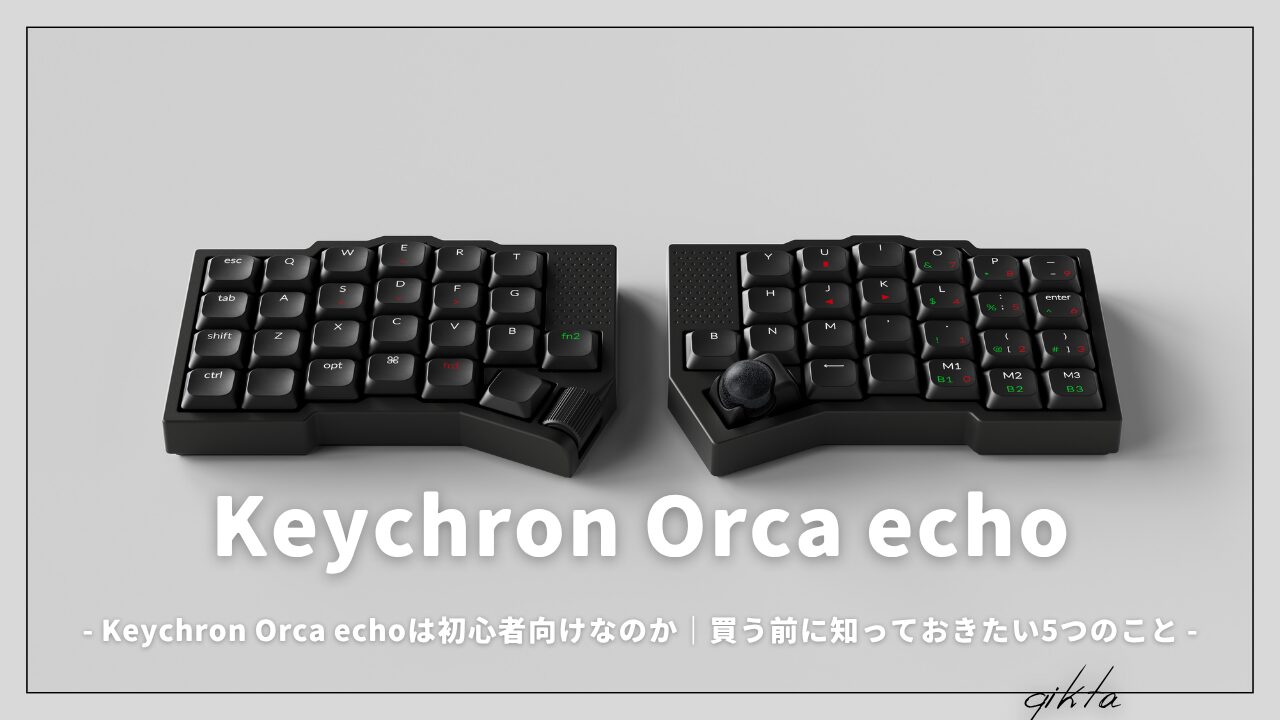
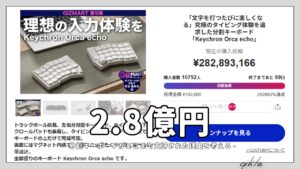
Keychron Orca echoのクラウドファンディングが、かなり大きな反響になっています。
公式ページでは「初めて左右分割キーボードを使う人」にも向けた製品として紹介されています。
僕自身も、分割キーボードは初めてです。そしてOrca echoを購入しました。
ただ、正直に言うと「初心者向け」と聞いて、そのまま安心していいかというと、少し違う気もしています。
Orca echoは、完成品として届きます。ブラウザで設定できるKeychron Launcherもあります。有線、2.4GHz、Bluetooth接続にも対応しています。そういう意味では、たしかに入りやすい。
でも同時に、49キー、カラムスタッガード配列、レイヤー操作、親指トラックボール、左右分割の置き方など、慣れが必要な要素も多いです。
今回は、Keychron Orca echoが初めての分割キーボードとしてどうなのか、購入前に知っておきたいポイントを5つに分けて考えてみます。
1. 49キーは「少ないけど考え抜かれている」
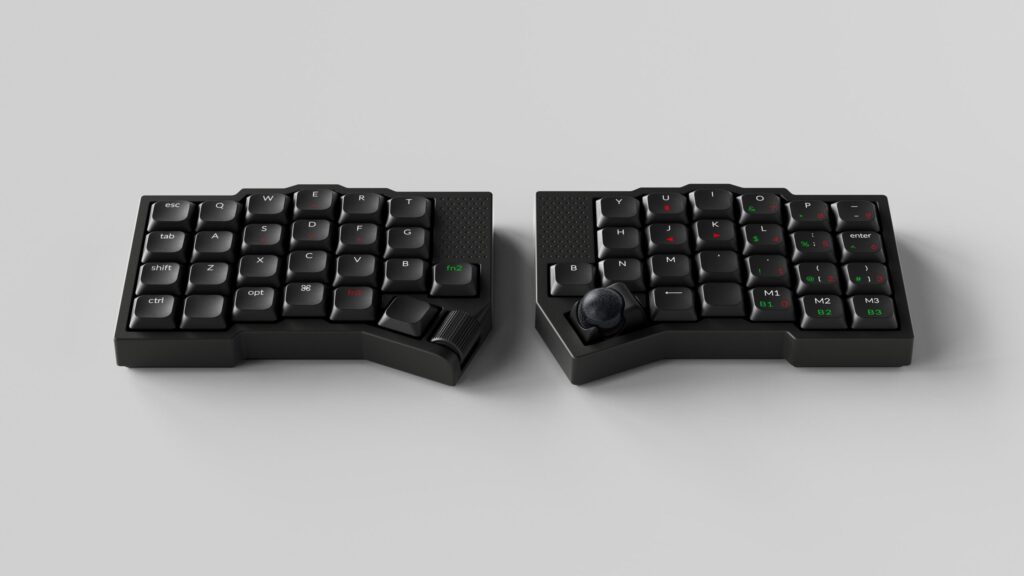
Orca echoは49キーです。
フルサイズキーボードやテンキーレスに慣れていると、かなり少なく見えます。数字キー、ファンクションキー、矢印キー、記号、日本語入力で使うキーなど、普段当たり前に押しているキーをどう扱うか考える必要があります。
公式ページでは、「Ctrl」「Shift」「Tab」などの修飾キーや一部の記号を残し、初めてメカニカルキーボードに触れる人にも扱いやすい設計にしたと説明されています。
つまり、ただキーを減らしたわけではなく、初めてでも使いやすいように吟味された49キーということかなと。
とはいえ、少ないものは少ない。
慣れるまでは「あのキーどこだっけ?」が必ず起きると思います。特に日本語入力で変換・無変換をよく使う人、矢印キーで文章を細かく移動する人、ショートカットを多用する人は、最初にキーマップを考える時間が必要になりそうです。
初心者向けではあるけれど、何も考えずに使えるキーボードではありません。
2. カラムスタッガード配列は、最初に違和感がありそう
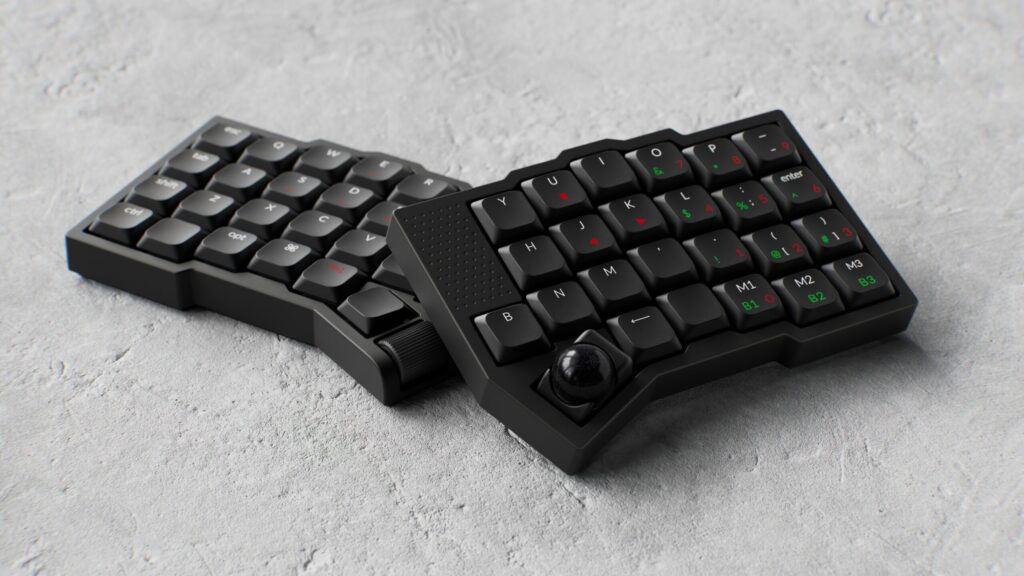
Orca echoは、一般的なキーボードのような横方向にずれた配列ではなく、指の長さに合わせて縦方向にずれたカラムスタッガード配列です。
理屈としては、こちらのほうが指の動きに自然です。
でも、普段のキーボードに慣れている人ほど、最初は違和感がある気がする。
ここは少し不安。頭では自然な配列だと分かっていても、指はこれまでのキーボードで育っています。特に、記号や端のキーを押すときに迷いそうだなと。
ただ、この違和感は悪いものではないと思っています。
肩や手首、指の動きを見直すために分割キーボードを選ぶなら、最初の違和感はある程度セットです。むしろ、これまで無意識にやっていた指の動きを見直す時間になるかもしれません。
最初から快適に打てると期待しすぎないこと。
3. レイヤー操作を受け入れられるか
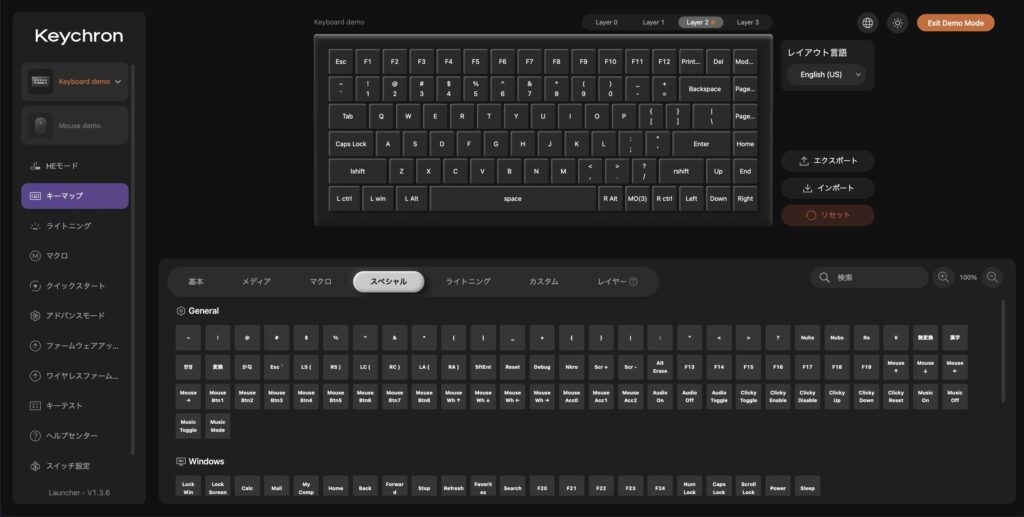
49キーで多くの操作をこなすには、レイヤー操作が必要になります。
レイヤーは、ざっくり言うと「キーに別の役割を重ねる仕組み」です。普段は文字入力、特定のキーを押している間は数字や記号、矢印、ショートカットを出す、というような使い方をします。
慣れるとかなり便利そう。
でも、慣れるまでは頭を使います。むしろ悩ませる。
普通のキーボードなら、目で探して押せるキーがあります。Orca echoでは、それを「どのレイヤーに置いたか」として覚える必要があります。
Keychron Launcherでキー割り当てを変更でき、設定は本体に保存されます。これは大きな魅力です。自分のよく使う操作を、少しずつ押しやすい場所へ移していけます。
ただし、自由に変えられるということは、自分で決める必要があるということでもあります。
ここを楽しめる人には向いています。逆に、設定を考えるのが面倒な人には、少し重く感じるかもしれません。
4. 親指トラックボールが合うかは、使ってみないと分からない
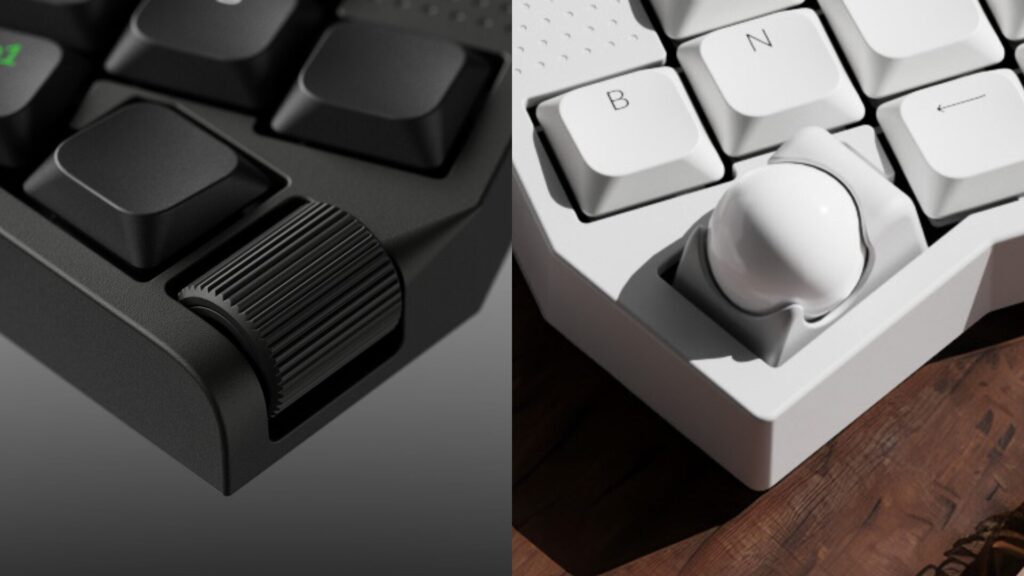
Orca echoの一番目立つ特徴は、右手親指位置の19mmトラックボールです。
キーボードに手を置いたままカーソル操作ができる。これはかなり魅力的です。僕が購入した理由も、かなりここにあります。
ただ、親指トラックボールが自分に合うかどうかは、実機を触るまで分かりません。
トラックボールのサイズ。親指の位置。クリックの割り当て。カーソル速度。細かいドラッグ操作。ブラウザ操作や画像編集での使いやすさ。
このあたりは、仕様だけでは判断しづらい…。
特に気になるのは、親指の役割が増えすぎないかという点です。親指はスペースや変換、レイヤーキーなどでも使いたくなります。そこにトラックボール操作まで加わると、最初はかなり忙しく感じるかもしれません。
マウスの完全な代わりというより、文章入力中のちょっとしたカーソル移動やスクロールを任せるものとして考えると、期待値がちょうどよさそうです。
5. 左右の置き方に正解がない
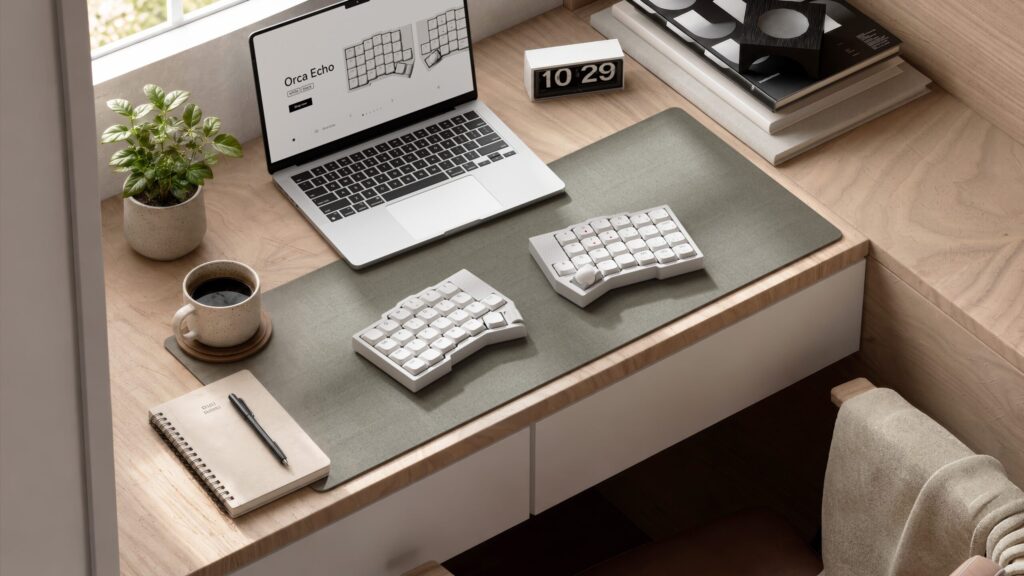
分割キーボードの良さは、左右を自由に置けることです。
肩幅に合わせる。少し外向きにする。テンティングスタンドで傾ける。左右の間にノートやマグカップを置く。自分の姿勢に合わせて調整できます。
でも、自由ということは、正解がひとつではないということでもあります。
最初は毎回「どの位置がいいんだろう」と迷うかもしれません。
普通のキーボードなら、机に置けばだいたい位置が決まります。Orca echoは、左右それぞれの距離、角度、傾き、ケーブルの見え方まで考える余地があります。
ここを面倒と感じるか、楽しいと感じるか。
分割キーボードとの相性は、けっこうそこに出そうです。
僕は白デスクに置いたときの見た目や、左右の間にできる余白も楽しみにしています。キーボードの真ん中が空くと、机の景色が少し変わりそうなんですよね。
Orca echoは「初心者でも買いやすい」が「初心者でも楽勝」ではない
ここまで考えると、Orca echoはたしかに初めての分割キーボードとして入りやすい製品だと思います。
完成品として届く。
Keychronというブランドの安心感がある。
ブラウザで設定できる。
トラックボールやスクロールパッドまで含めてひとつの製品として設計されている。
持ち運びやすいようにマグネット設計もある。
このあたりは、初心者にとってかなりありがたいです。
ただし、初心者でも楽勝かというと、そこは違うと思います。
49キーに慣れる。
レイヤーを覚える。
親指トラックボールを試す。
左右の置き方を探す。
自分用のキーマップを育てる。
この過程をある程度楽しめる人向けです。
まとめ|買う前に「育てる道具」だと思っておく
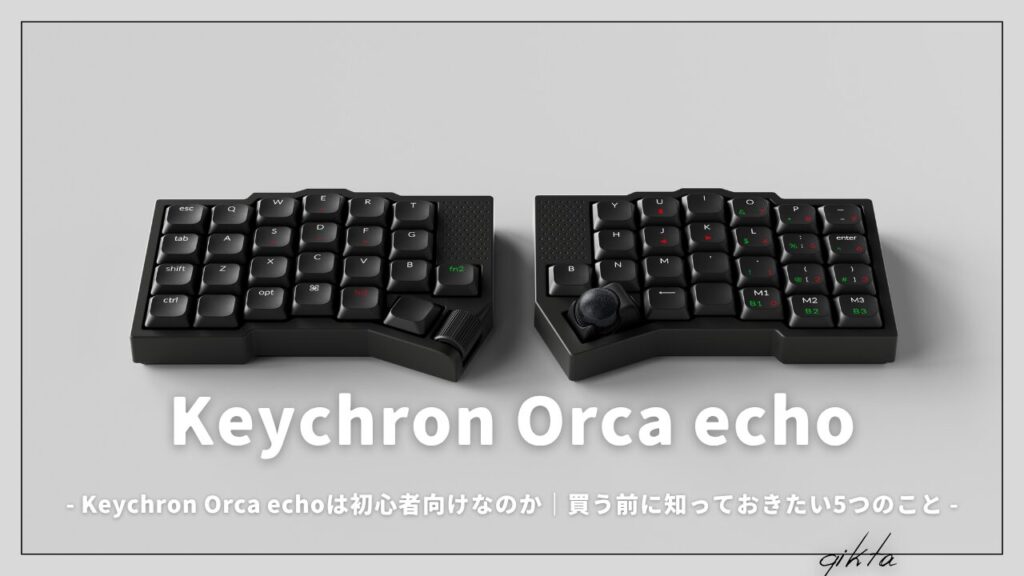
Keychron Orca echoは、初めての分割キーボードとしてかなり魅力的です。
でも、届いたその日から何も考えずに快適、というタイプではなさそうです。
むしろ、届いてから少しずつ自分の手に合わせていくキーボードだと思います。
最初は打ち間違える。
キー配置に迷う。
トラックボールの速度を変える。
レイヤーを組み直す。
左右の置き方を試す。
その試行錯誤込みで楽しめるなら、Orca echoはかなり面白い入口になりそうです。
使い始めに起こりやすい戸惑いは、「Keychron Orca echo購入前に知りたい|分割キーボードあるある10選」で具体的に整理しています。
僕も初めての分割キーボードとして購入したので、届いたら最初の戸惑いも含めてレビューする予定です。
買う前に不安がある方は、公式ページで仕様やラインナップを確認しつつ、自分がどれくらいカスタマイズを楽しめそうか考えてみるとよさそうです。