こんにちは、キクタ(@qikta)です。
購入してから、届くのを楽しみに待っている左右分割キーボード「Keychron Orca echo」。
写真や動画は何度も見てきましたが、分割キーボード自体が初めてなので、本当に自分が使えるのかは少し不安でした。
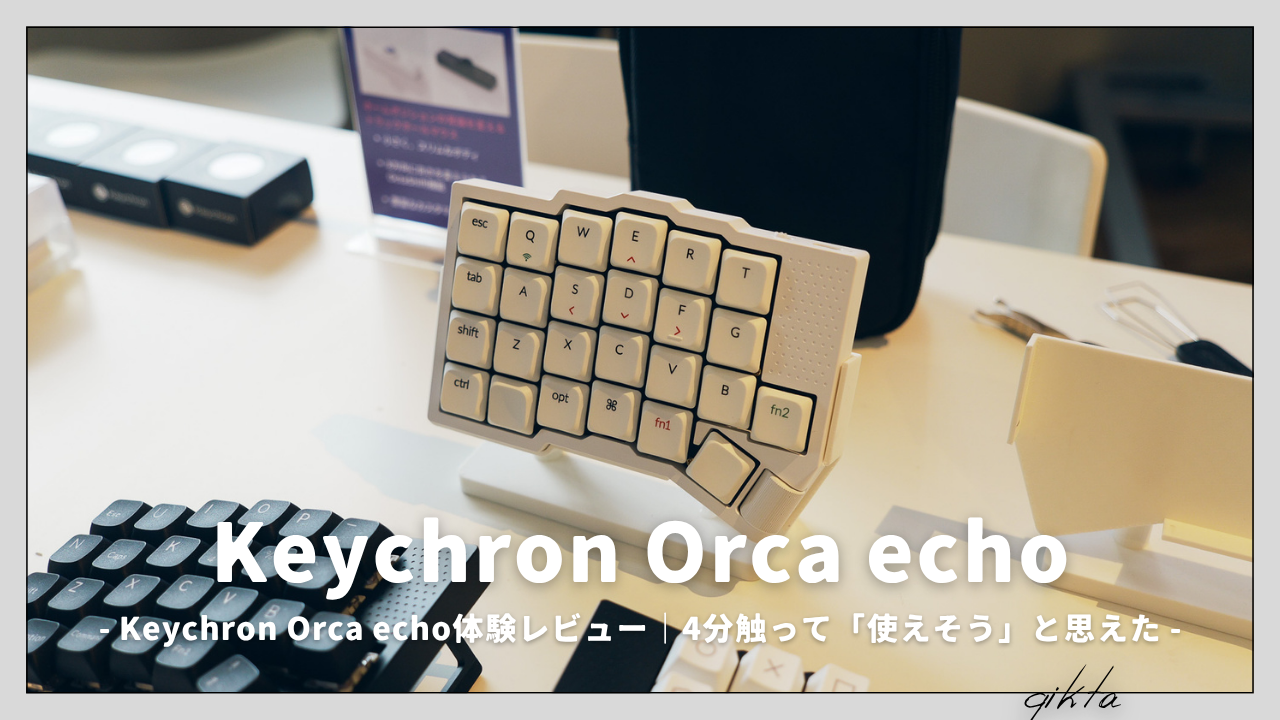
そこで、東京で開催された「GIZMART Keychron Orca echo タッチ&トライイベント」の16時の回に参加して、実機を触ってきました。
Orca echoを試せたのは4分間。じっくりレビューするには短い時間・・・。それでも、最初は迷っていた指が少しずつ動き始め、「これなら届いたあとも使っていけそう」と思えました。
この記事では、初めてOrca echoを触って感じたことと、会場に展示されていたKeychron G6 HE UltraLight、開発中の入力デバイスについて紹介します。
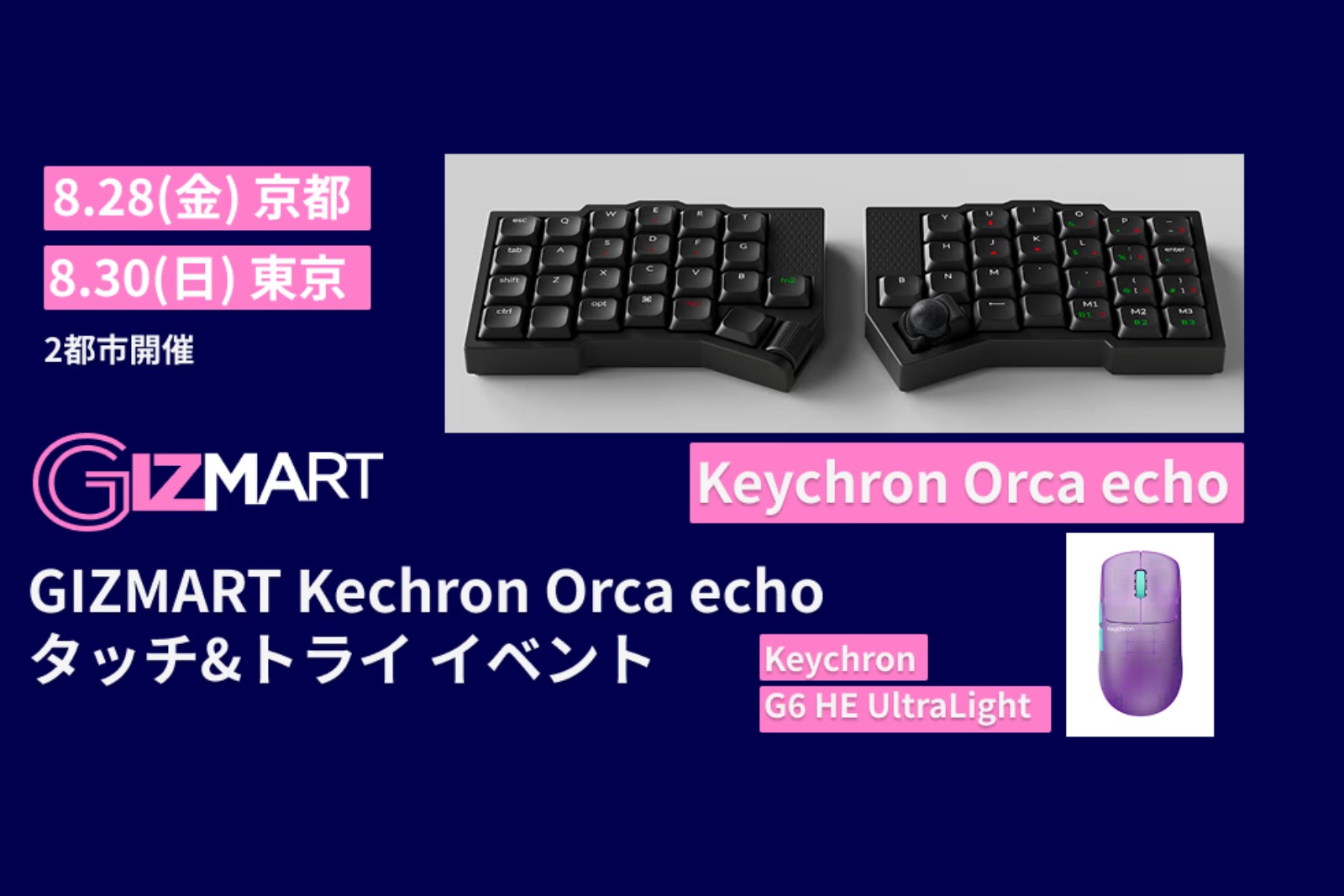
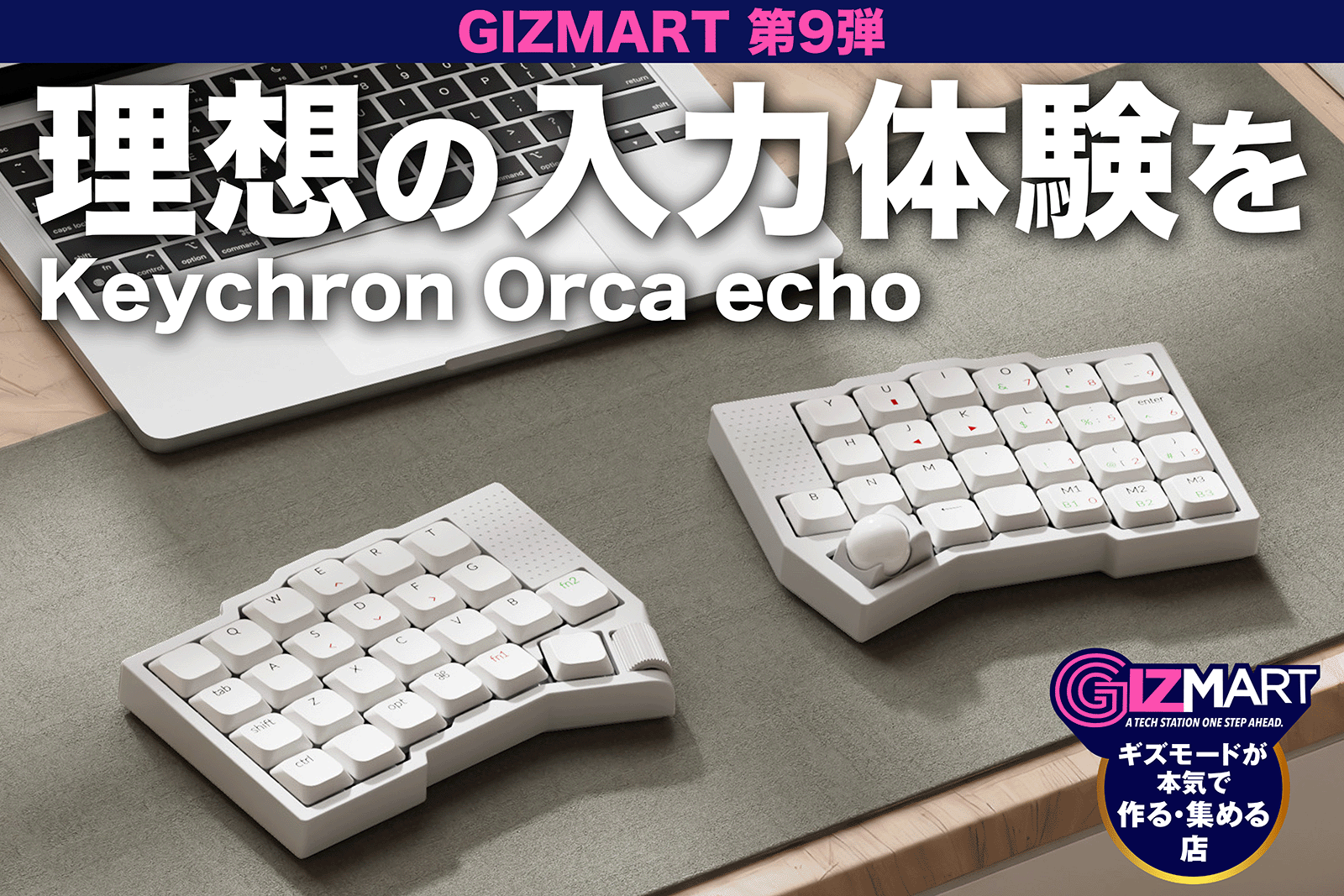
16時の回に参加。早めに着いてよかった
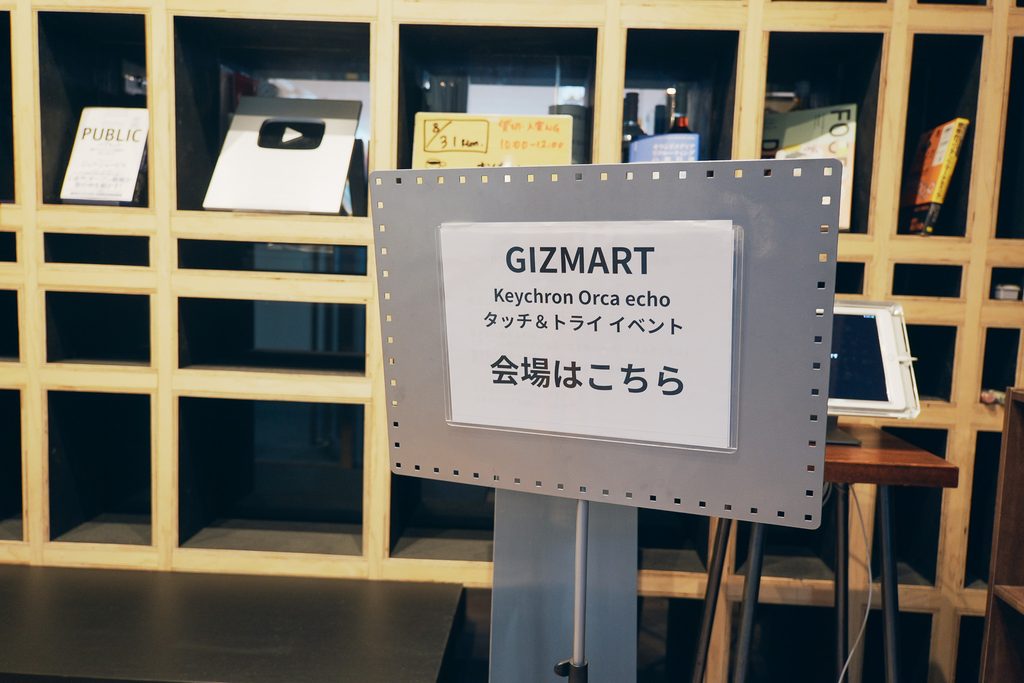
会場へ入ると、スタッフの方がOrca echoの特徴とイベントの流れを分かりやすく説明してくれました。
実機体験は整理券制で、番号順に案内されます。僕は2番だったので、ほとんど待たずに席へ案内してもらえました。
会場内は撮影可能でした。体験中も自由に写真や動画を撮れたので、手の位置やキー配列をあとから見返せるのはありがたかったです。
リニアスイッチのOrca echoを4分間試す
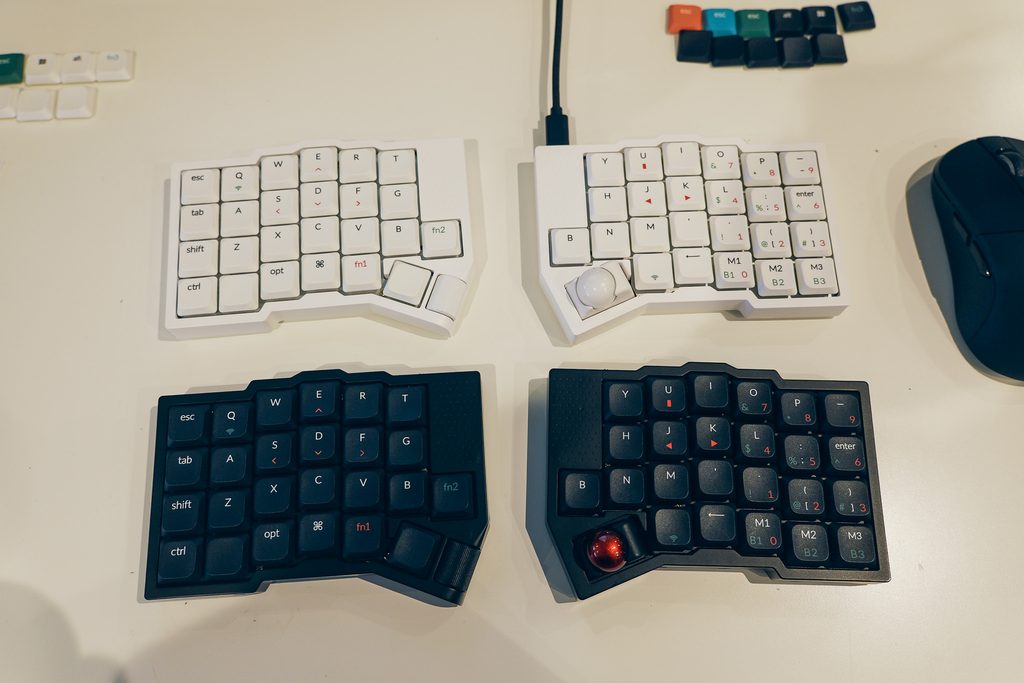
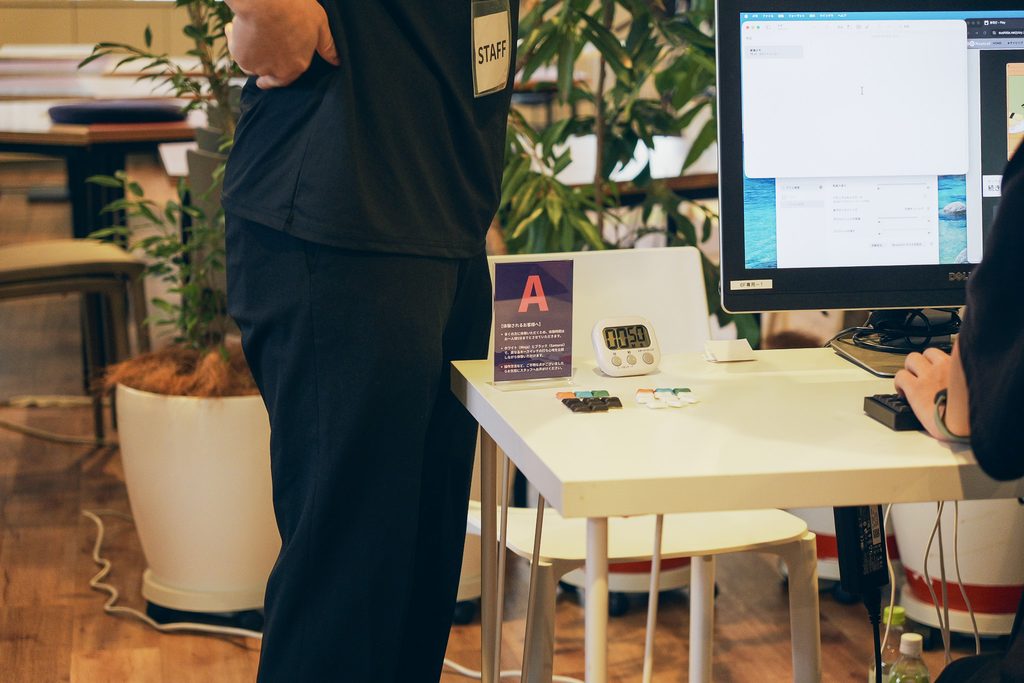
席へ着くと、スタッフの方からリニアとタクタイルのどちらを試したいか聞かれました。
僕はリニア使わせていただきました。
体験時間は一人4分。その間はタイピングしたり、トラックボールを動かしたり、撮影したりと、好きなように触れます。
4分と聞くと短く感じますが、今回は参加者が順番に実機を試すイベント。全部を理解しようとせず、まずは普通に文字を打てるか、手の位置に違和感がないかを確かめることに。
最初はBackspaceと右側のBキーで迷った
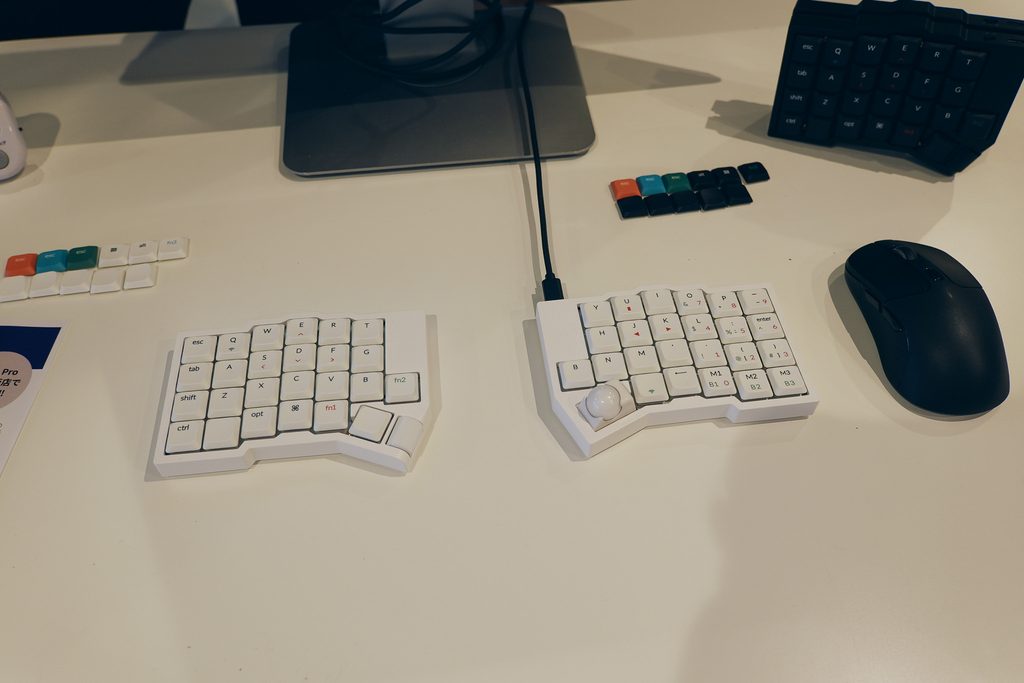
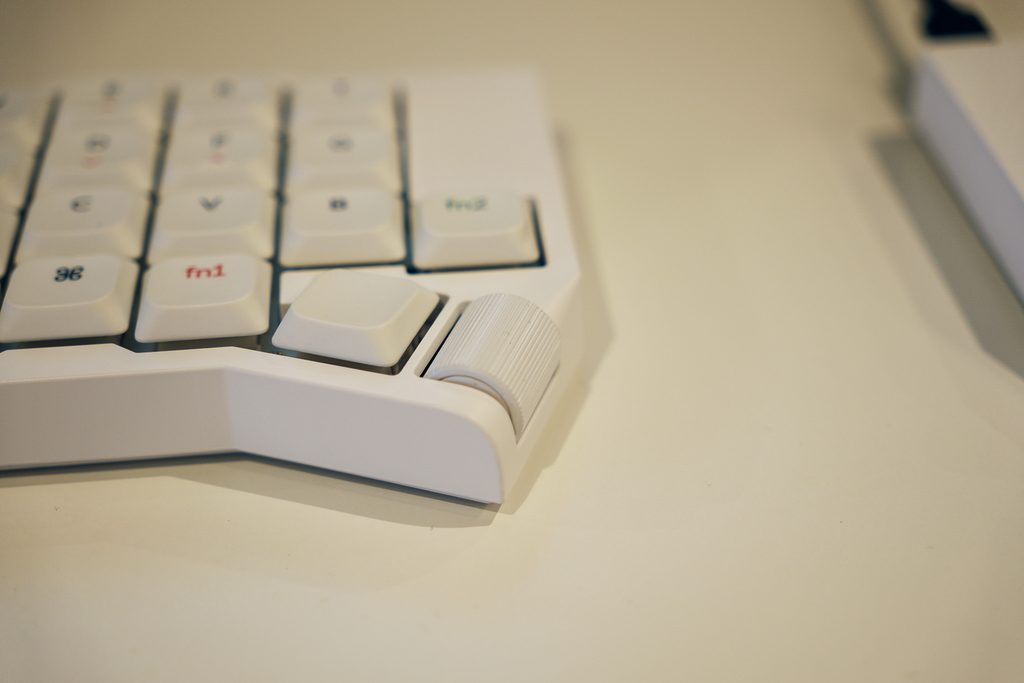
初めて手を置いたときの感想は、想像していたより使いやすいでした。
左右に分かれ、キーが縦方向にずれたカラムスタッガード配列なので、もっと指が迷うと思ってた。でも実際には、ホームポジションへ手を置くと、文字キーには意外と自然に指が届きました。
もちろん、最初からすらすら打てたわけではない。
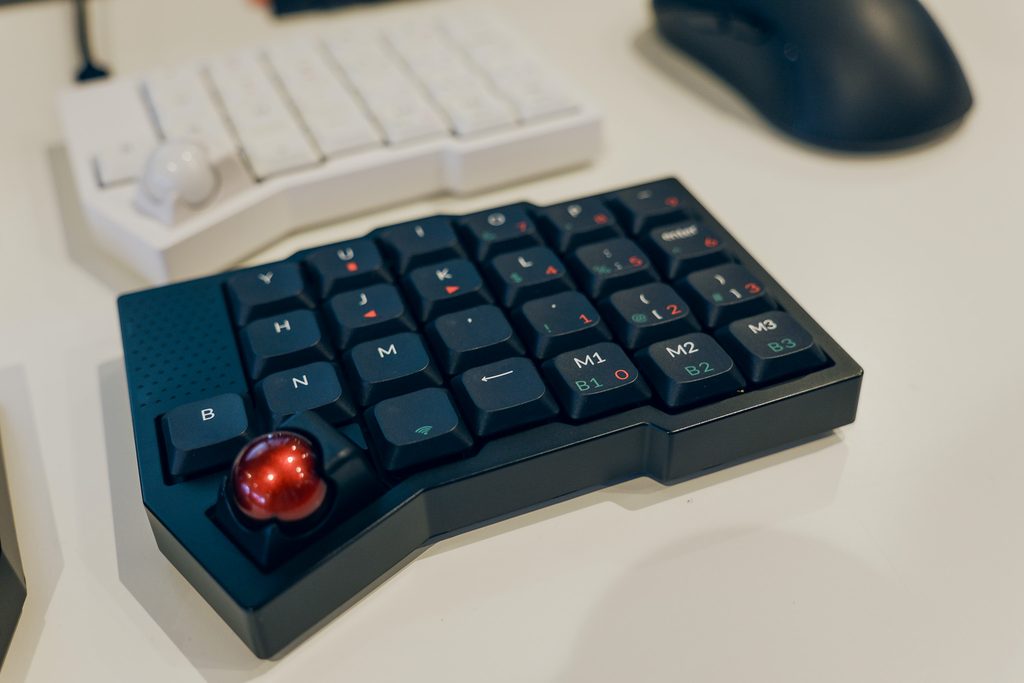
まず迷ったのがBackspaceの位置。普段は無意識に押しているキーが見つからず、指が止まりました。
右側にあるBキーの位置も気になります。いつもの感覚で指を伸ばすと少しずれてしまい、何度か打ちにくさを感じました。
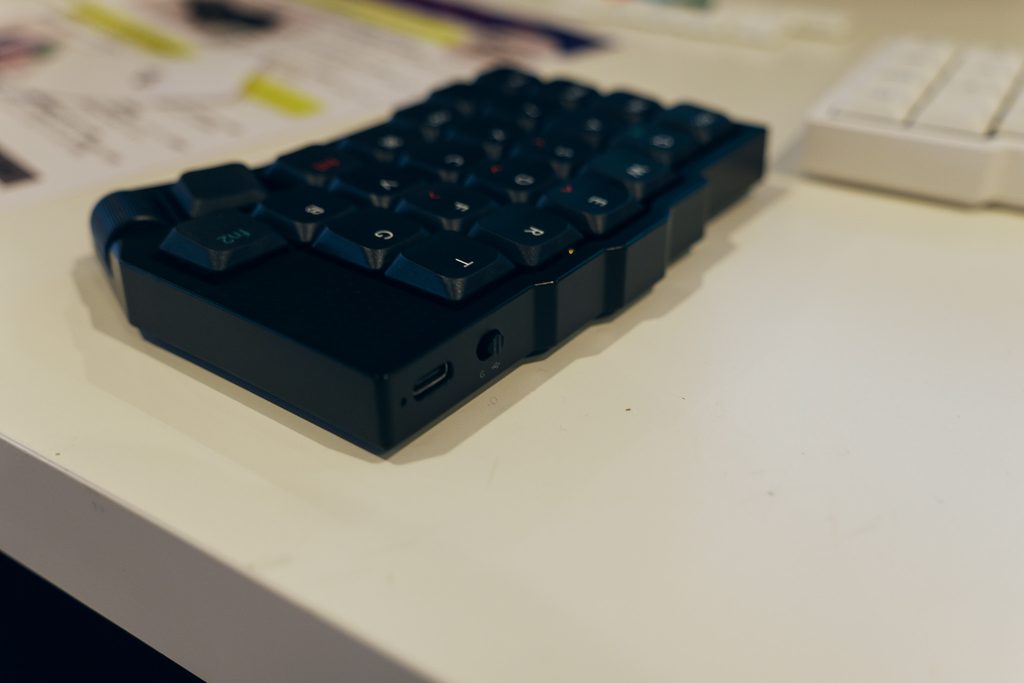
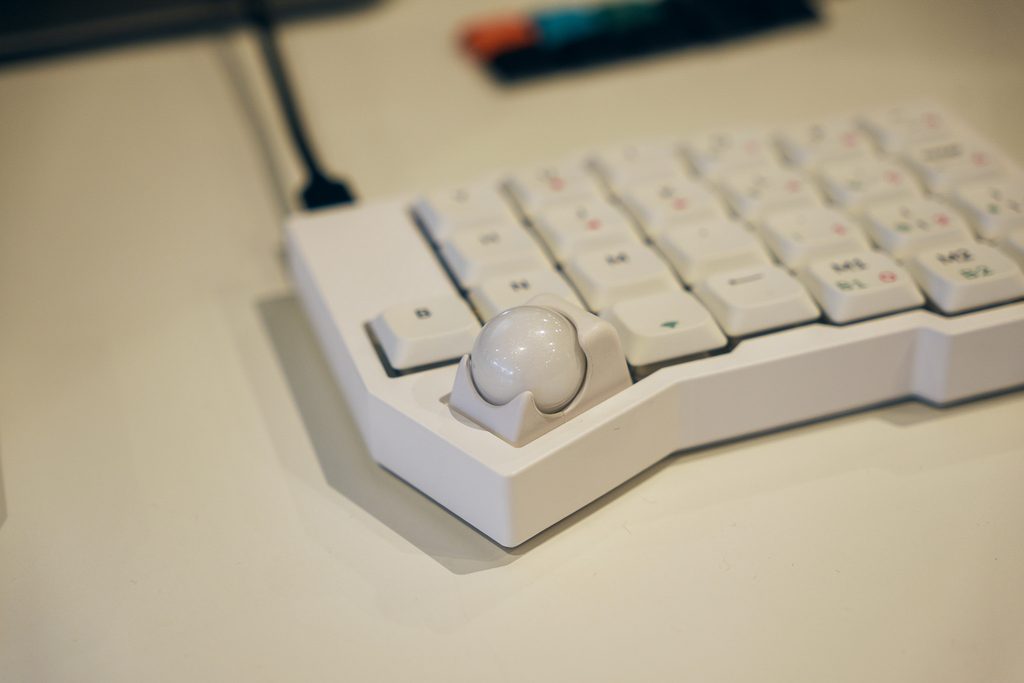
トラックボールでカーソルは動かせたものの、クリックをどこで行うのかも、その場では分からなかった。
左右のスクロールパッドをクリックに使うのか、別のキーへ割り当てるのか。ここは4分の体験では確認しきれませんでした(質問すればよかった)。
文字は打てる。でも、普段なら考えずにできる操作で一度ずつ止まる。 初めての分割キーボードらしい戸惑いが、しっかりあったなと笑。
数分でも、少し慣れてきた感触があった
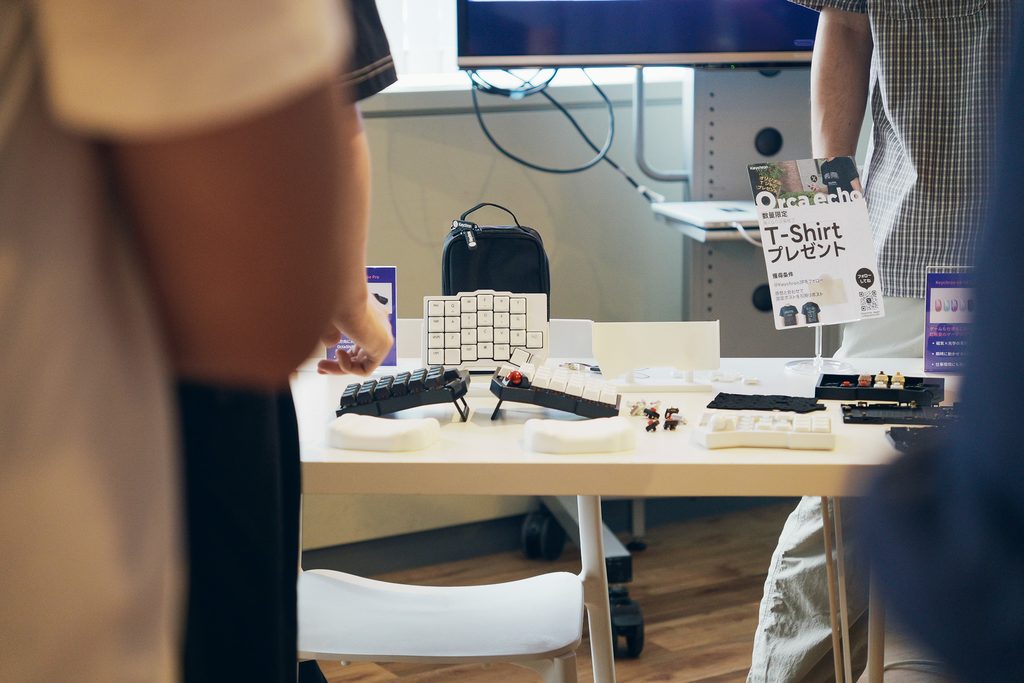
面白かったのは、触っているうちに少しずつ迷いが減っていったこと。
どのキーがどこにあるのかを完全に覚えたわけではないけど、最初の一打より次の一打のほうが自然に指を伸ばせる。左右に分かれた見た目ほど、操作は遠く感じませんでした。
4分では、文章を長く書いたときの疲れ方も、トラックボールの細かな操作性も分かりません。
最初はBackspaceを探し、Bを打ち間違えながら、少しずつ自分のキーマップへ変えていく。そんな使い始めの姿が想像できました。
実機を触る前に抱いていた「本当に使えるかな」という不安は、4分触っただけでもかなり小さくなりました。
テンティングの角度が手首にちょうどよかった
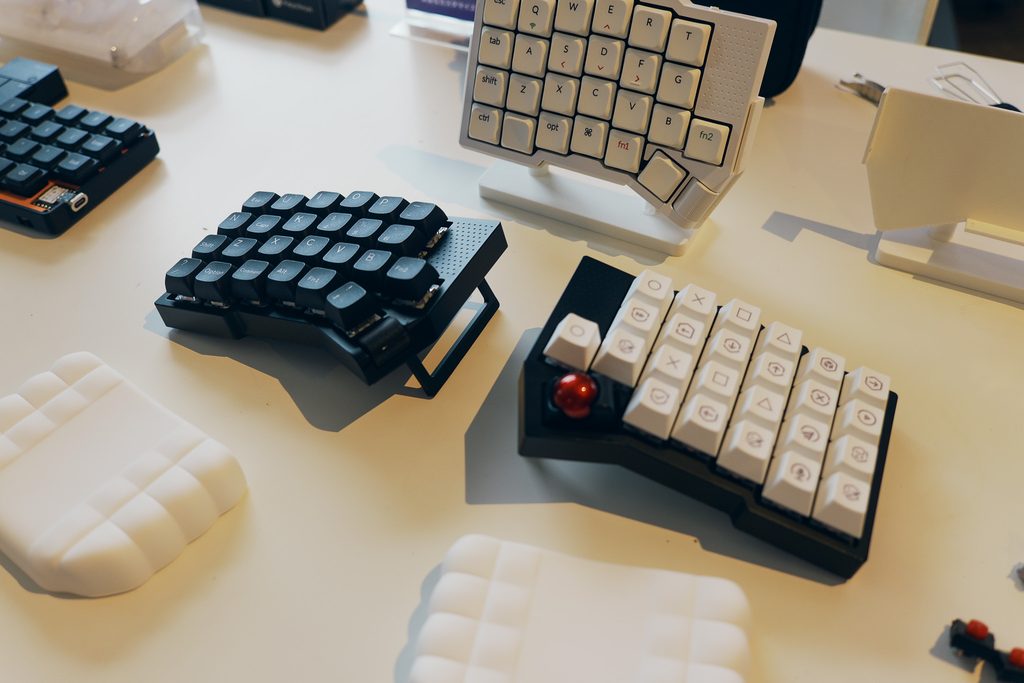
Orca echoは、左右のユニットを離すだけでなく、内蔵のテンティングスタンドで角度を付けられます。
会場でスタンドを立てた状態に手を置くと、高さと傾きが僕の手首の動きにちょうど合いました。手を無理に内側へひねらず、そのままキーへ指を下ろせる感覚。
分割キーボードを選んだ理由の一つは、肩や手首を窮屈にせず文字を打ちたいから。実際に手を置いてみて、期待していたのはこの角度だったかなと思いました。
スタッフの方に右側のBキーが打ちにくいと話すと、「そこだけスイッチを変えて高さを出す方法もあります」と教えてくれました。
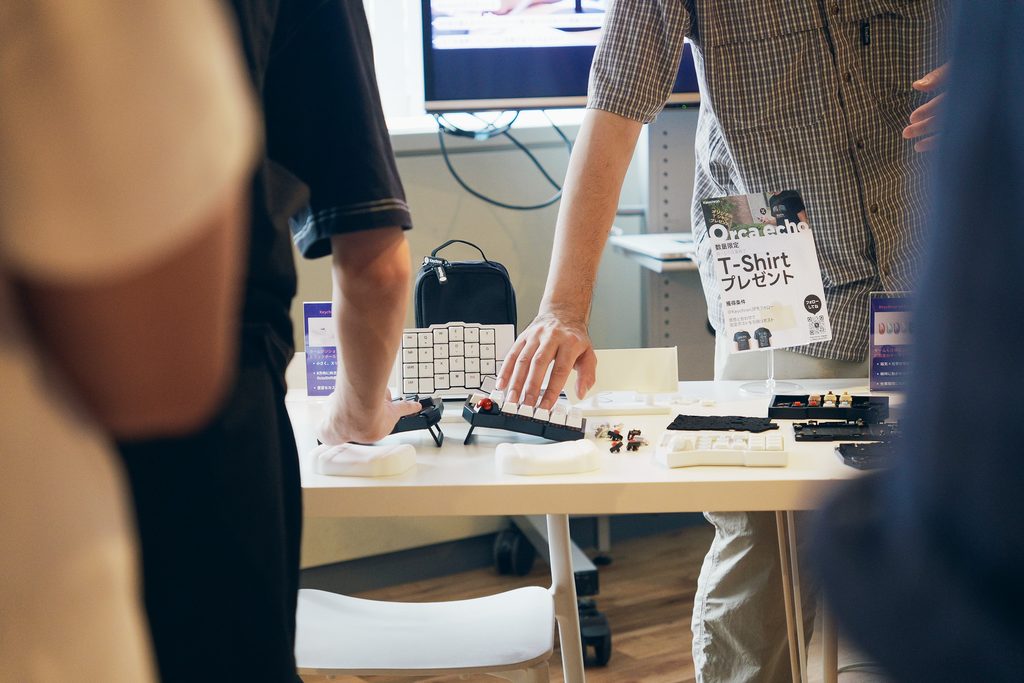
一つのキーだけ高さを変えて、指が場所を覚えやすくする。
そこまでやるのか。変態だなぁ、と感心してしまいました。もちろん褒め言葉です。
Orca echoは標準でロープロファイルスイッチを採用し、ホットスワップにも対応しています。将来は別売予定の専用プレートを使い、通常プロファイルのMX互換スイッチも装着できる計画とのこと。
最初から自分をキーボードへ合わせきるのではなく、迷うキーがあれば高さや打鍵感まで変える。こういう話をその場で聞けたのも、イベントへ行ったからこその収穫ですね。
めちゃ良かったです!
Keychron G6 HE UltraLightは46gの軽さに驚いた
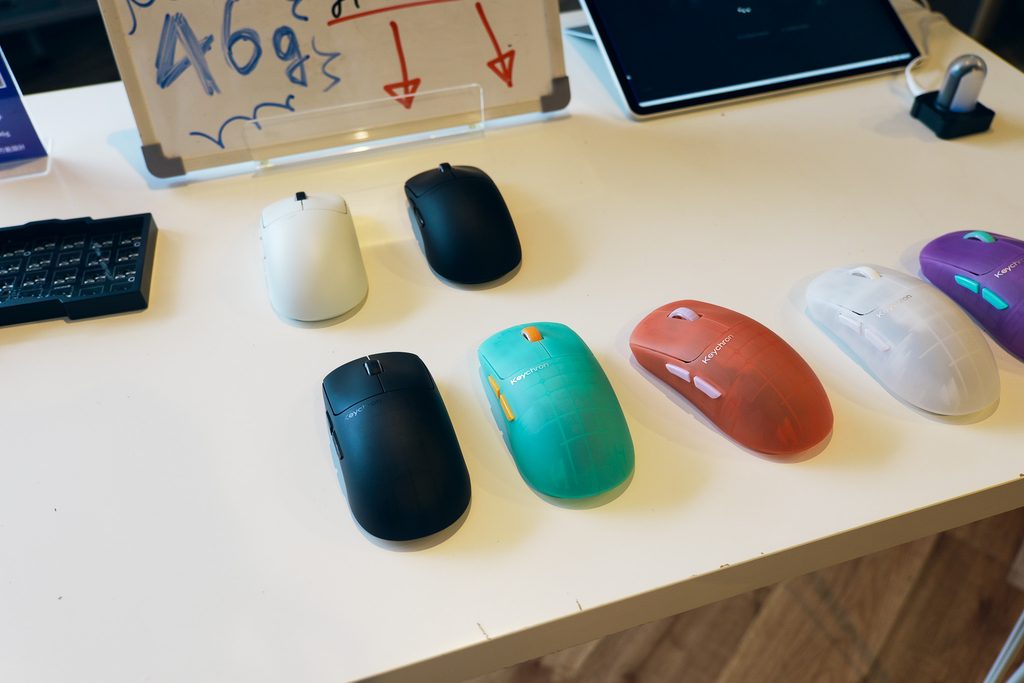
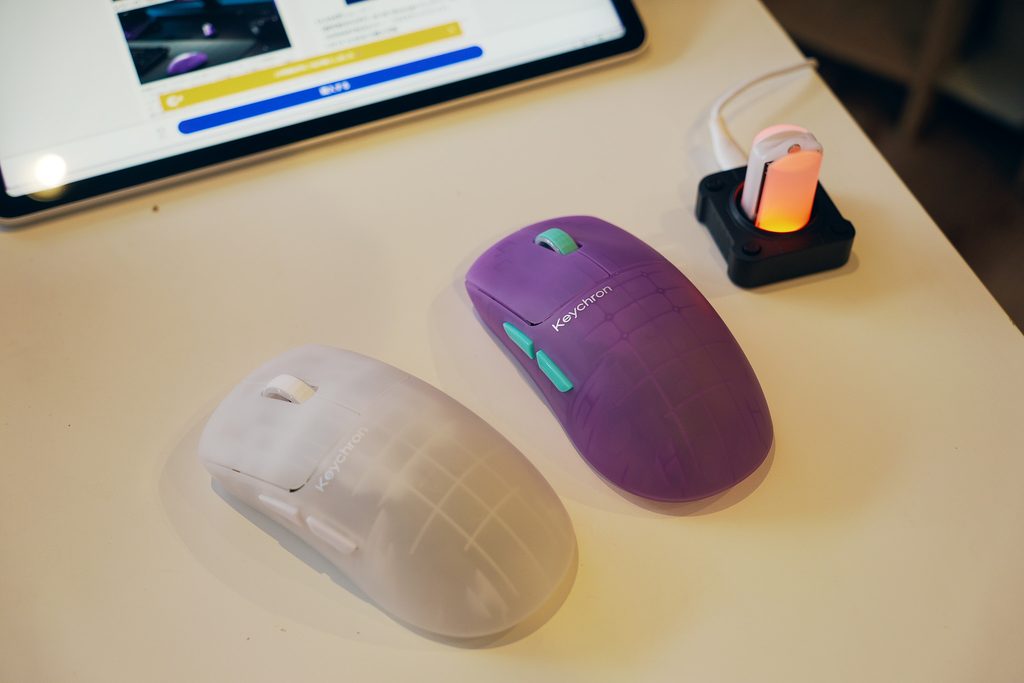
会場には、Orca echo以外に「Keychron G6 HE UltraLight」も展示されていました。
手に持って最初に出た感想は、軽い。それだけです。
今回触れた交換式バッテリーモデルは約46g。数字で聞いても軽いのですが、実際に持つと中身が入っているのか疑いたくなるほどでした。
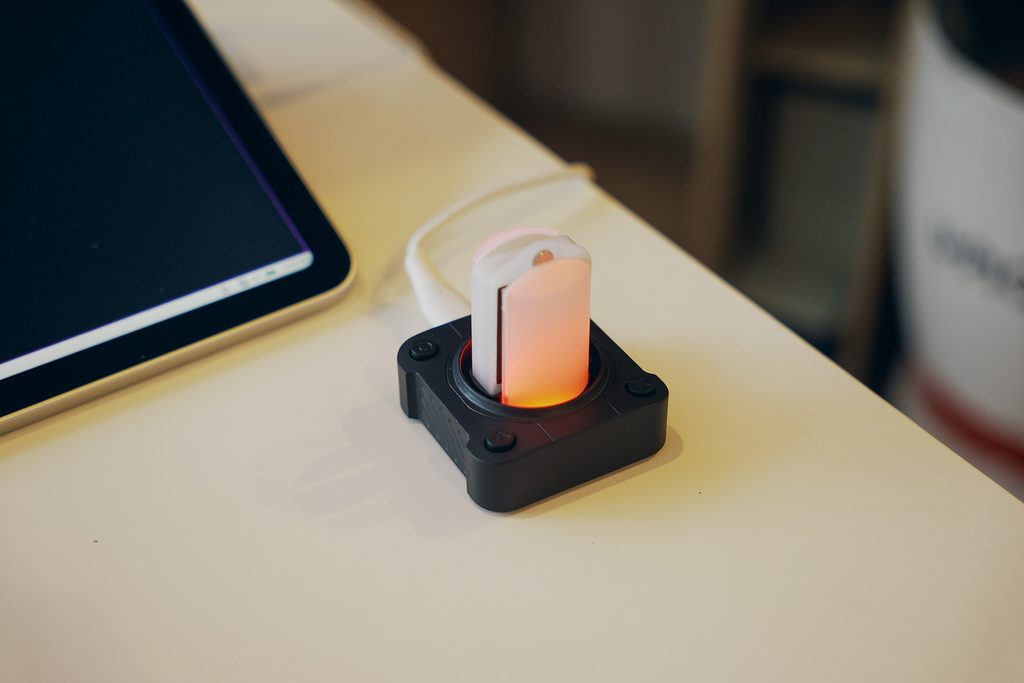
しかも、バッテリーは交換式とのこと。マウスからバッテリーを取り外して交換する姿が、僕には『仮面ライダーG3』のバッテリーチェンジのように見えました笑。
カッコよすぎる。
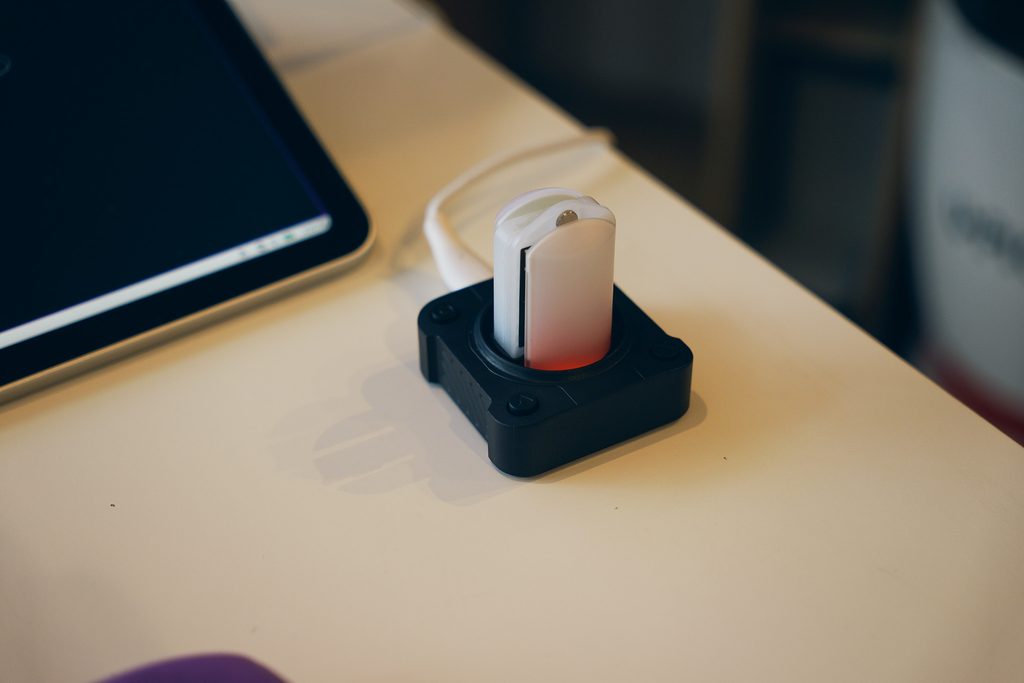
付属するTurbo-Link 8Kは予備バッテリーを充電でき、4つのボタンには好きな操作を割り当てられるとのこと。
主な用途はゲームですが、充電器とレシーバー、マクロパッドを一つにまとめた発想がまじで面白いです。
これでApex Legendsを遊んだら、かなり気持ちよさそう。Orca echoを触りに来たはずなのに、帰るころにはこのマウスも欲しくなっていました。
スペースキーにトラックボール。開発中の製品も面白い
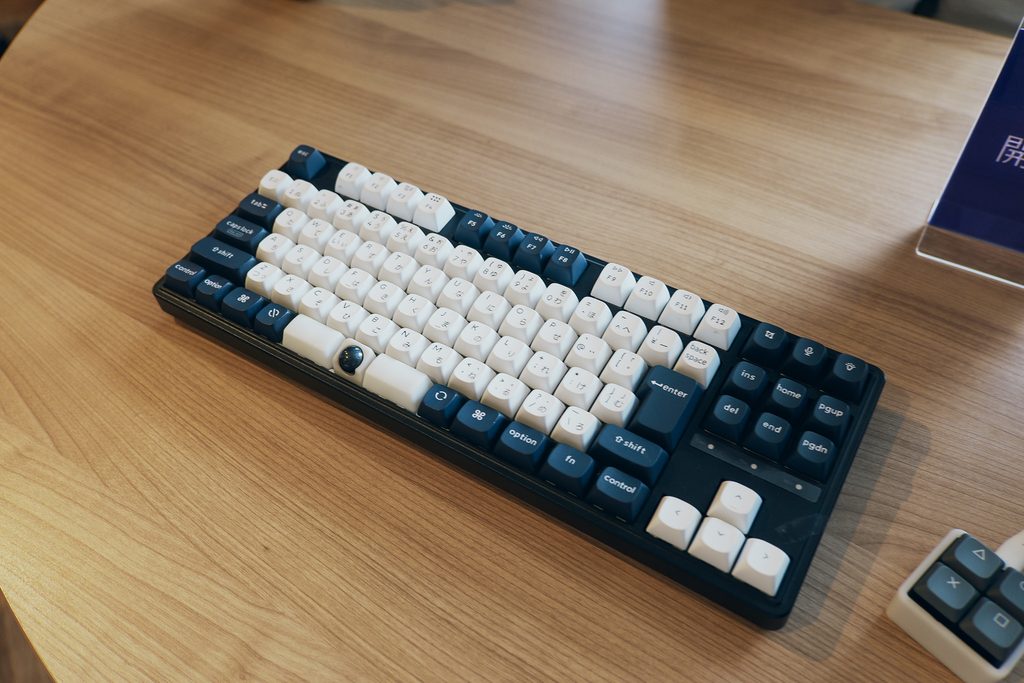
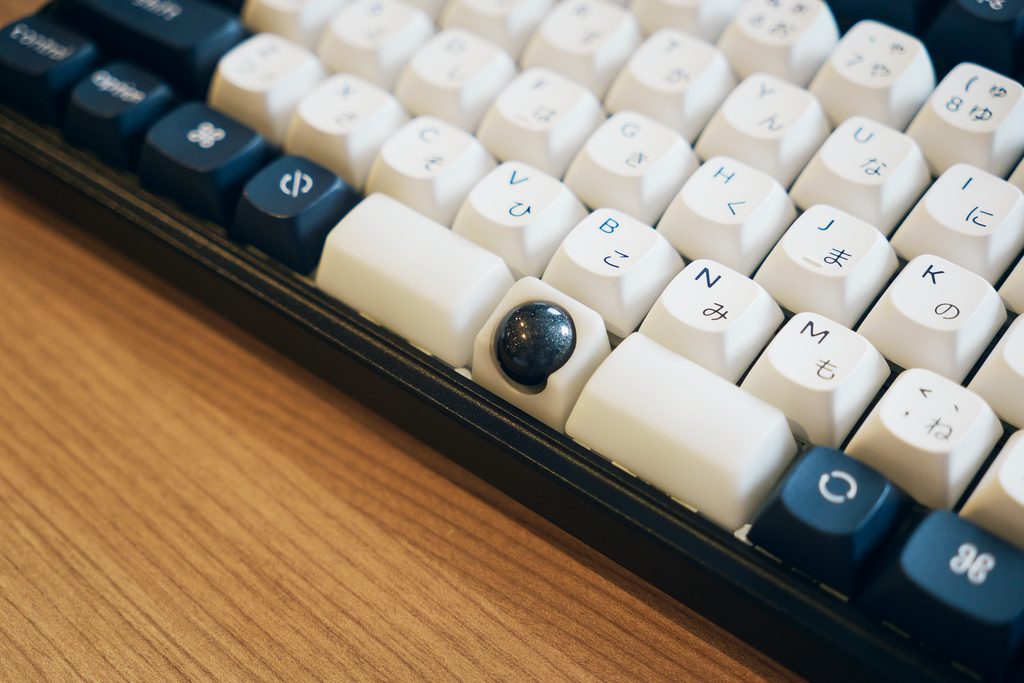
さらに、会場では開発中のキーボードにも触らせてもらいました。
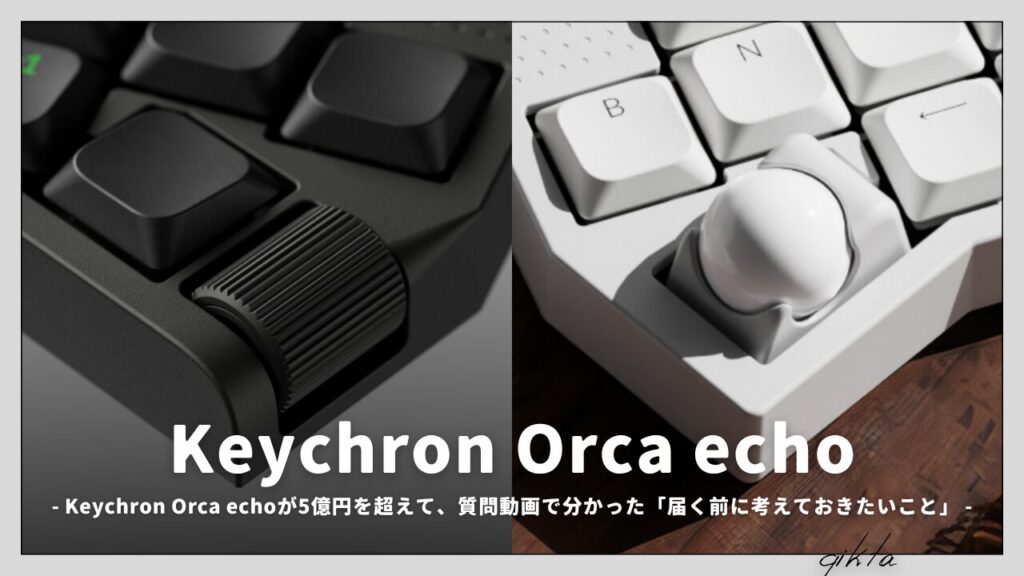
特に気になったのが、スペースキー部分にトラックボールを埋め込んだキーボードです。
見た目はかなりマニアック。でも、手を置いてみると理にかなってるなと思いました。
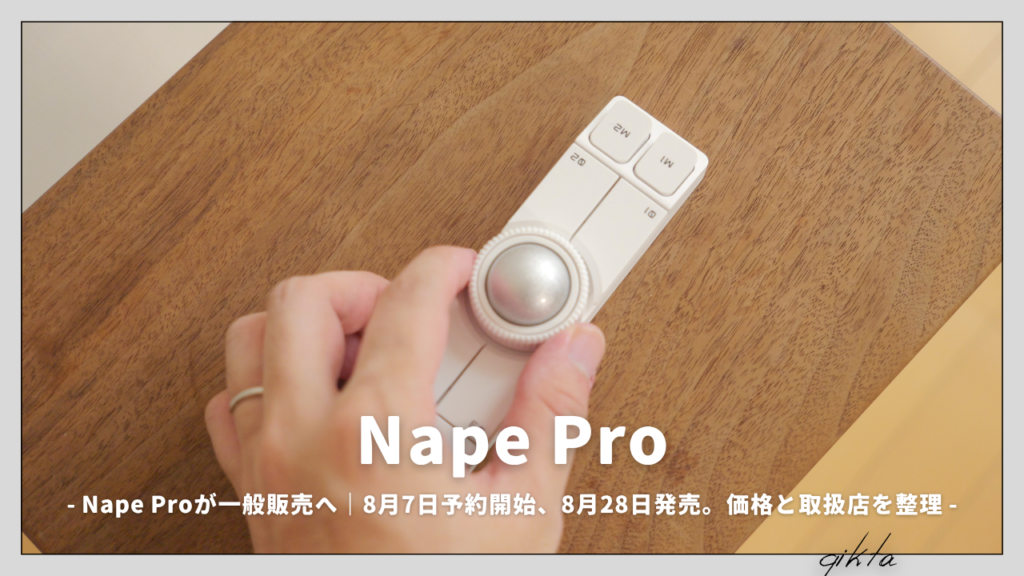
僕は普段、キーボードの下にNape Proを置いてカーソルを操作しています。スペースキーの位置にトラックボールがあれば、別のマウスを置かなくても、親指を少し動かすだけで文字入力からカーソル操作へ移れます。
スペースキーの幅へ収めるためか、ボールは少し小さく感じました。それでも、キーボード一台で入力とポインティングが完結するなら、デスクをかなりすっきりさせられそうです。

 ポチップ
ポチップ
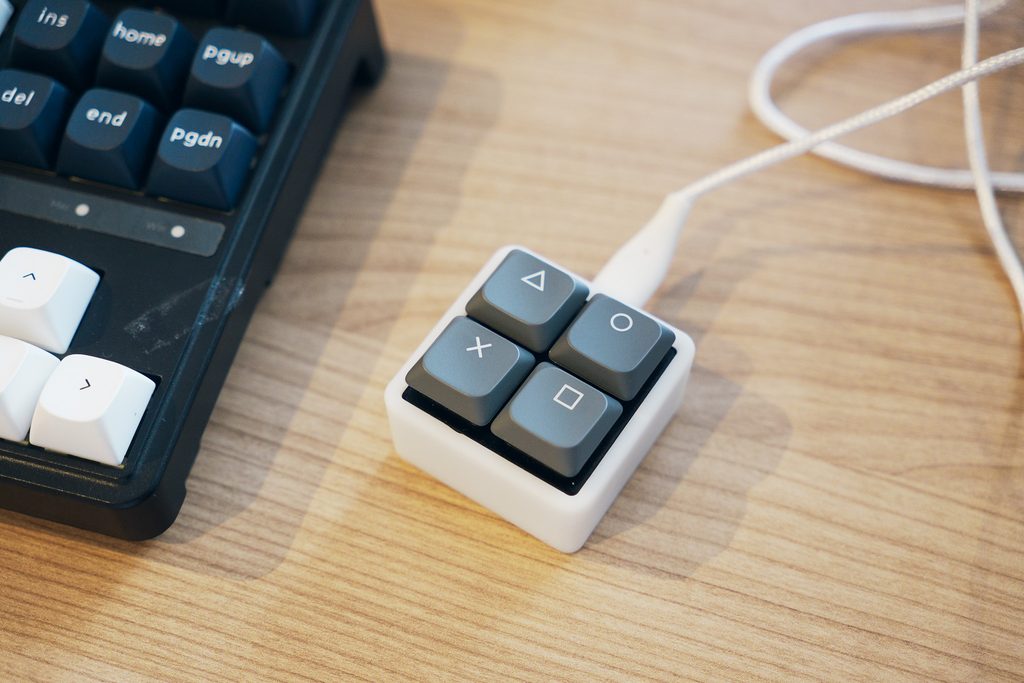
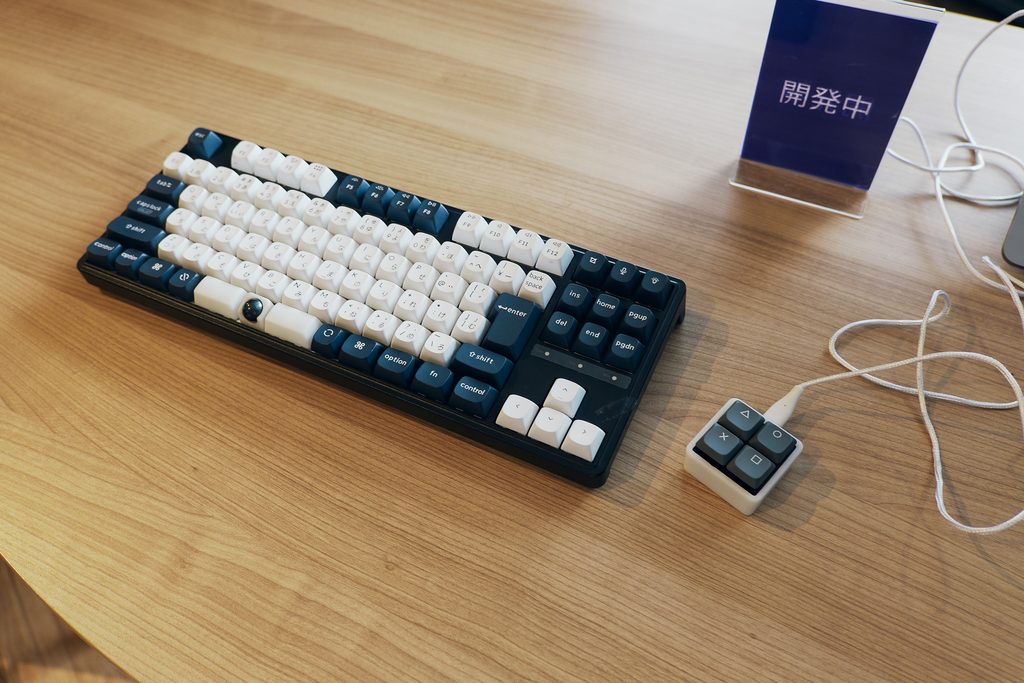
もう一つ展示されていたのが、4つのキースイッチを載せた小型マウスです。
とにかく小さく、余計なものがない。ミニマルなアイテムが好きな人にはたまらない見た目でした。
スタッフの方から、マイク機能の追加も検討していると聞きました。小さなマウスとして使いながら、必要なときは音声入力もできる。そこまで入るなら、僕も欲しいです。
どちらも開発中の試作品なので、製品化や最終仕様は未定です。それでも、「入力デバイスはまだこんなに変えられるのか」と感じられて、Orca echo以外の展示もかなり楽しめました。
帰りにTシャツ、キースイッチ、ステッカーをもらった
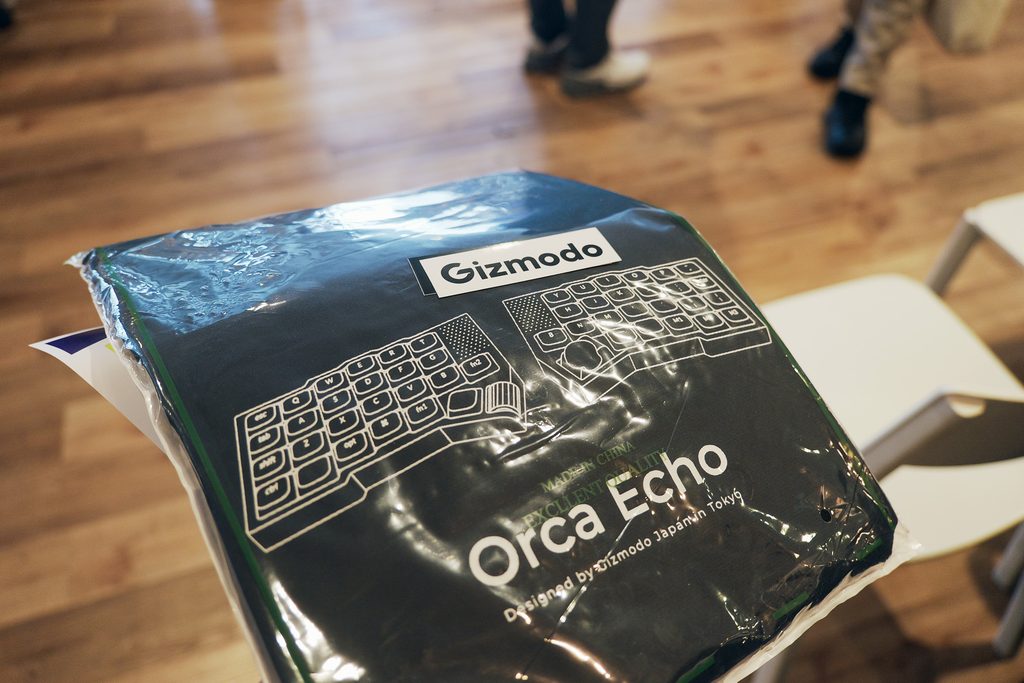
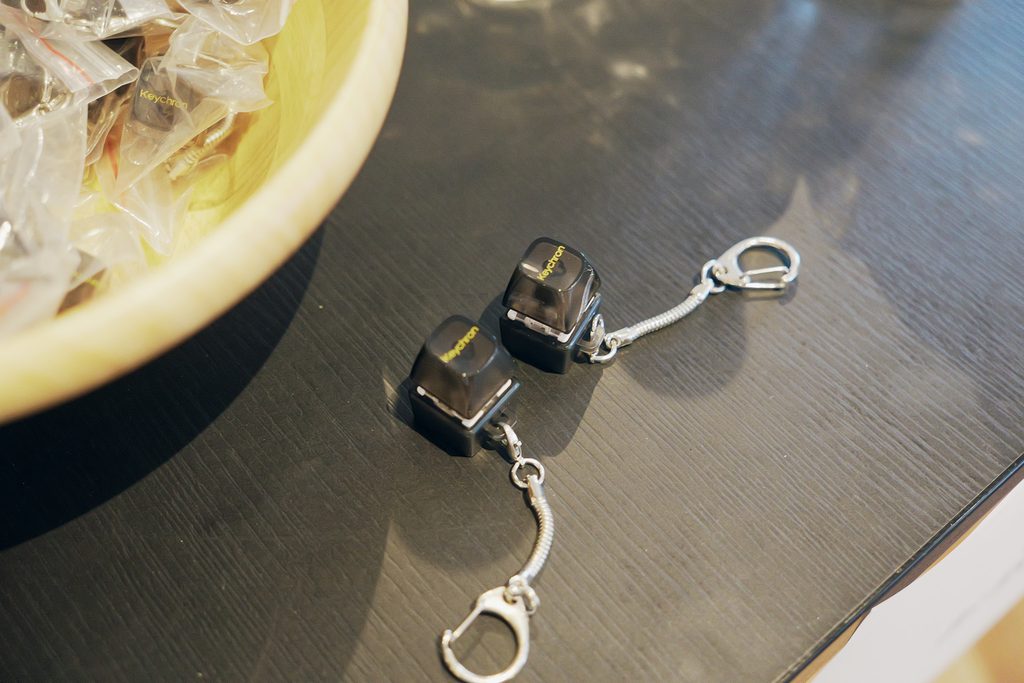
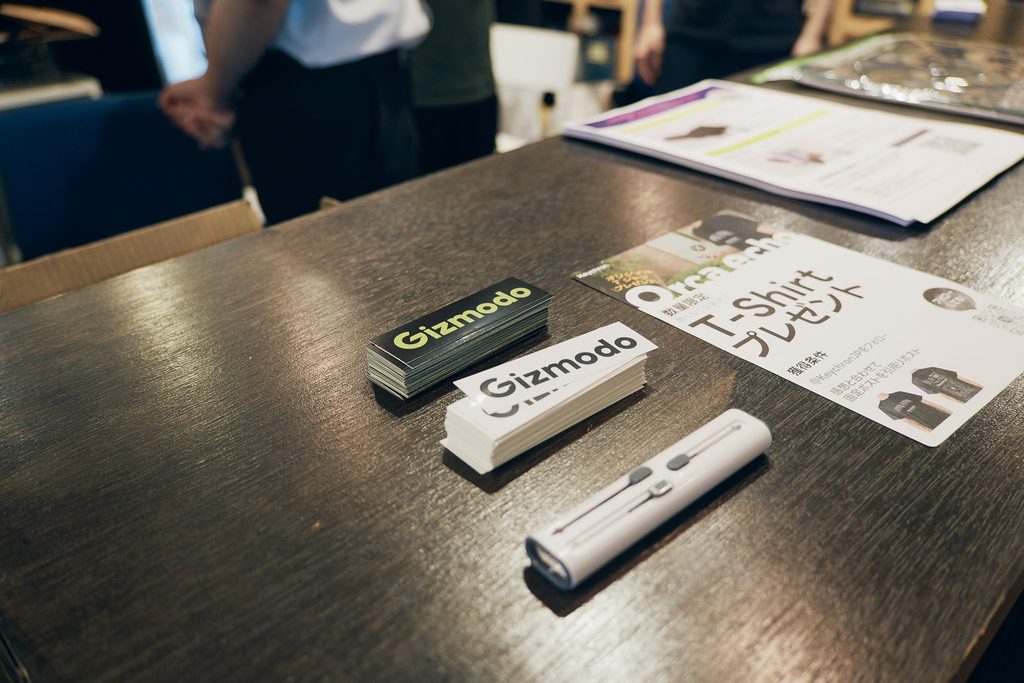
帰りには、Orca echoのTシャツ、キースイッチ、ステッカーをいただきました。
Tシャツは、会場でXへ感想を投稿した参加者を対象に、先着で配布されていたものです。イベントの思い出として残るし、普通に着たくなるデザインなのがうれしい。
キースイッチも小さくてかわいい。触った感覚だけでなく、手元に持ち帰れるものがあると、製品が届くまでの楽しみがまた増えます。
まとめ|4分で、届くのがもっと楽しみになった
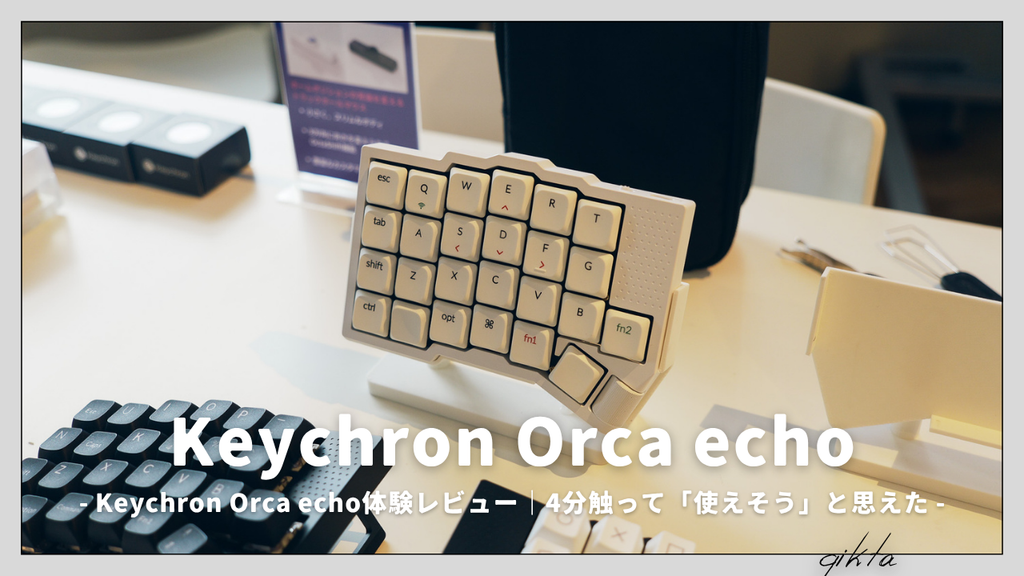
Keychron Orca echoを触れたのは、わずか4分。
Backspaceの位置が分からない。右側のBキーが打ちにくい。クリック方法も確認しきれない。
それでも、数分触るうちに少し慣れた感触がありました。テンティングの角度も手首に合い、初めての分割キーボードでも使っていけそうという印象を持てたのが一番の収穫。
G6 HE UltraLightの驚くほど軽い操作感や、スペースキーへトラックボールを埋め込んだ試作機、小さな4キーマウスにも触れられました。完成した製品を試すだけでなく、これから形になるかもしれないアイデアまで見られる。とても楽しいイベントでした。
実機を触る前は、Orca echoが届くのを楽しみにしながらも、使いこなせるか少し心配でした。
今はもう、早く届いてくれと思っています。笑