こんにちは、キクタ(@qikta)です。
Keychron Orca echo、まだまだ伸びています。
CoSTORY公式ページを確認すると、2026年7月24日時点で購入総額は514,635,138円、購入者数は19,501人。
ついに5億円を超えています。・・・すごすぎません!?
クラウドファンディングのキーボードでこの数字を見ること、なかなかないです。
そんな中で、ギズモード・ジャパンから新しい質問回答動画が公開されました。
今回の動画は、スペックをただ紹介するというより、購入前に多くの人が抱きそうな不安にまとめて答える内容でした。
- 分割キーボードが初めてでも大丈夫なのか
- どれくらいで慣れるのか
- トラックボールだけでマウスはいらなくなるのか
- 49キーで数字や記号はちゃんと打てるのか
- MacとWindowsでキーマップはどう扱うのか
- スイッチ、キーキャップ、ケース、保証、配送はどうなっているのか
(11月末か~早く届いてほしい)
今回の動画は「買う前の不安」をかなり現実的に潰してくれる
今回の質問動画で一番よかったのは、Orca echoを過剰に万能化していないところ。
- 最初は練習が必要
- 仕事にいきなり本番投入するのはおすすめしない
- トラックボールは日常操作には向くけど、細かいクリエイティブ作業には別のマウスの方がよい
- Mac/Windowsでキーマップが自動的に切り替わるわけではない
個人的にこのあたりをちゃんと言ってくれてホッとしました。
買う側としては、良いところだけを並べられるより、「ここは慣れが必要」「ここは割り切りがいる」と先に分かっていた方が安心だな~と。
届いたあとに「あれ、思ってたのと違う」となるより、届く前から自分の使い方を少し想像できるので良き。
購入者の4分の3が「左右分割キーボード初めて」らしい
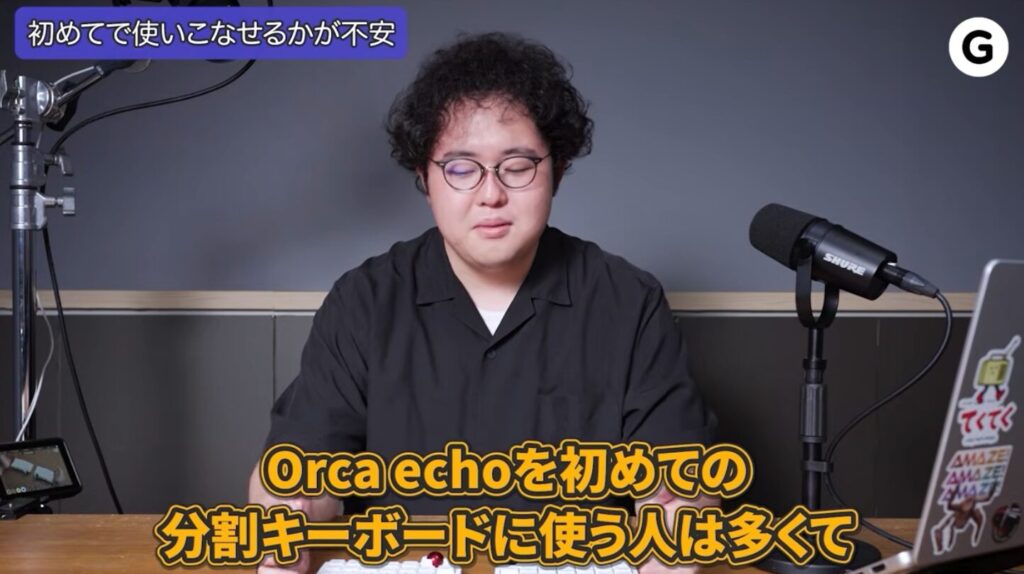
動画内で特に印象に残ったのが、Orca echo購入者のかなり多くが左右分割キーボード初心者だという話です。説明では、購入者の4分の3ほどが左右分割キーボード初めてというニュアンスで語られていました。
かく言う僕もその一人です(分割キーボードは使ったことがありません)。
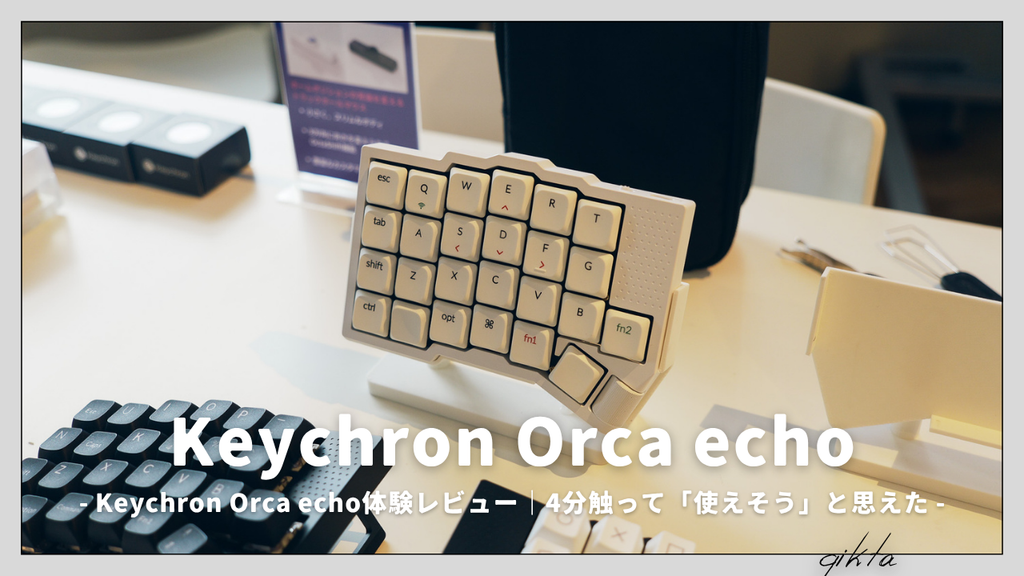
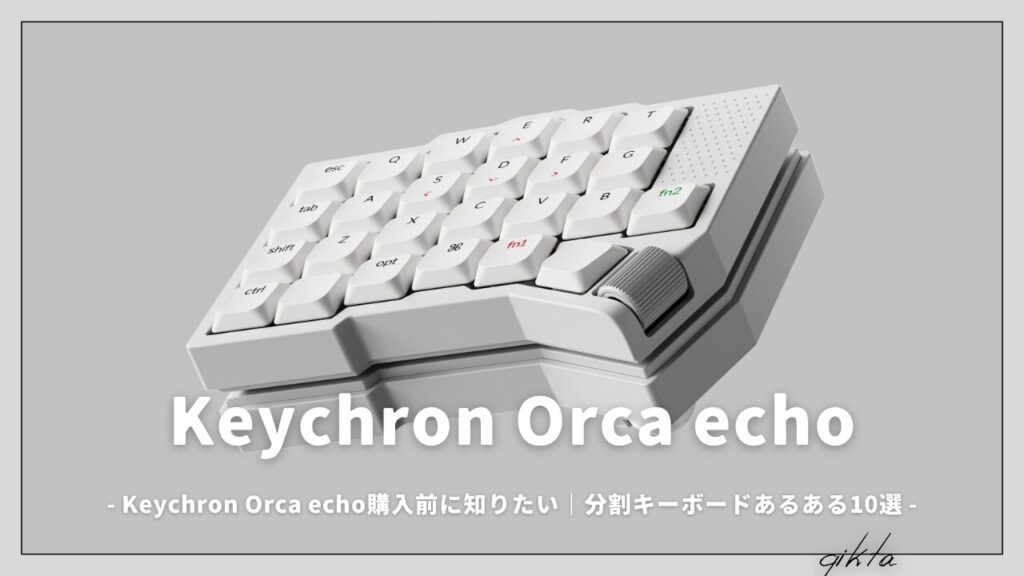
Orca echoは、見た目だけで言えばかなり尖っています。左右分割、49キー、親指トラックボール、ホイール、スクロールパッド。
普通のキーボードから見たら、もう別の生き物だよなと笑。
でも、実際に買っている人の多くは、すでに分割キーボードを使い倒している人だけではなさそう。
- 分割キーボードは気になっていた
- でも自作キーボードは少し怖い
- できれば完成品で始めたい
- マウス操作までまとまるなら試してみたい
という人がかなり多いのだと思います。
5億円を超えた理由も、ここにありそうです。Orca echoは「分割キーボード沼の奥にいる人向け」ではなく、「沼の入口に橋をかけた製品」なんですよね。(ある意味エグい笑)
慣れは1〜2週間。ただし、いきなり仕事の本番投入はしない方がよさそう
動画では、分割キーボードへの慣れについてもかなり現実的に話されていました。
目安としては、1〜2週間くらいで元の仕事ペースに戻る人が多いという話。ただし、練習は必要。ここは夢を見すぎない方がよさそうです(もうn回目)。
特に、届いた初日にいきなり仕事のメインキーボードとして使うのはおすすめしない、という話がありました。
新しいキーボードって、届いた瞬間が一番テンション高いんですよ。すぐ使いたくなる。Slackもメールも記事も、全部これで書きたくなる。
でも、Orca echoはただの配列違いではなく、作業姿勢も、数字や記号の打ち方も、マウス操作の動線も変わるよなと。
- 急ぎではないメモを書く
- 短いメールだけ試す
- ブラウジング中のカーソル移動を試す
- 文章入力だけOrca echoにする
僕も届いたら、いきなり原稿の本番投入はしないつもりです。たぶん。いや、テンションに負ける気もしますが。
トラックボールは「マウス完全不要」ではなく、日常操作をキーボード側に寄せるもの
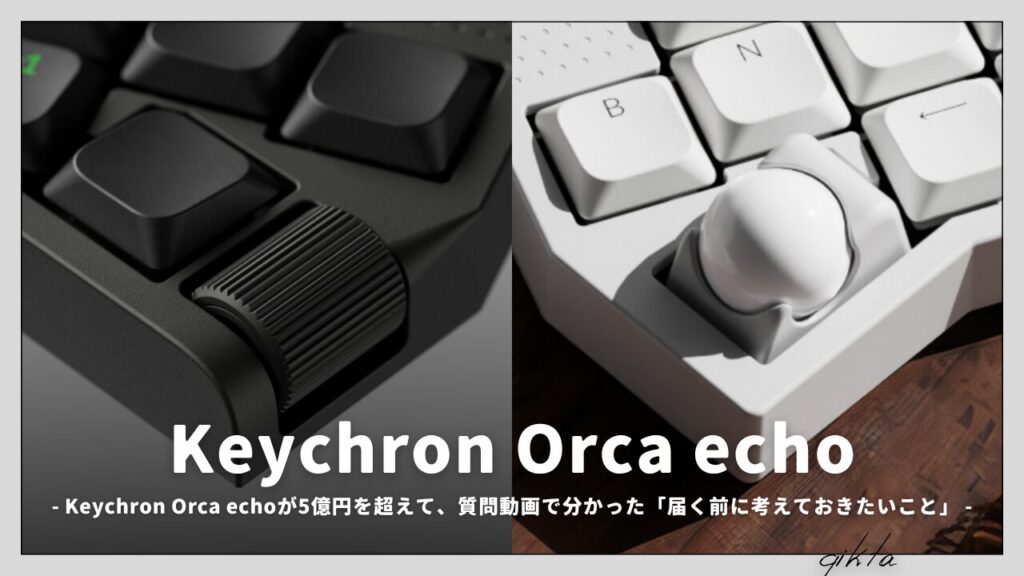
Orca echoの象徴といえば、右手親指位置の19mmトラックボールです。
動画では、なぜこの位置なのかについて、ホームポジションに手を置いたまま、タイピングとカーソル操作のどちらにもノーモーションで移れることが狙いだと説明されていました。
これが絶妙に使ってみないとわからない。
会員登録フォーム、Slack、ブラウザ、ちょっとしたタブ移動、入力欄の選択。こういう作業では、手をマウスに移すほどでもないけど、カーソルは動かしたい場面がめちゃくちゃあります。
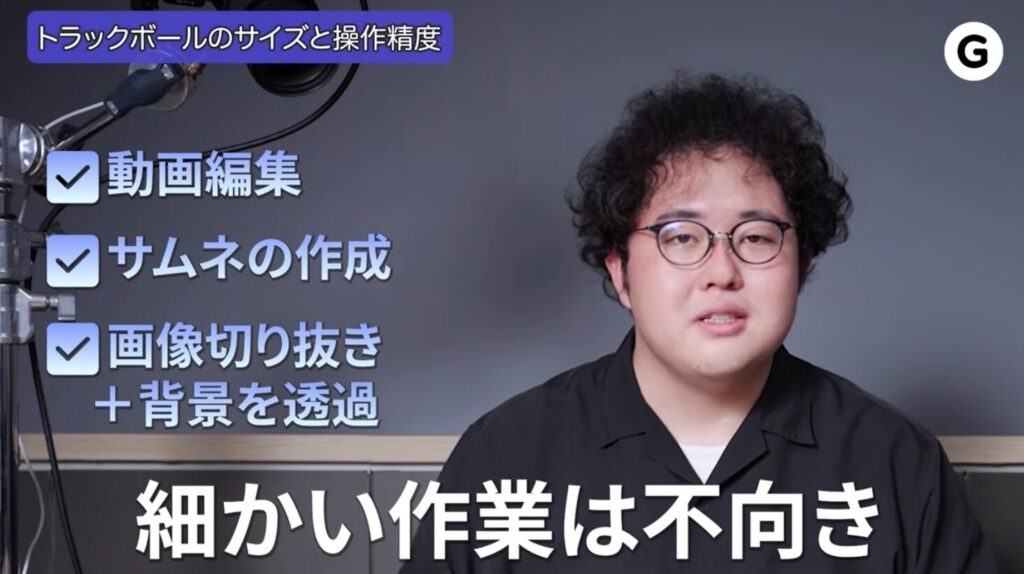
一方で、動画では「細かい作業には向かない」とも話されていました。
- 動画編集
- サムネイル作成
- 画像の切り抜き
- 細かいデザイン調整
こういう作業では、19mmトラックボールだけで完結させようとしない方がよさそうかなと。
つまりOrca echoは、マウスを完全に捨てるための製品というより、日常的なポインティングをキーボード側に引き寄せる製品だと考えた方がしっくりあう。
「マウスの代替」と考えると不満が出るかもしれません。でも「キーボードから手を離す回数を減らす」と考えると、かなり良いなと。
49キーの不安は、キーマップを育てる楽しみに変わりそう
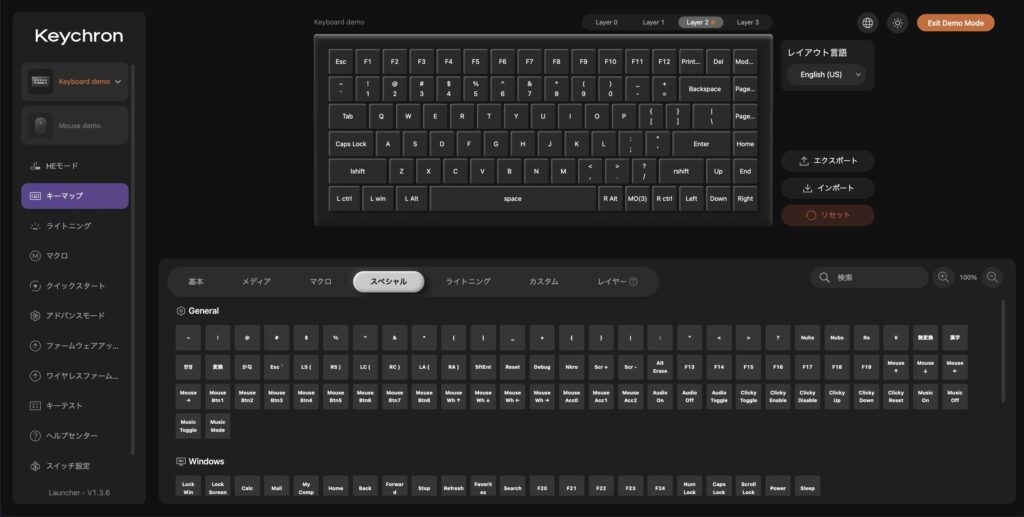
49キーで数字や記号はどう打つのか。これは多くの人が気になるところだと思います。
動画では、デフォルトキーマップの考え方が紹介されていました。数字はFNキーを使って右手側の3列をテンキーのように扱う考え方。記号はFN2などのレイヤーを使って入力する設計です。
さらに、Keychron Launcherでキー配置は自由に変更可能。クリック操作も、デフォルトではFN1とJ/K/Uなどを組み合わせるものの、コンボキーを使って右手だけでクリックしやすくするような設定もできるとのことでした。
ここで重要なのは、最初から完璧なキーマップを作ろうとしないことかなと。
- よく使う記号を近くに置く
- 使わない記号を遠くへ追いやる
- Slackでよく使う
@を押しやすくする !や?の位置を自分の文章に合わせる- クリック操作を片手寄りにする
という感じで、少しずつ育てていく。
普通のキーボードは、届いたらほぼ完成です。でもOrca echoは、届いてから自分の作業に合わせて育てる余白が大きい。ここに面倒くささもあるけれど、同時にロマンもある。(そうロマンなんですよ)
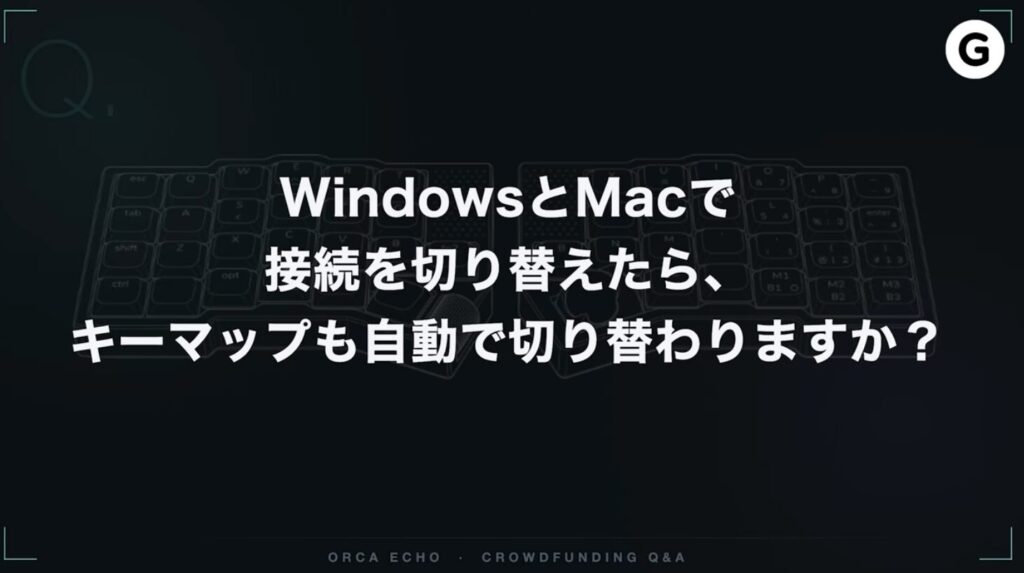
Mac/Windowsの自動キーマップ切り替えはない
地味だけど、かなり大事な情報もありました。
MacとWindowsで接続先を切り替えたとき、キーマップが自動で切り替わるわけではないそうです。
ただし、複数レイヤーを使って、たとえば上のレイヤー群をWindows用、下のレイヤー群をMac用のように設計することはできる、という説明でした。
Keychron Launcherで設定した内容は本体に保存されるため、専用アプリを毎回入れなくても、別のPCにつないで同じ設定を使えるのは公式ページでも説明されています。
ただ、「同じ設定を持ち運べる」と「OSごとに自動で最適化される」は別です。
会社PCと自宅Macを行き来する人は、ここを先に考えておいた方がよさそうです。僕もMacとWindowsを行き来するので、届く前からレイヤー構成を考えたくなってきました。こういう妄想が一番楽しい。
スイッチや本体仕様で確認しておきたいこと
動画では、細かい仕様にもいろいろ触れられていました。
- 接続はBluetooth、2.4GHz、有線に対応
- 接続方式は本体側の物理スイッチで切り替える
- スイッチはリニアのNinja、タクタイルのSamurai
- 現時点のNinja/Samuraiは静音スイッチではない
- 静音系スイッチは今後予定ありという説明
- ホットスワップ対応
- キーキャップ素材はPBT
- バックライトはなし
- ガスケット構造ではない
- アルミ筐体の構想はあるが、時期は未定
- 白モデルは製品版では白いホイールと白いボールになる予定
- お届け予定は2026年11月下旬
CoSTORY公式ページでも、Keychron Launcher対応、本体保存、有線・Bluetooth・2.4GHz接続、左右ユニット各650mAhバッテリー、専用キャリーケースや交換用19mmボールなどが案内されています。
個人的に一番ありがたかったのは、トラックボールやキー設定の話だけでなく、バックライトなし、ガスケット構造ではない、静音スイッチは現状ラインナップ外、という“ないもの”も確認できたこと。
まとめ:Orca echoは、届く前から使い方を考えるキーボード
今回の5億円ありがとうQ&A動画を見て、Orca echoはやっぱり「買って届いたら終わり」のキーボードではなさそうだと感じました。
毎日使う道具だからこそ、最初から完成されたものを受け取るだけではなく、自分の手に合わせて少しずつ変えていく。その時間も含めて、Orca echoの楽しさかなと。
5億円を超えた理由は、単にスペックが強いからだけではなさそうです。
「分割キーボードに興味はあるけど、まだ踏み出せていない人」が、これなら始められるかもしれないと思えた。その期待が、ここまで数字を押し上げているのかもしれません。
(モニター募集があったら参加したい…!)