こんにちは、キクタ(@qikta)です。
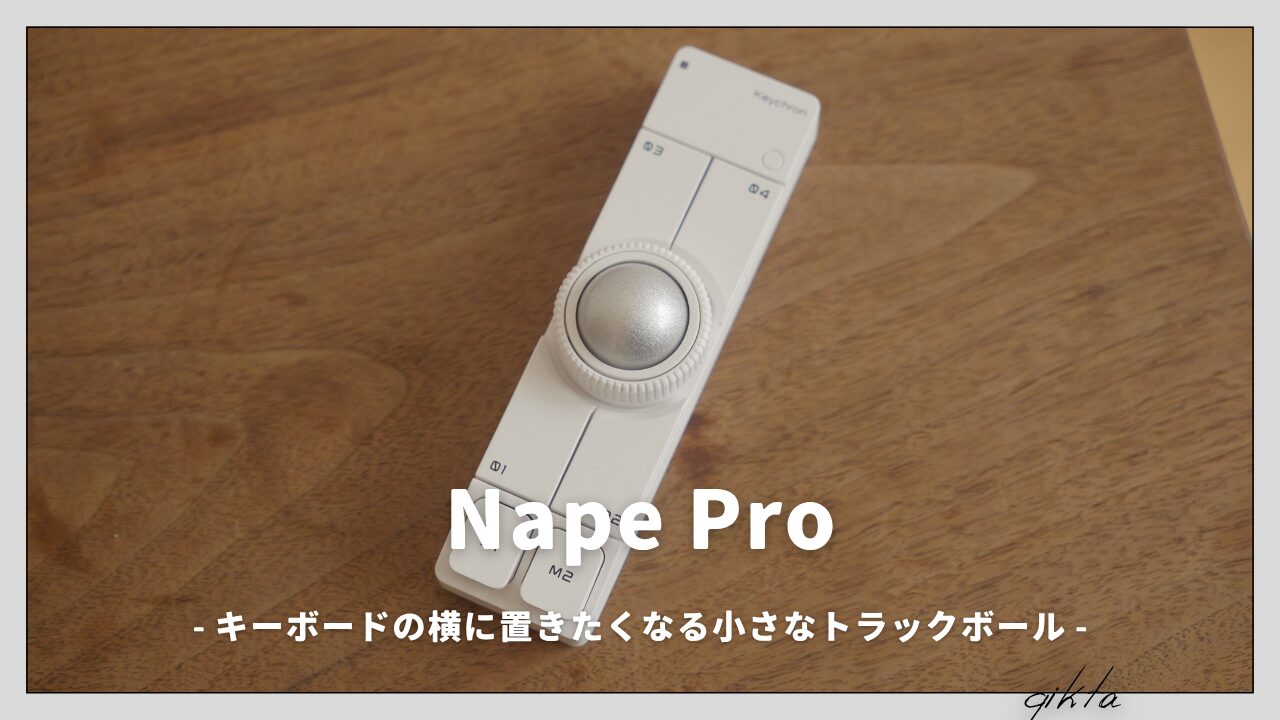
今回は、Keychronのトラックボールマウス「Nape Pro」を使ってみました。
普段はキーボード中心で作業しているのですが、文章を書いている途中でマウスに手を伸ばす動きが少し気になっていました。
Nape Proは、キーボードの手前や横に置いて使える細長いトラックボールです。
結論から言うと、キーボードから手を離す回数を減らしたい人には、かなり相性の良いデバイスだと感じました。
この記事では、Nape Proを実際に使って感じた良かった点と、少し気になった点を紹介します。
Nape Proはどこで買える?Amazonでの販売状況
Nape Proは過去にGIZMART(CoSTORY)でクラウドファンディング販売されていましたが、第2弾の受付期間は2026年3月31日で終了しています。
正規代理店のSUPER KOPEKではNape Proの情報ページが公開されていますが、一般販売の開始日と販売価格はまだ案内されていません。
AmazonにはNape Proの出品があります。ただし、確認時点の販売元はAmazonや国内正規代理店ではない第三者事業者で、価格は29,988円でした。
購入する場合は、販売元、国内保証、返品条件、付属品を確認してください。
| 販売先 | 7月25日時点の状況 | 向いている人 |
|---|---|---|
| SUPER KOPEK | 最新情報を公開中。一般販売日時・価格は未発表 | 正規販売を待ちたい人 |
| Amazon | 第三者販売元の出品あり。29,988円 | 販売元・保証・価格を確認できる人 |
| GIZMART / CoSTORY | 第2弾受付は3月31日終了 | 現在は新規購入不可 |
| フリマサイト | クラファン購入品などの出品可能性あり | 中古・保証条件を判断できる人 |

 ポチップ
ポチップNape Proの特徴
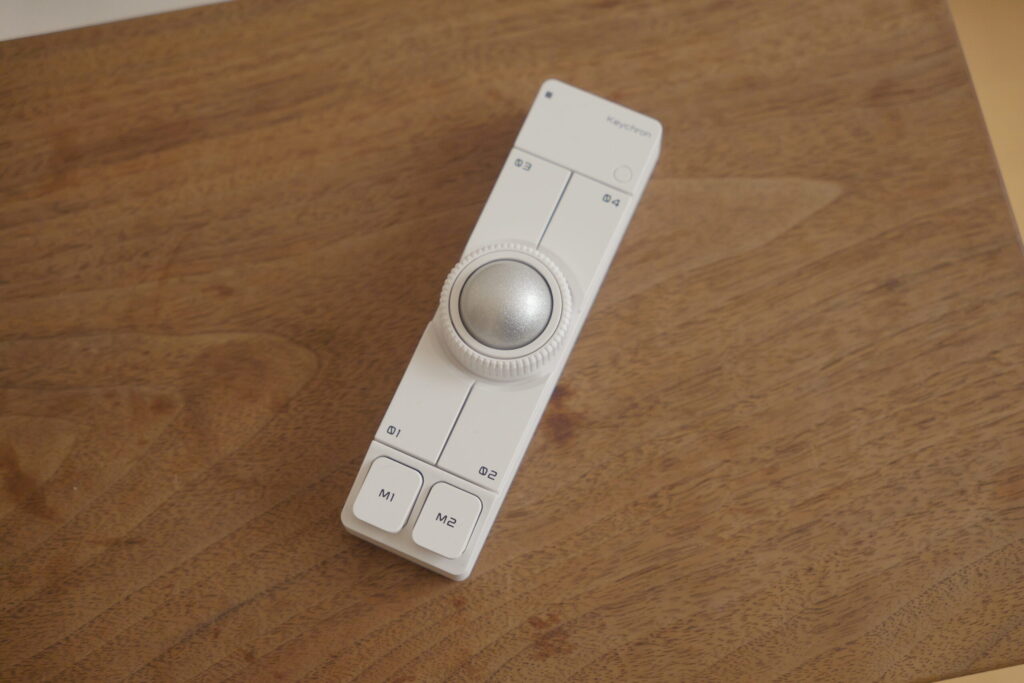
Nape Proは、Keychronとギズモード・ジャパンが共同開発したトラックボールマウスです。
特徴は大きく3つあります。
- キーボードの近くに置きやすいバー型のスリムボディ
- 8方向の置き方に対応するOctaShift機能
- ボタンやホイールを自由に割り当てられるカスタマイズ性
サイズは、厚さ19mm、幅34.7mm、全長135.2mm。
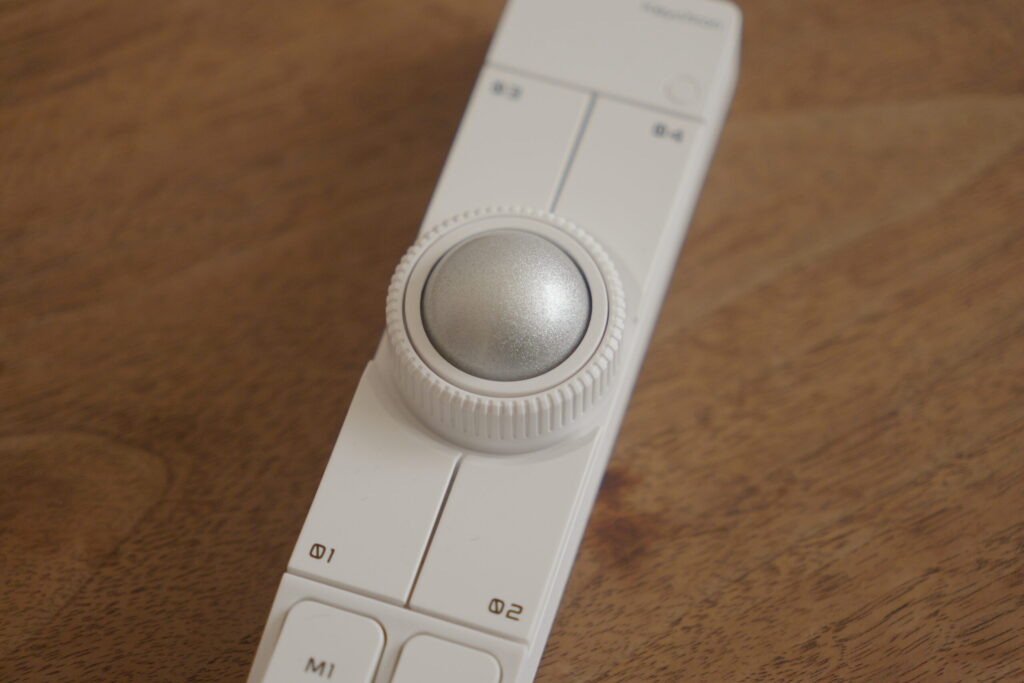
トラックボールは25mmで、一般的なトラックボールより小さめです。
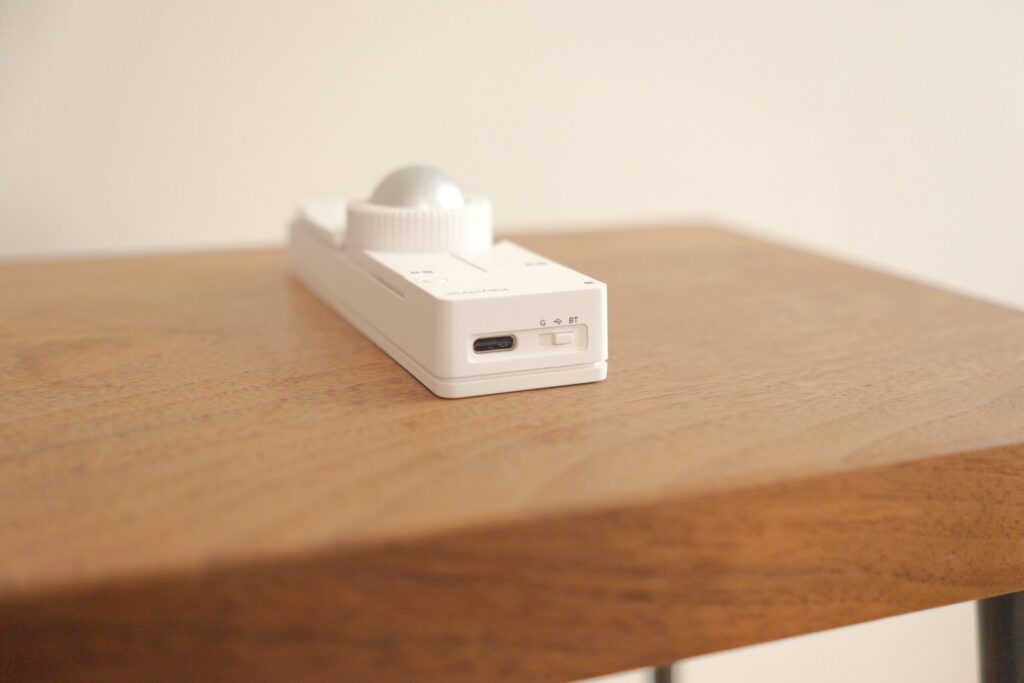
接続はBluetooth、2.4GHzワイヤレス、有線に対応しています。
スペックだけを見ると少し特殊なマウスに見えます。
ただ、実際にデスクに置いてみると、「マウスを小さくした」というより「キーボード周りに操作を追加する道具」という印象でした。
外観:デスクに置きっぱなしでも邪魔になりにくい
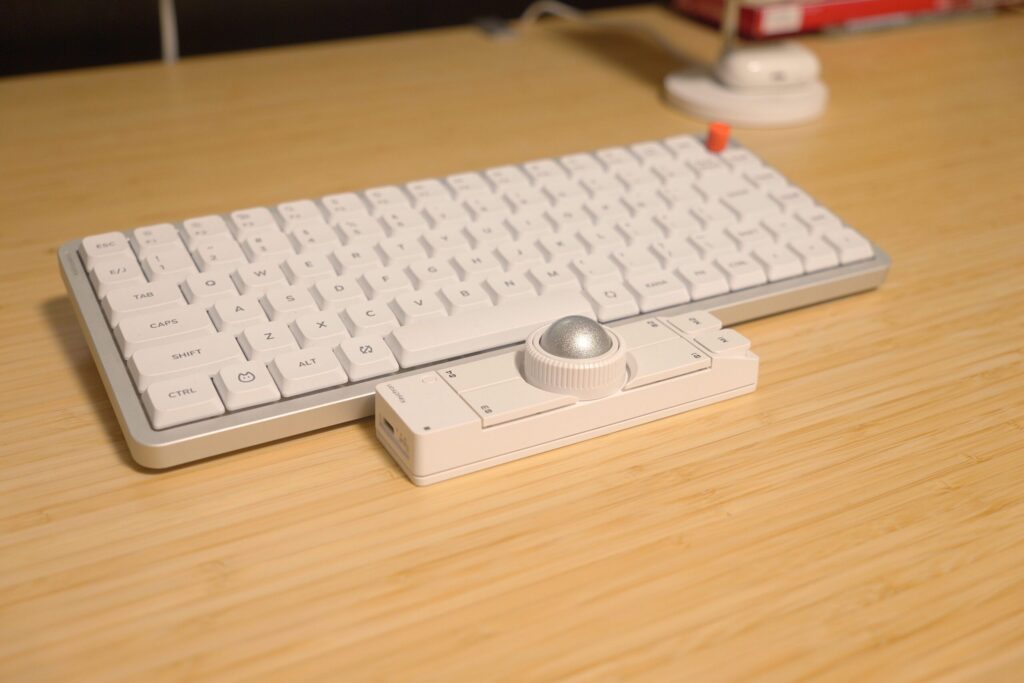
Nape Proは、一般的なマウスのような丸みのある形ではありません。
細長いバー型の形状です。
初めて見たときは、少し不思議なデザインに感じました。
でも、デスクに置くとこの形の意味が分かります。
キーボードの手前にすっと置けます。
横に置いても、マウスほど広いスペースを使いません。
トラックボールは本体の中心付近にあり、周囲にボタンが並んでいます。
見た目としては、ガジェット感がありつつも、黒や白のキーボードと合わせやすい雰囲気です。
デスクに置きっぱなしにしても、作業道具として自然に馴染むのが良いところでした。
使わないたびに引き出しへしまう必要がないので、結果的に使う回数も増えます。
毎日使うものは、性能だけでなく「そこに置いておけるか」も大事だと感じます。
Nape Proを実際に使って良かった点
キーボードから手を離す回数が減った
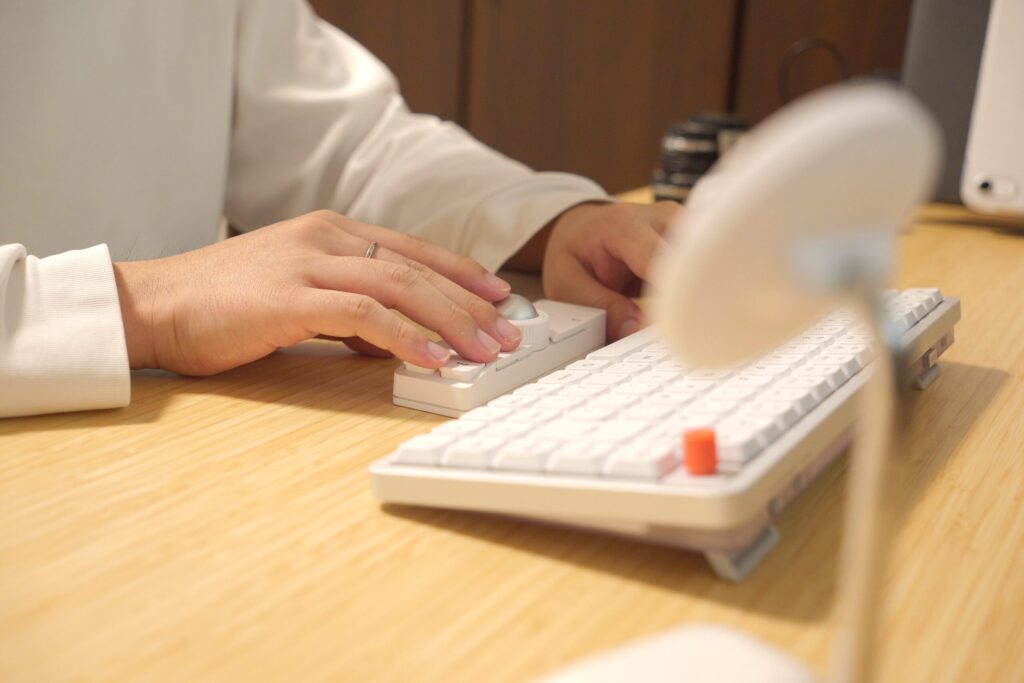
Nape Proを使って一番良かったのは、手の移動が少なくなったことです。
これまでは、文章を書いている途中でカーソルを動かすたびに、右手をマウスへ移動していました。
小さな動きではあります。
ただ、記事を書いたり、コードを書いたりしていると、その往復が何度も発生します。
Nape Proをキーボードの手前に置くと、手首の位置を大きく変えずにカーソル操作ができます。
たとえば、ブログの下書きを書いているとき。
見出しの位置を直したり、リンクを挿入したり、画像の位置を確認したり。
そういう細かい操作のたびに、集中が途切れにくくなりました。
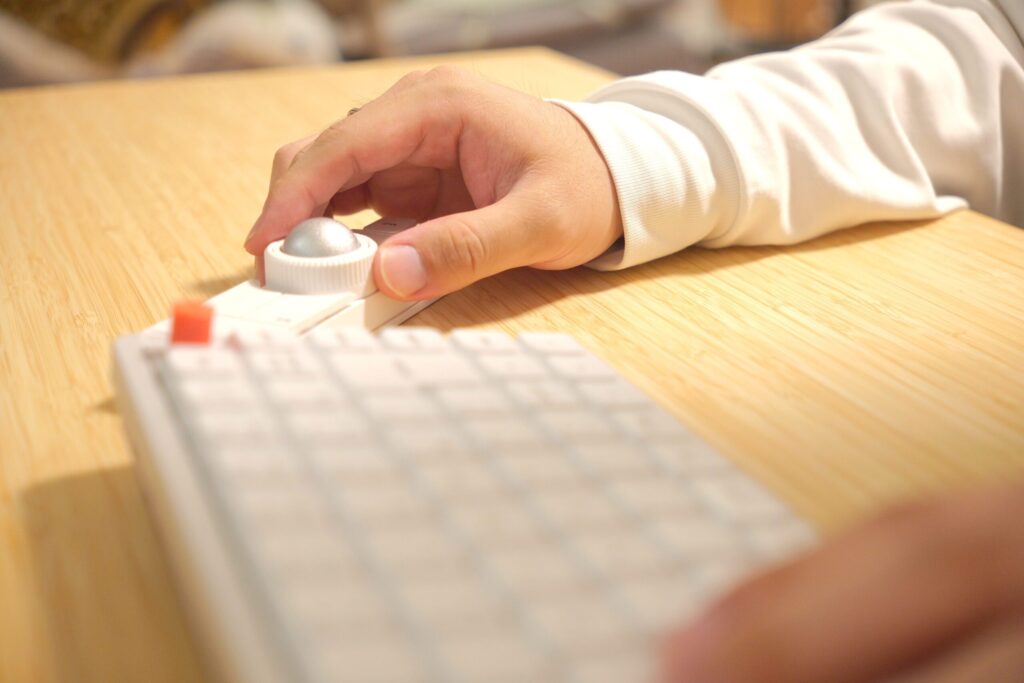
「速くなった」というより、「作業のリズムが崩れにくくなった」という感覚です。
派手な変化ではありません。
でも、毎日長く使う道具だからこそ、この小さな違いがじわじわ効いてきます。
デスクの作業スペースが広く感じる
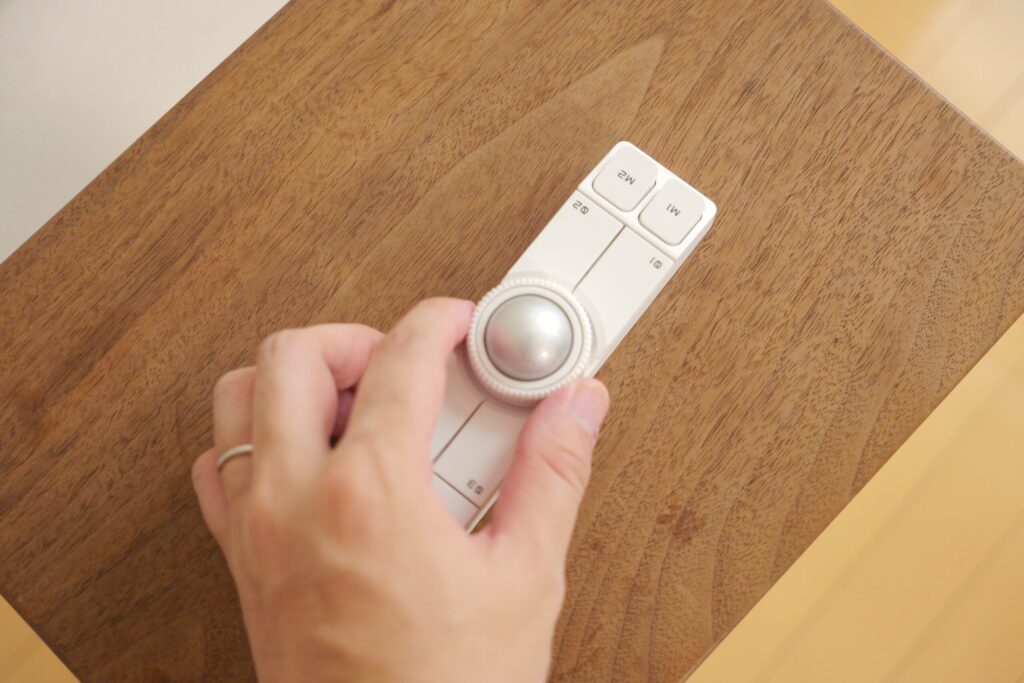
トラックボールの良さは、本体を動かさなくていいところです。
Nape Proも同じで、カーソル操作は指先だけで完結します。
普通のマウスだと、左右に動かすスペースが必要です。
デスクの上にマウスパッドを置き、さらにその周りに少し余白を作る必要があります。
Nape Proは、置いた場所から動きません。
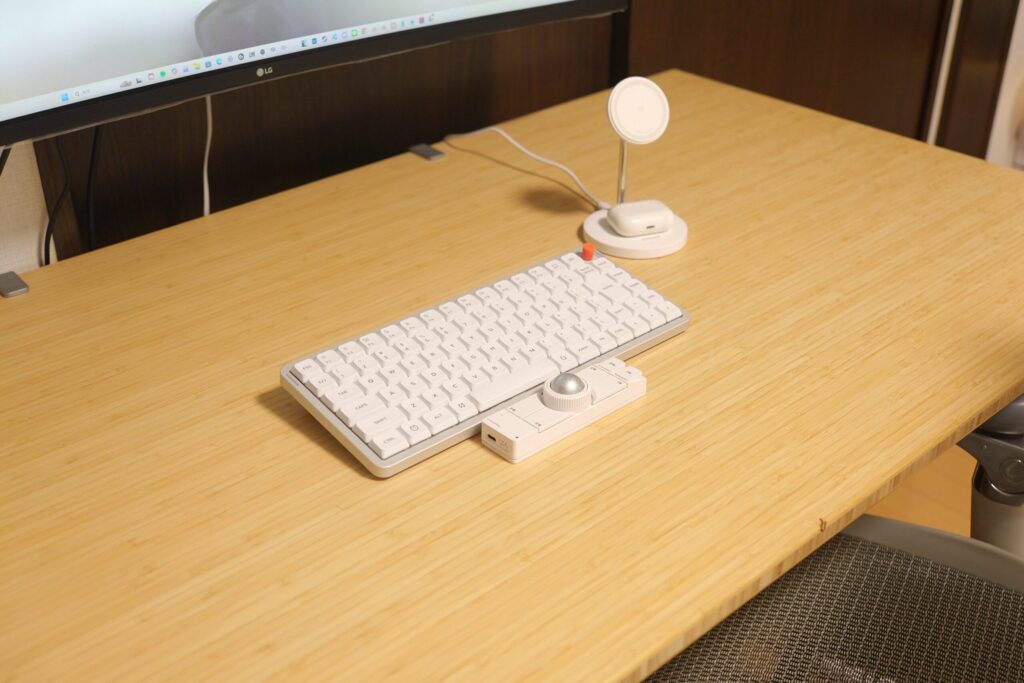
そのため、キーボード、ノートPC、コーヒーカップ、メモ帳を置いた状態でも、デスクが窮屈になりにくいです。
特に、在宅勤務の机がそこまで広くない人には相性が良いと思います。
作業中に机の上が少し散らかっていても、マウスを動かす場所を探さなくていい。
この気軽さは、実際に使ってみると想像以上にありがたいです。
ポチップ置き方を変えられるのが楽しい
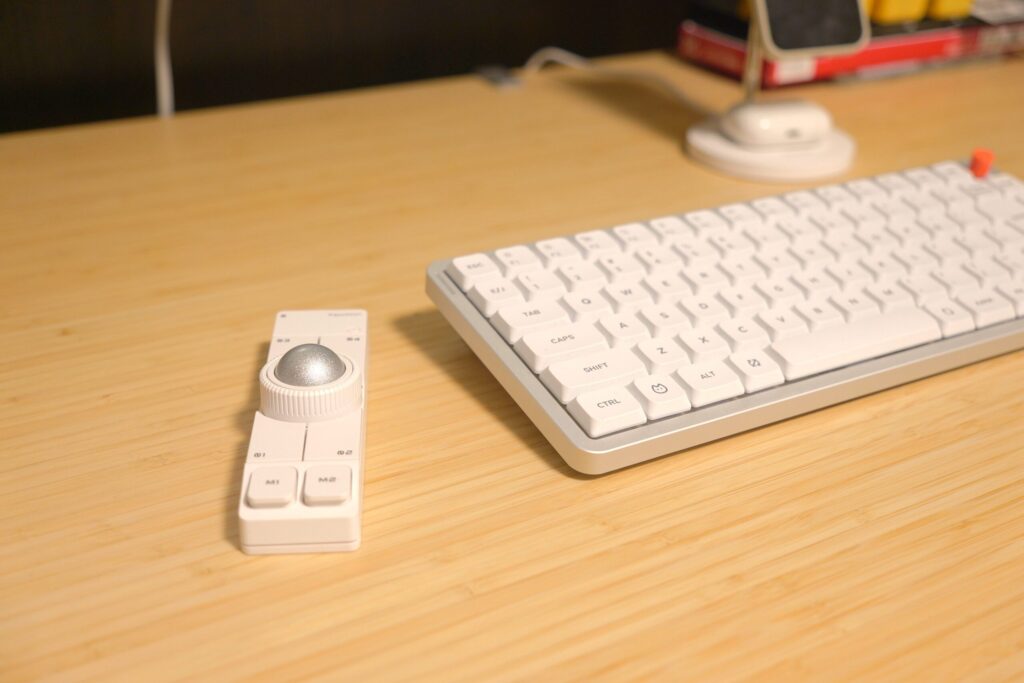
Nape Proの面白いところは、置き方の自由度です。
横置き、縦置き、斜め置き。
さらに、左手操作や分割キーボードの内側に置く使い方も想定されています。
最初はキーボードの手前に横置きしました。
この置き方だと、ホームポジションから指を少し伸ばすだけで触れます。
文章を書く時間が長い日は、この配置がかなりしっくり来ました。
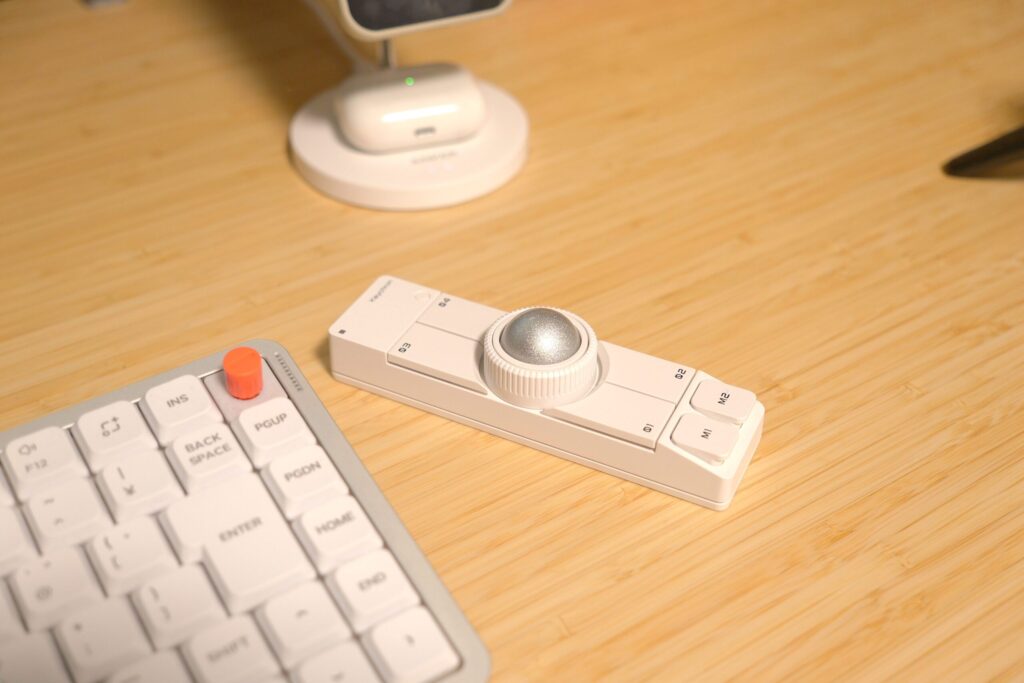
一方で、画像編集やブラウジングが多い日は、キーボードの右側に縦置きする方が使いやすく感じました。
普通のマウスに近い感覚で操作できるからです。
使う日によって配置を変えられるのは、思ったより楽しいポイントでした。
「正しい置き方がひとつある」のではなく、自分の机や作業に合わせて探していく感じです。
ガジェット好きには、この試行錯誤も含めて刺さると思います。
ボタン割り当てで作業が少し整う
Nape Proには、6つのボタンがあります。
左右クリックだけでなく、戻る、進む、コピー、ペースト、アプリ切り替えなどを割り当てられます。
最初は、ボタンが多すぎるかもしれないと思いました。
でも、よく使う操作を少しずつ入れていくと印象が変わります。
たとえば、ブラウザの戻る操作。
記事を書きながら資料ページを行き来するとき、ボタンひとつで戻れるのは地味に楽です。
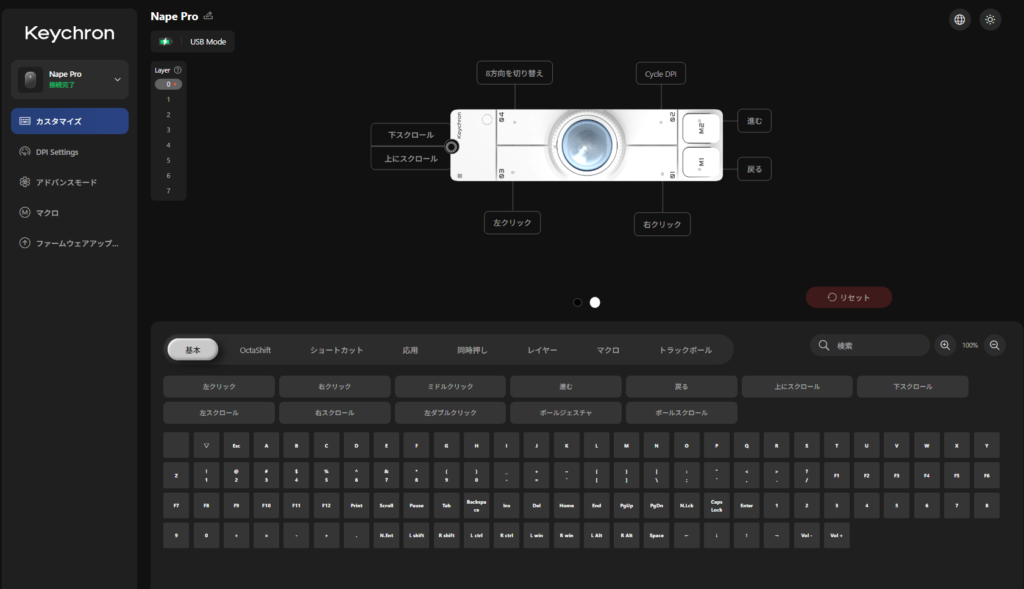
コピーやペーストを割り当てるのも便利でした。
キーボードショートカットで十分ではあるのですが、左手が別のキーに乗っているときは、Nape Pro側で完結できるのが気持ちいいです。
大きく作業効率が跳ね上がるというより、机の上の操作が少し整う感覚です。
自分の作業に合わせてボタンを決めていくと、だんだん「自分用の道具」になっていきます。
ペンタブやiPadの横にも置きやすい
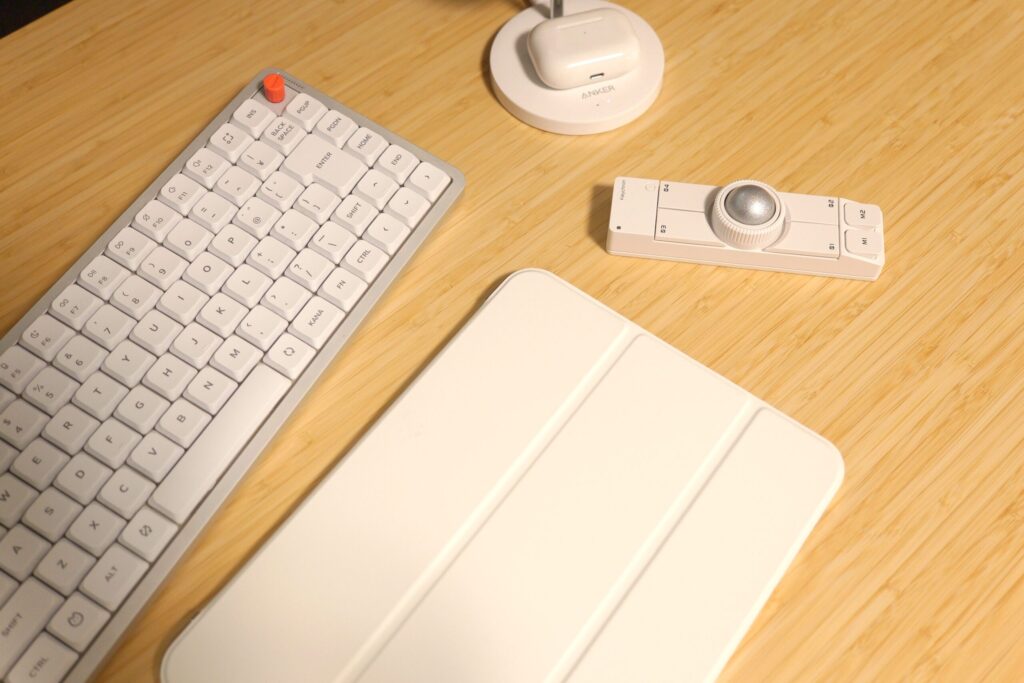
Nape Proは、キーボードの相棒としてだけでなく、クリエイター向けのマクロパッドとしても使いやすいです。
イラスト作業では、ペンタブやiPadの周りに物を置きすぎると、すぐに作業スペースが狭くなります。
普通のキーボードを横に置くと、ショートカット用としては便利でも、少し大きく感じることがあります。
Nape Proは細長いので、タブレットの横に置いても圧迫感が少ないです。
戻る、進む、拡大縮小、ブラシ切り替えなどを割り当てれば、制作中の手の移動を減らせます。
もちろん、本格的な左手デバイスと比べるとボタン数は限られます。
ただ、作業机をすっきりさせたまま、最低限のショートカットを近くに置けるのは良いところです。
「大げさな機材を増やしたくないけど、少しだけ作業を楽にしたい」
そういう人には、ちょうどいい距離感のデバイスだと思います。
ポチップNape Proの気になった点・デメリット
慣れるまでは普通のマウスより遅く感じる
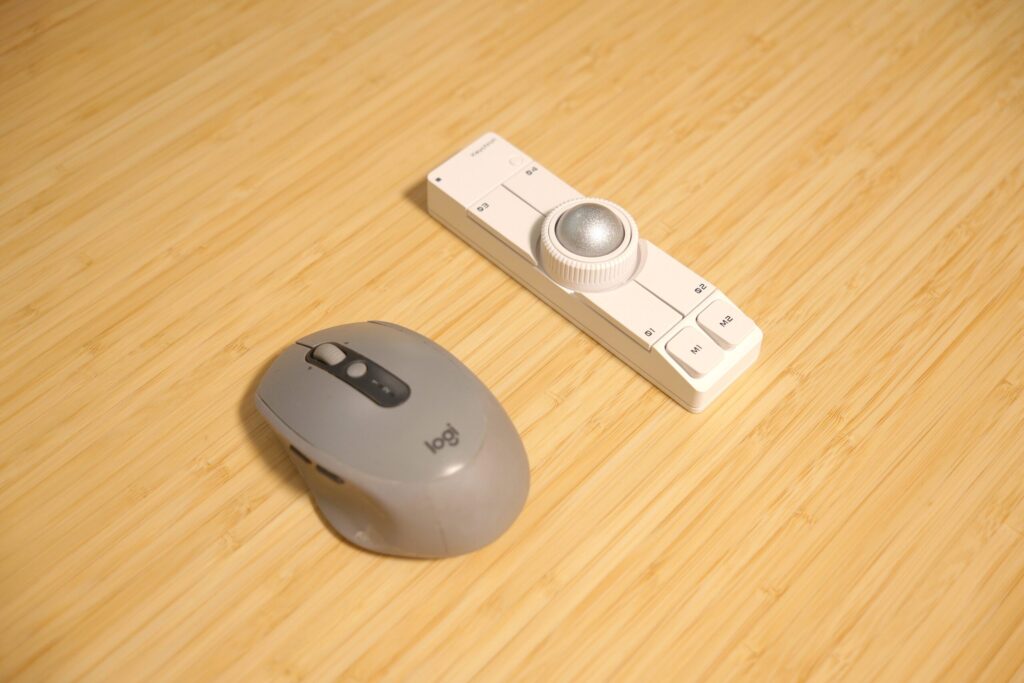
最初に気になったのは、操作に慣れるまで少し時間がかかることです。
トラックボールに慣れていない場合、思った場所にカーソルを止める感覚が普通のマウスとは違います。
たとえば、細かいボタンを押したいとき。
最初の数日は、少し行き過ぎたり、逆に手前で止まったりしました。
使っているうちに指先の動かし方に慣れていきます。が、買ってすぐに普通のマウスと同じ速度で使えると思っている人は、少し注意した方が良さそうです。
キーボードの高さによって置き方を選ぶ
Nape Proはキーボードの手前に置けるのが魅力です。
ただ、キーボードの高さによっては相性があります。
低めのキーボードなら自然に置けます。
一方で、手前側が低いキーボードや、パームレストを使っている環境では、置き場所を少し調整する必要がありました。
たとえば、キーボードの真下に横置きしたとき。
Nape Proの位置が近すぎると、親指や手のひらが当たり、少し窮屈に感じることがあります。
本体の厚さは19mmですが、ボール部分を含めると高さがあります。
デスク環境によってベストな配置が変わるので、最初に何パターンか試すのがおすすめです。
ボタン割り当てを考える手間はある
Nape Proはカスタマイズ性が高いです。
これは良いところでもあります。
ただ、裏を返すと、最初に「どのボタンに何を入れるか」を考える必要があります。
何も設定せずに使っても、トラックボールとしては使えます。
でも、Nape Proらしさを引き出すなら、やはりボタン割り当ては試したくなります。
最初から完璧な設定を作ろうとすると、少し面倒に感じるかもしれません。
例えば、コピーを入れるのか、戻るを入れるのか。アプリ切り替えを入れるのか、スクリーンショットを入れるのか。
地味に迷います。
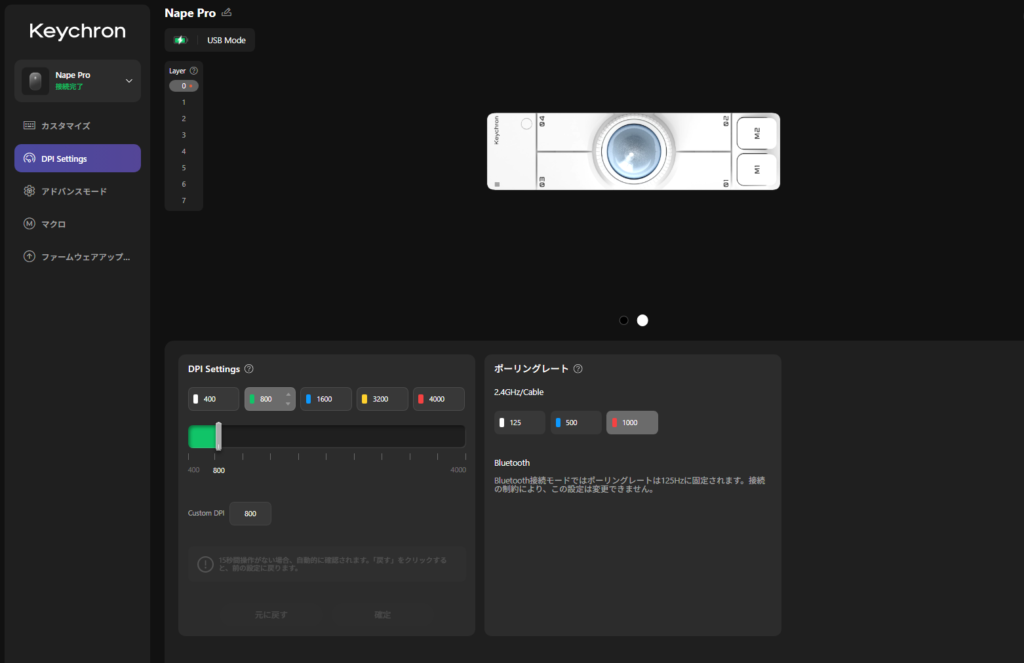
ただ、一度決まると作業中の手数が少し減ります。
この設定を楽しめる人には向いています。
逆に、買った瞬間から何も考えずに快適に使いたい人には、少しクセのある製品かもしれません。
ポチップ競合や普通のマウスとの違い
Nape Proは、普通のマウスと同じ感覚で選ぶ製品ではありません。
一般的なマウスは、手で本体を動かしてカーソルを操作します。
そのため、操作感は直感的です。
Nape Proは、キーボードの横や手前に添えるように置けます。
この違いが、かなり大きいです。
「マウスを置き換える」というより、「キーボード作業にカーソル操作を足す」イメージに近いです。
文章作成、コーディング、ブラウジング、イラスト作業。
それぞれの作業に合わせて、マウス、トラックボール、マクロパッドの間を行き来できるのがNape Proの面白さだと感じました。
Nape Proはどんな人に向いているか
Nape Proは、キーボードで作業する時間が長い人に向いています。
特に、文章を書いたり、コードを書いたり、資料を見ながら作業したりする人とは相性が良いと思います。
作業中にマウスへ手を伸ばす回数が多い人ほど、使ったときの変化を感じやすいです。
また、デスクをコンパクトに使いたい人にも合います。
一方で、ゲーム用マウスのような素早い操作を求める人には向きません。
また、設定や置き方を試すのが面倒な人も、普通のマウスの方が楽かもしれません。
Nape Proは、最初から完成された快適さを渡してくれるというより、自分の机に合わせて少しずつ馴染ませていく道具です。
そこを楽しめる人には、かなり面白いデバイスだと思います。
ポチップまとめ:手の移動が減ると、作業の流れが少し整う
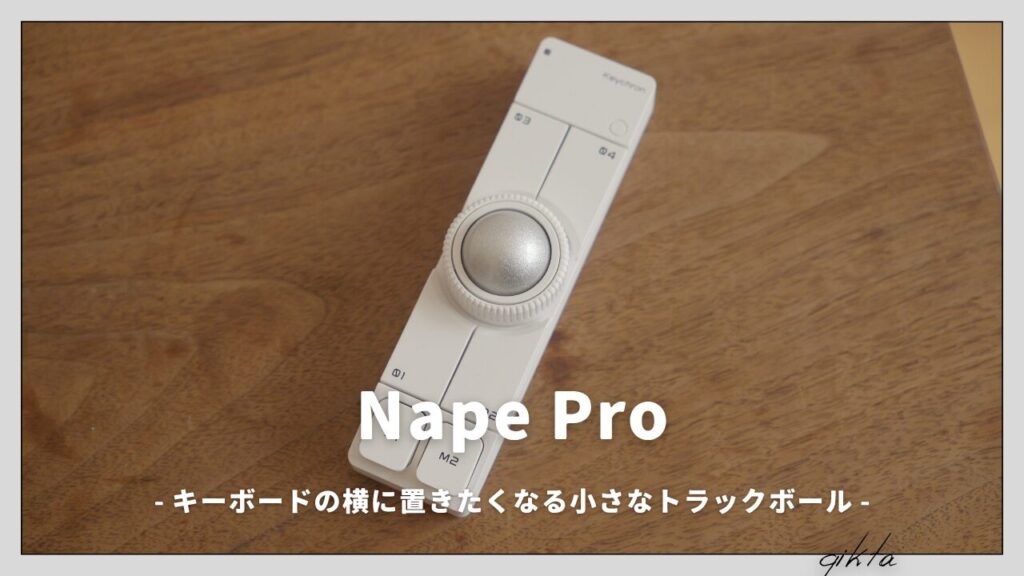
Nape Proを使い始めてから、カーソル操作のために手を大きく動かす回数が減りました。
毎日の作業の中では、この小さな差が意外と気持ちいいです。
Nape Proは、万人向けのマウスではありません。
でも、キーボード中心の作業環境を整えたい人には、かなり刺さる道具だと思います。
使う場所を試して、ボタン割り当てを調整して、自分の机に少しずつ馴染ませていく。
その過程まで含めて楽しいトラックボールでした。
正規販売と国内保証を優先する人はSUPER KOPEKの最新情報を確認してください。Amazonで今すぐ探す場合は、販売元と価格を必ず確認しましょう。
ポチップ