こんにちは、キクタ(@qikta)です。
\ Keychron Orca echoの先行モニターに当選しました。/
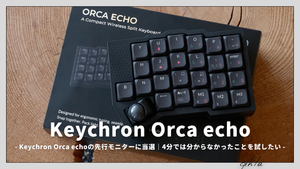
購入して、届くのを楽しみに待っている左右分割キーボード。これまでも何度か記事にしてきた製品なので、今回じっくり試せる機会をいただけたのは、かなりうれしいです。
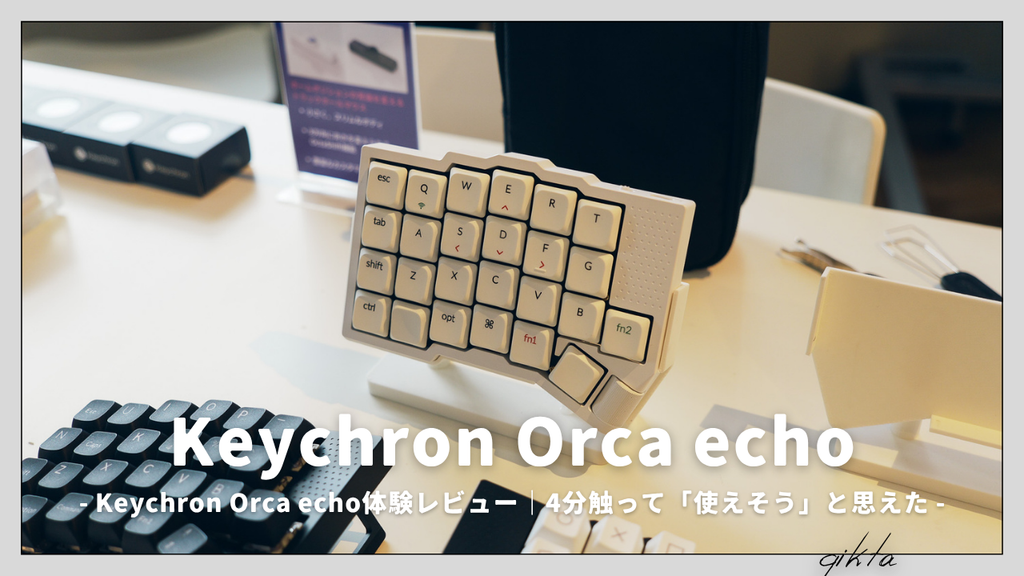
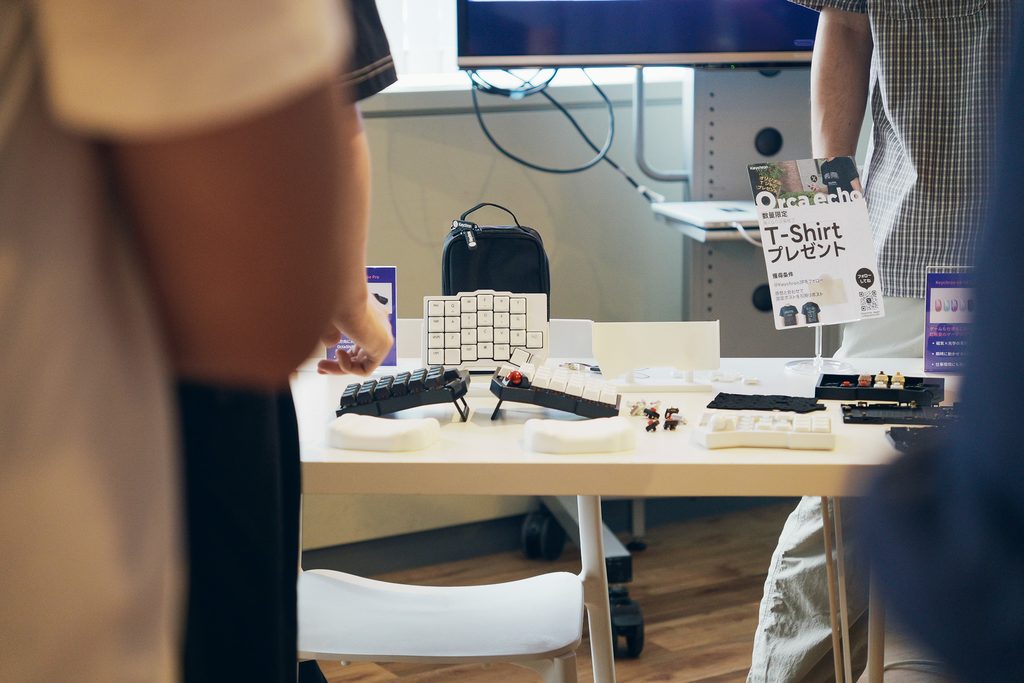
8月には東京のタッチ&トライイベントで実機を触りました。ただ、体験できたのは4分間。文字を打ち、トラックボールを動かしているうちに、あっという間に終わってしまいました。
あのとき感じた「これなら使っていけそう」を、自分のデスクでも確かめたい。
今回は、先行モニター企画の内容と、僕が実機で試したいことをまとめます。
今回の先行モニターについて
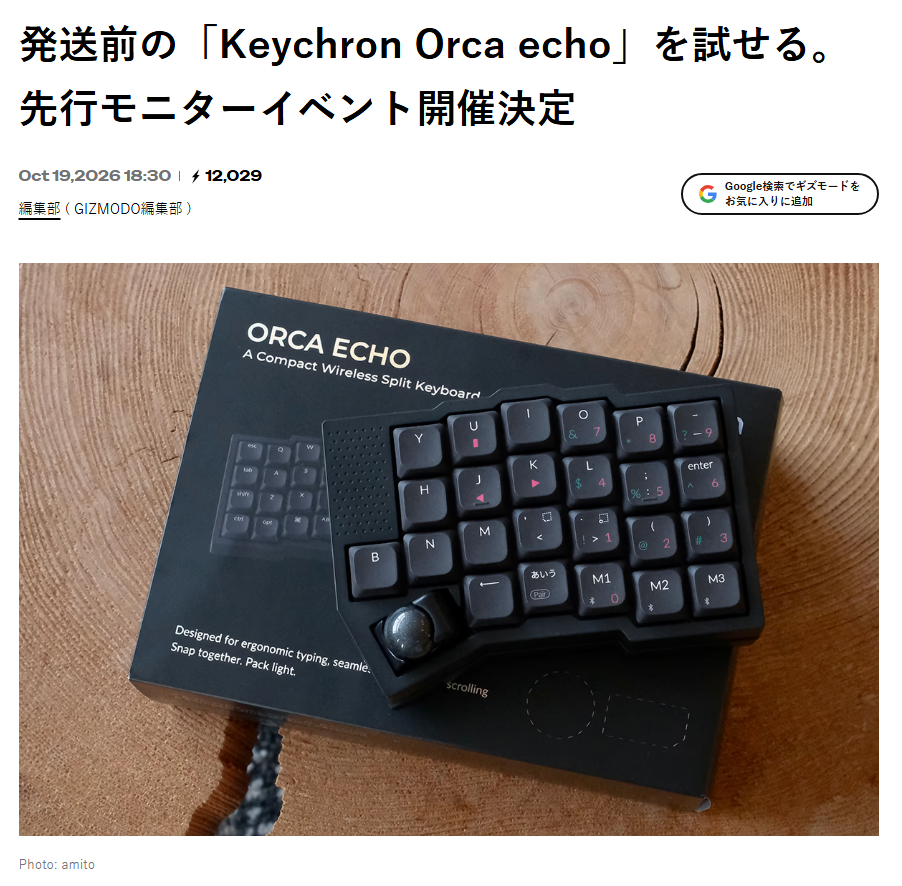
今回の企画は、購入者向けの発送に先駆けてOrca echoを試し、ソフトウェアの使い勝手や改善点をフィードバックするためのものです。参加条件には、使用した感想やフィードバックを記事またはSNSで公開することが含まれています。
募集記事で案内されているイベント概要は、次のとおりです。
| 項目 | 内容 |
|---|---|
| 開催日時 | 2026年11月4日(水)19時から |
| 会場 | メディアジーン オフィス6F(東京・渋谷) |
| 定員 | 30名程度 |
| オンライン参加 | Zoomでも参加可能。オンライン参加者には後日実機を配送 |
早く触れることも楽しみですが、普段の作業で困ったところを開発側へ伝えられるのも、今回参加したいと思う理由です。
特に僕は、分割キーボードを使い込んできた人ではありません。設定画面を開いたときに迷うこと、いつもの操作ができずに手が止まること。そういう初めて使う側の感想も、具体的に残していきたいです。
Orca echoで気になっているのは、文字入力の先
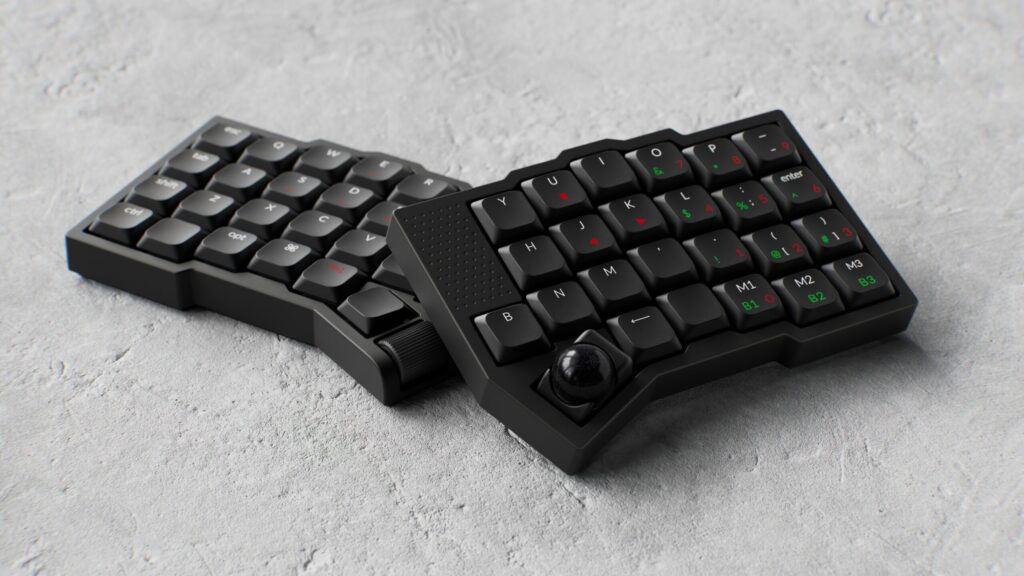
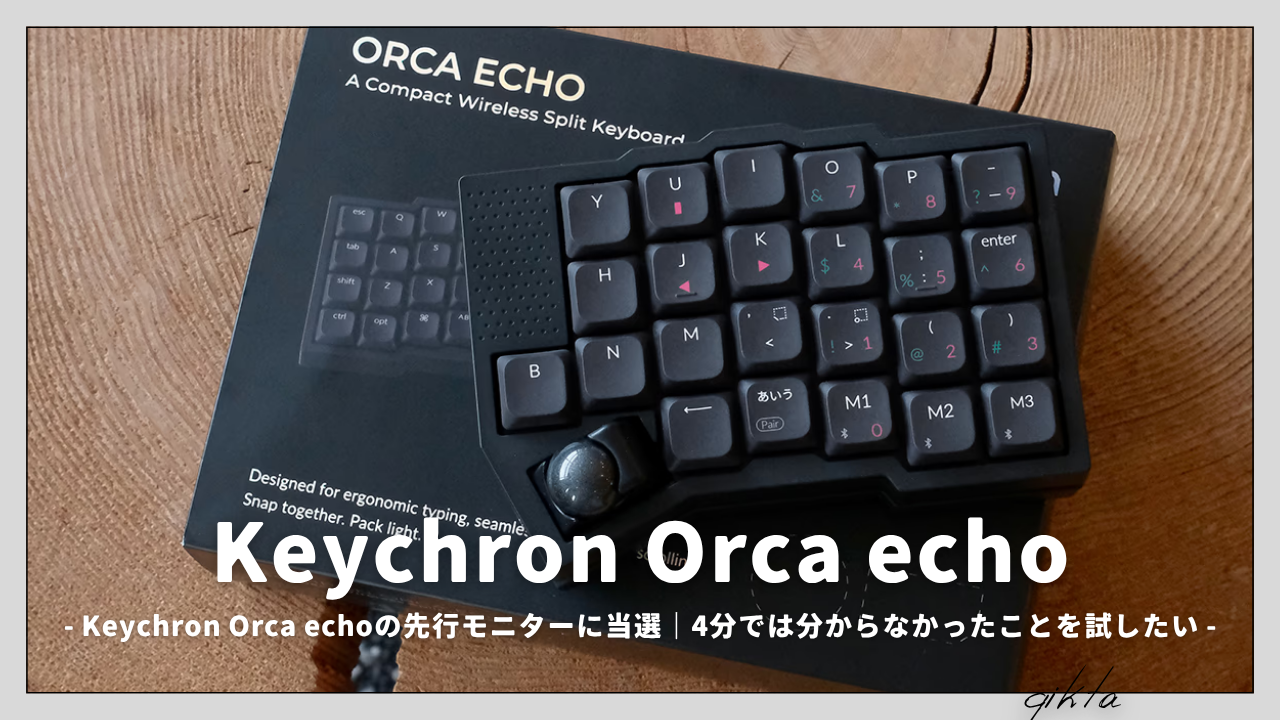
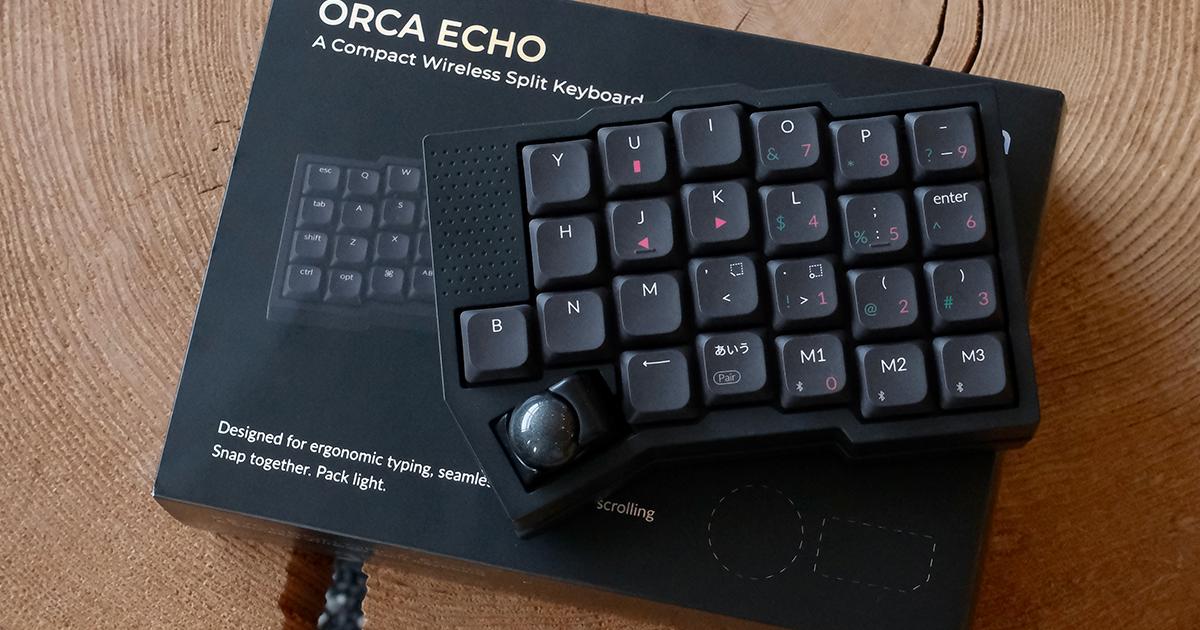
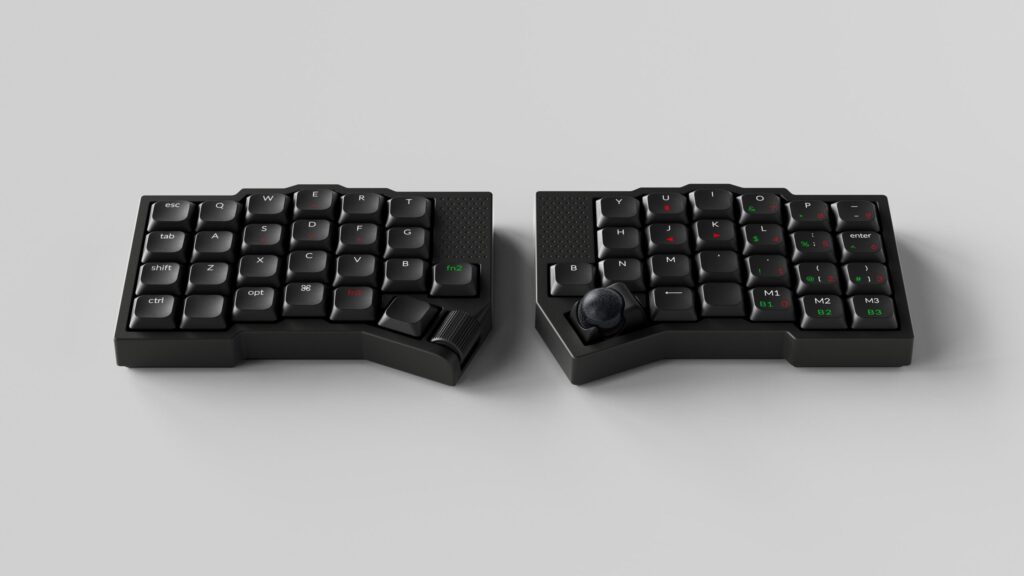
Orca echoは、Keychronとギズモード・ジャパンが共同開発した、49キーの左右分割型キーボードです。
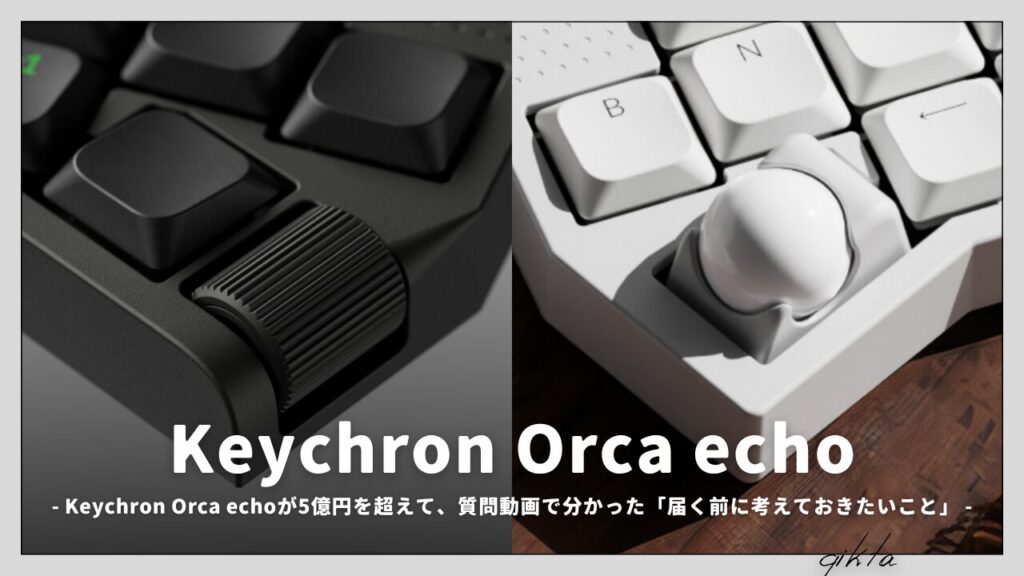
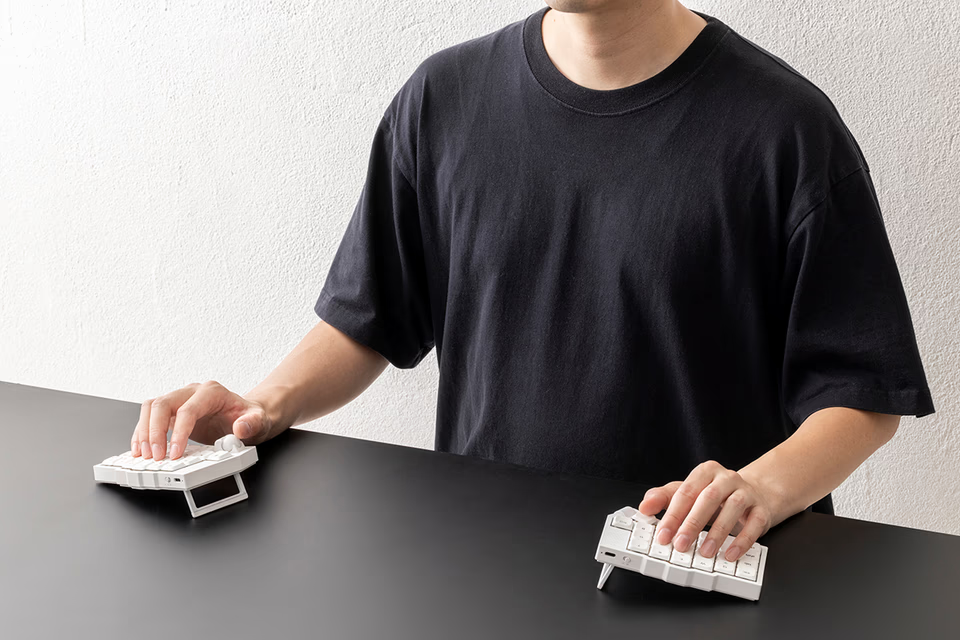
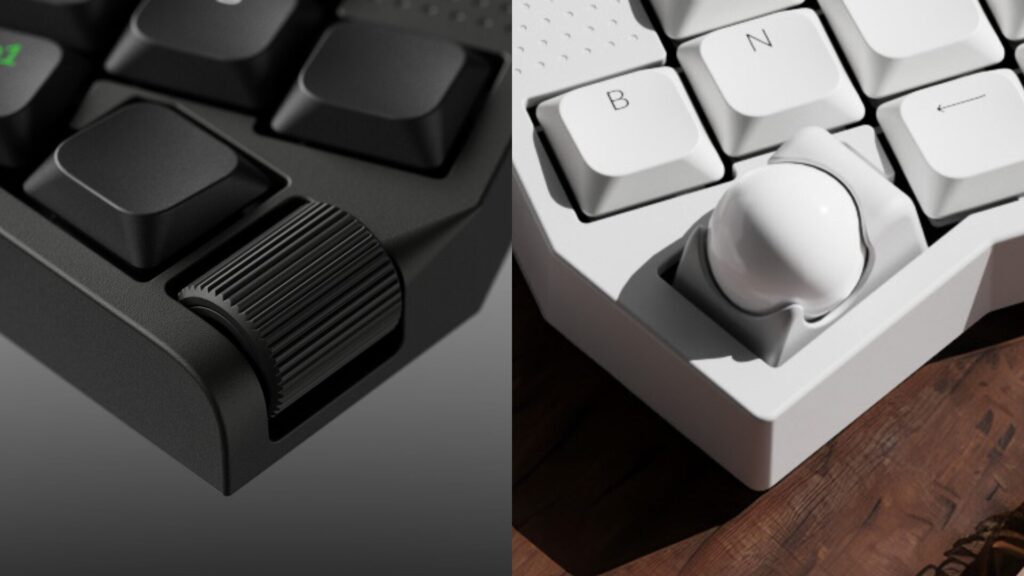
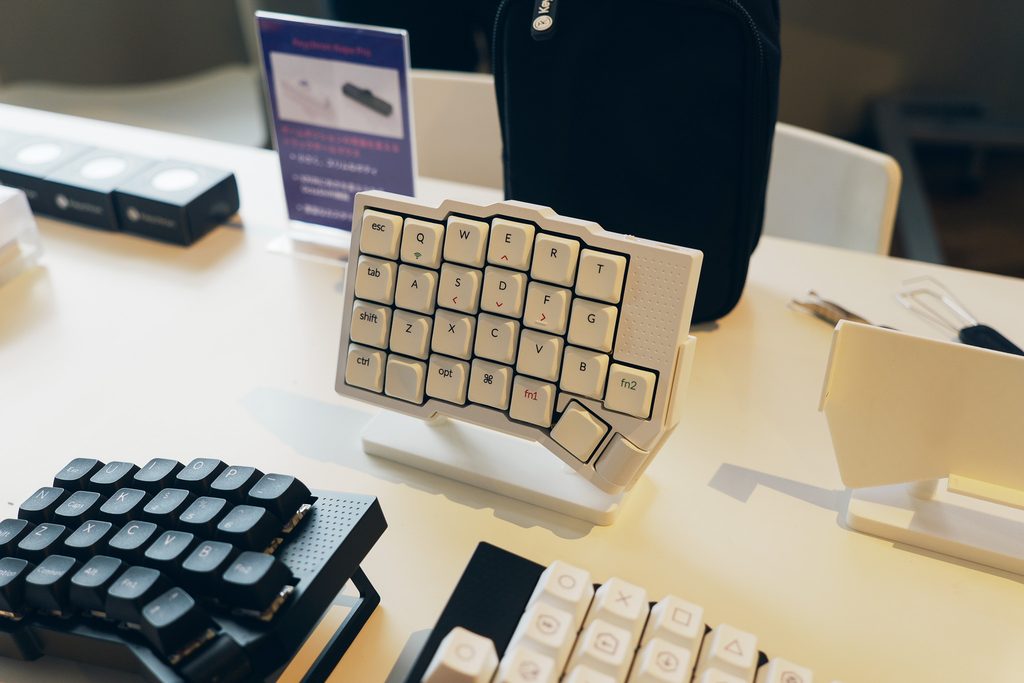
右手側にはトラックボール、左手側にはホイール、左右には上下スクロールパッド。左右の置き方やテンティングスタンドの傾きを調整でき、ブラウザで使うKeychron Launcherからキーや各操作の割り当てを変更できるとのこと。
僕が楽しみにしているのは、文章を書いている途中の操作を、どこまで手元で済ませられるかです。
ブログを書くときは、文字を打つだけでは終わりません。資料を読むためにスクロールし、リンクを開き、少し前の段落へ戻って直す。画像を置いたら、プレビューでも確認する。
そのたびに入力とカーソル操作を行き来するので、キーボードの上で自然につながるなら、かなり使ってみたい。
僕は普段、キーボードの手前にNape Proを置いています。すでにトラックボールを使っている環境からOrca echoへ替えると、何が変わるのか。ここも比べてみたいところです。
4分間の体験で残った、Backspaceとクリックの疑問
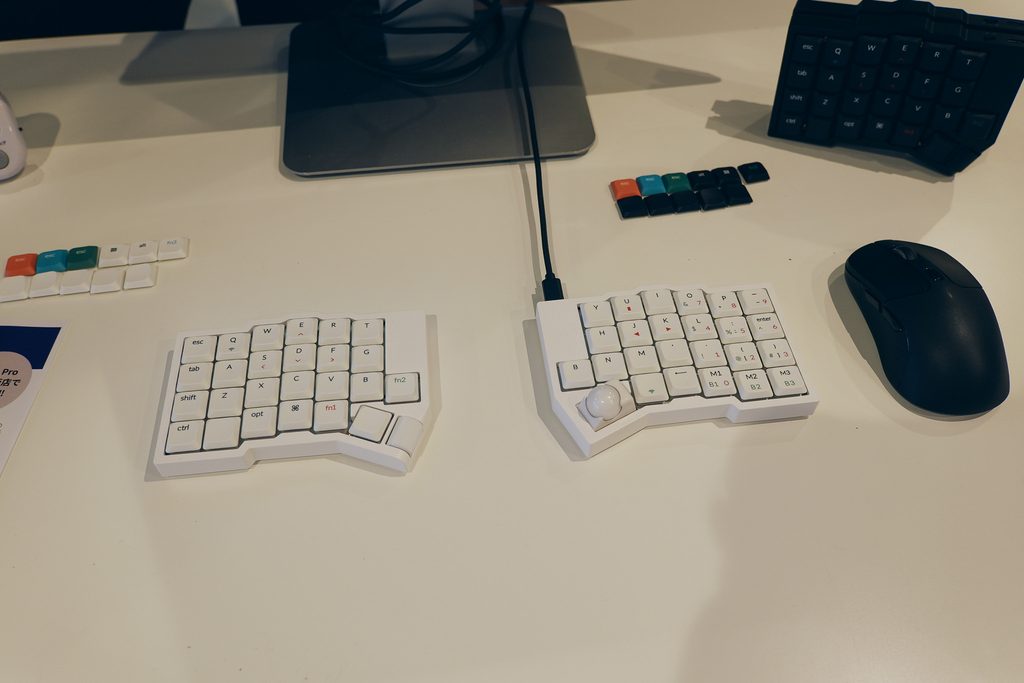
8月30日のタッチ&トライイベントでは、リニアスイッチのOrca echoを試しました。
最初に手を置いたときは、想像より自然に文字キーへ指が届きました。スタンドを立てたときの傾きも、僕の手首にはちょうどよく感じました。
ただ、いつもの感覚で打とうとすると、ところどころで止まります。
Backspaceの位置を探してしまうことと、右側のBキーが打ちにくいこと。 この二つは、今でもよく覚えています。
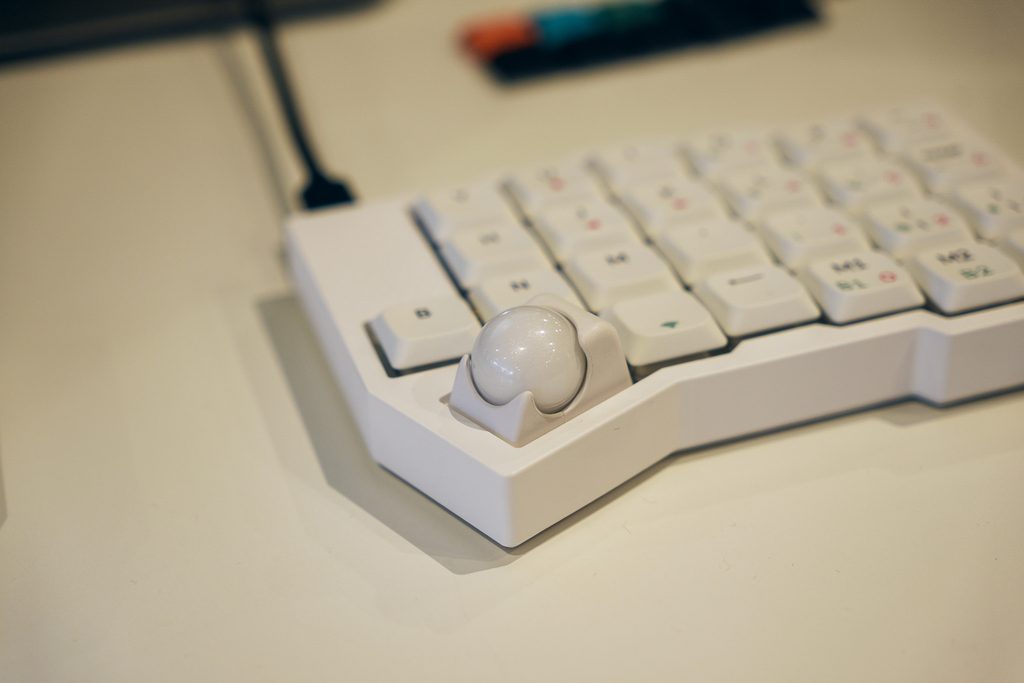
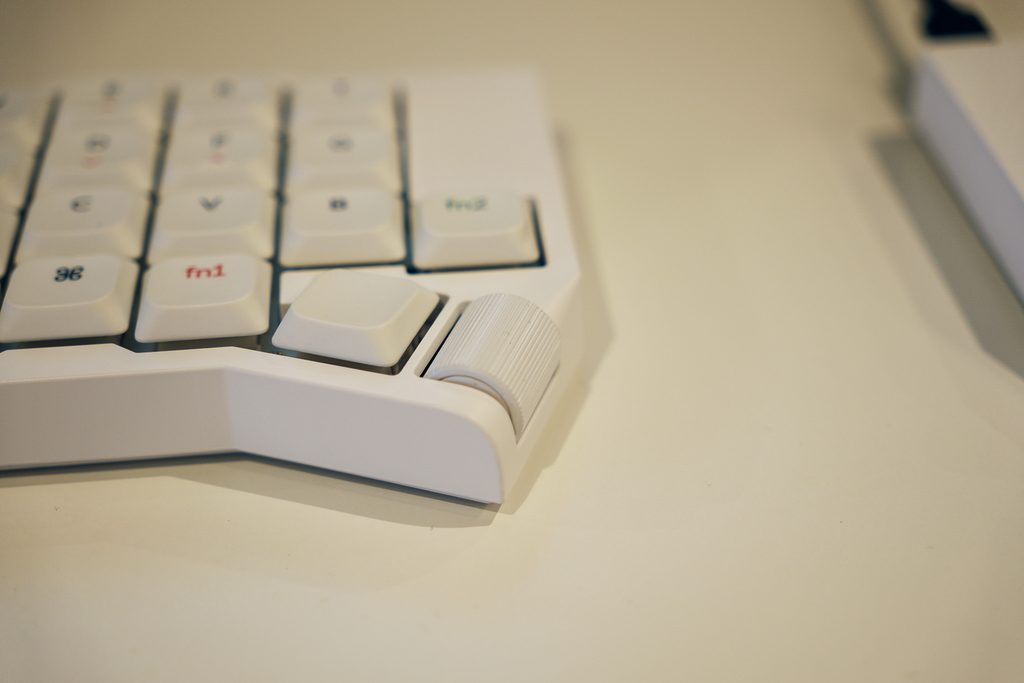
トラックボールでカーソルは動かせたものの、クリックをどう行うかは、その場では確認しきれませんでした。
それでも数分触るうちに、少しずつ指の迷いが減ってきた感触がありました。分割キーボードは初めてですが、自分でも使っていけそう。その印象を持ち帰れたのは大きかったです。
今度は時間をかけて、迷った操作を一つずつ確かめられます。
最初に試したいのは、キー設定と日本語入力
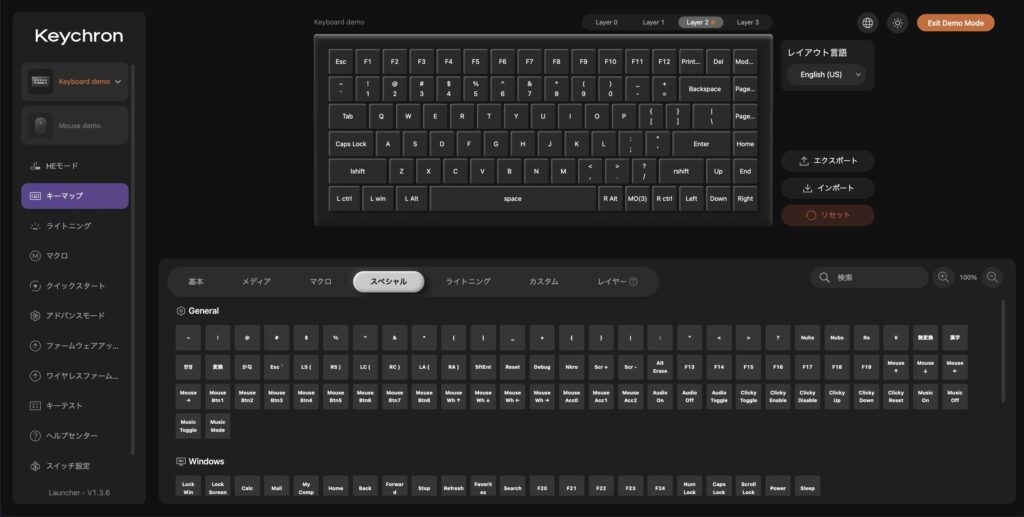
今回のモニターで、まず触ってみたいのがKeychron Launcherです。
前回は、用意されたキーマップで文字を打つところまででした。今回はBackspaceやクリックを押しやすい場所へ割り当て、自分の使い方に近づけてみたいと思っています。
僕が確認したいのは、主に次のところです。
- Backspaceやクリックの割り当て先を、迷わず変更できるか
- 日本語入力の切り替えや、よく使う記号を無理なく入力できるか
- 数字や矢印キーなどを、レイヤーを切り替えながら使えるか
- トラックボール、ホイール、スクロールパッドを、使いやすい動作に設定できるか
レイヤーは、同じキーに別の役割を持たせ、切り替えて使う仕組みです。49キーのOrca echoを普段使いするなら、この操作にも慣れていきたいところ。
設定できる項目の多さだけでなく、初めて触る僕が、使いたい設定にたどり着けるか。
最初から大きく変更すると、何が合わないのか分からなくなりそうなので、まずは標準の状態を試す。そこで迷ったキーを少しずつ変えて、変更前後の感覚も残しておこうと思います。
いつものブログ執筆で、ひと記事書いてみたい
設定ができたら、まずは普段どおりにブログをひと記事書いてみたいです。
資料を読みながらメモを取り、本文を書き、段落の順番を入れ替える。文字だけを続けて打つよりも、こういう作業のほうが、僕にとっての使いやすさが分かりそうかなと。
たとえば、トラックボールで文章の一部分を選ぶとき。狙った位置へカーソルを合わせて、そのままクリックやドラッグへ移れるのか。途中で手の位置を直したくなるのか。
スクロールも、長い資料を読むときと、一行ずつ位置を合わせたいときでは使い方が違います。ホイールとスクロールパッドを、僕ならどう使い分けるのかも気になります。
操作のたびに考え込まずに済むようになったら、うれしいですね。
あわせて、左右の間隔や傾きも変えながら、文章を長く書いたときの手の置きやすさを確かめたいです。会場で数分触ってちょうどよかった角度が、自分の机や椅子でも合うのか。そこはまだ分かりません。
慣れるまでの戸惑いも、レビューに残したい
楽しみな一方で、キー配列も操作方法も、今の環境から変わります。
最初は打ち間違えたり、記号を探したりすると思います。親指でのカーソル操作に慣れても、細かな作業ではマウスへ手を伸ばしたくなるかもしれません。
だから、モニター中は「何ができたか」に加えて、どこで手が止まり、何を変えたら使いやすくなったかも記録していくつもりです。
分割キーボードに興味はあるけれど、自分が使えるか少し不安。以前の僕と同じように迷っている人へ、最初の数日も含めて伝えられたらと思っています。
実機を触ったあとに感想が変わるところも、きっとあるはず。期待していたところも、困ったところも、使って分かった範囲で書いていきます。
まとめ | 自分のデスクで使えるのが楽しみ
8月の4分間で、Orca echoへの不安はかなり小さくなりました。でも、ブログを一本書き切れるか、自分に合うキーマップを作れるかは、まだこれからです。
今回の先行モニターでは、その続きを試せます。
購入して待っていたキーボードを、今度はいつものデスクで使ってみる。そう考えると、やっぱり楽しみです。
まずは接続と設定から始めて、少しずつ普段の作業へ。実際に使って分かったことは、あらためて記事にまとめます。