こんにちは、キクタ(@qikta)です。
今回、JMGOのフラッグシッププロジェクター「IRIS Ultra Max」を使って、初めて自分の部屋で大画面を楽しみました。
普段ゲームを映しているテレビは32インチ。大きな画面というわけではありません。そこからプロジェクターで壁に映してみると、映像を見るのも、ゲームをするのも、こんなに楽しいんだと感動しました。
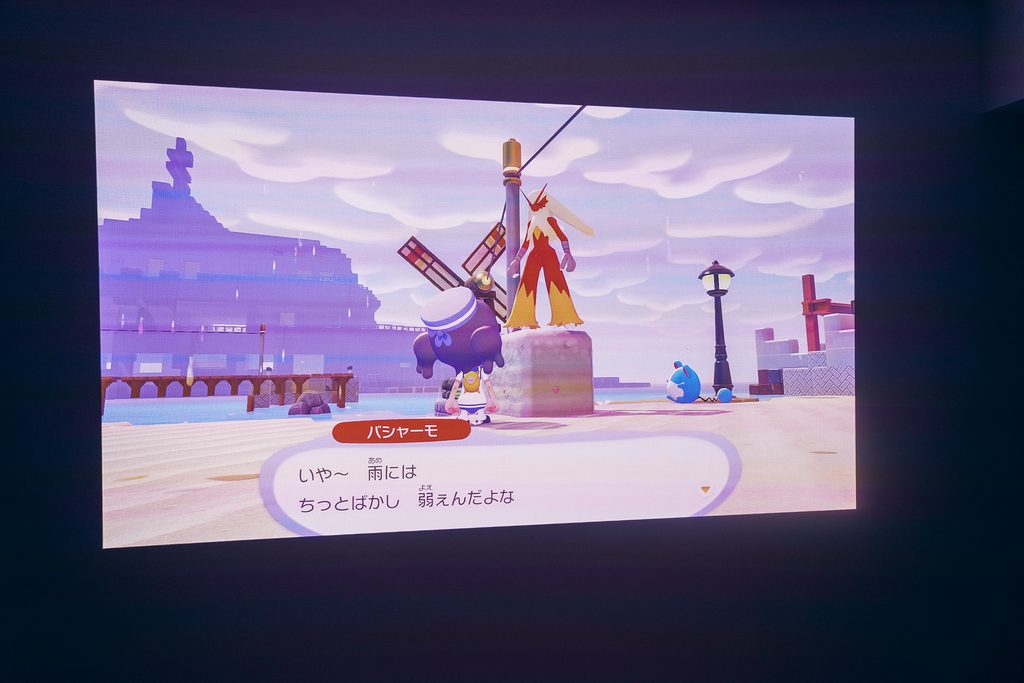
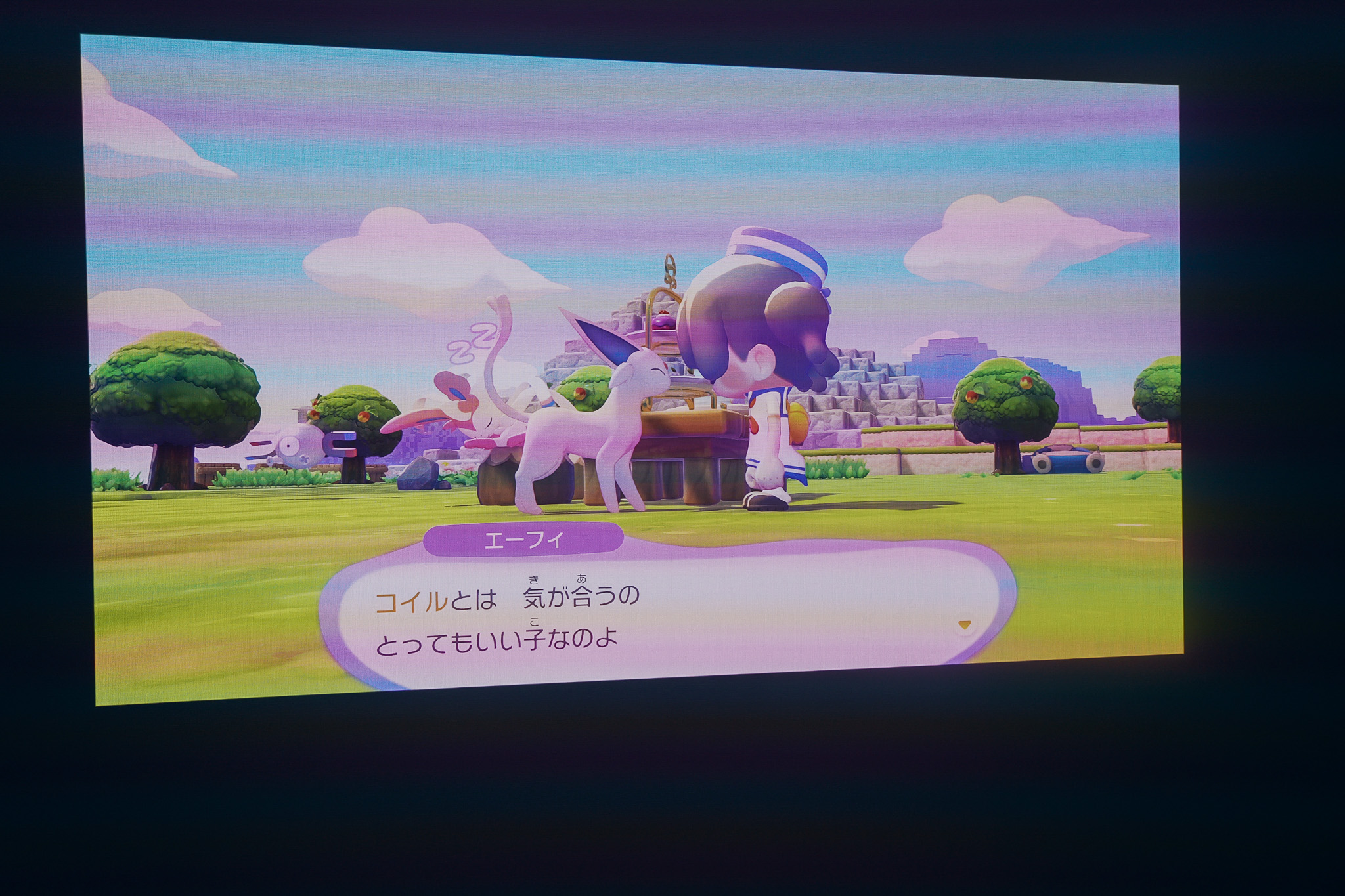
特にハマっているのが、壁に映した大画面で、寝転びながらゲームをすることです。最近は、普段よく遊ぶ『ぽこ あ ポケモン』もプロジェクターに映して楽しんでいます。
大きく映しても細かなところまできれいに見える映像と、本体スピーカーの重低音。初めてのプロジェクター体験として、気持ちのいい時間でした。
初期設定はAIが画面を補正してくれて、あとは自分で少し整える流れ。ただ、最初は画面がまっすぐな四角形になっているかを判断するのに少し苦労しました。
この記事では、IRIS Ultra Maxの特徴と、初めて使って良かったところ、気になったところを実機写真と一緒に紹介します。

JMGO IRIS Ultra Maxの特徴と仕様
IRIS Ultra Maxは、画質だけでなく、投影する方向・大きさ・位置をそれぞれ調整できる構成が特徴です。
主な仕様をまとめました。
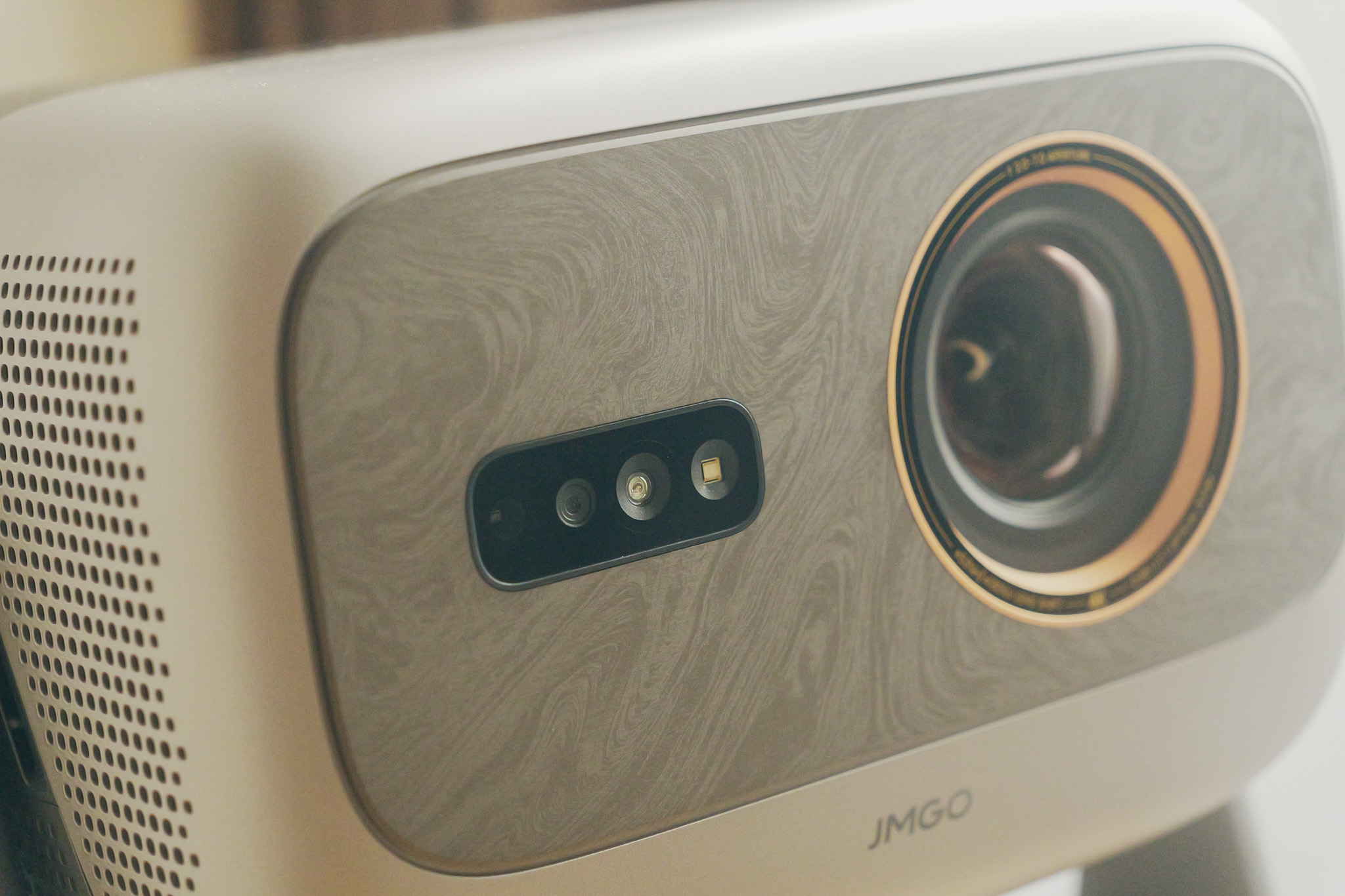
| 項目 | 公式内容 |
|---|---|
| 表示 | 4K・120Hz対応(画素シフト方式) |
| 高リフレッシュレート表示 | 1080p・240Hz対応 |
| 光源 | RGB 3色レーザー |
| 明るさ | 最大6,500 ISOルーメン |
| コントラスト | 最大10,000:1のネイティブコントラストと案内 |
| 色域 | 110% BT.2020(メーカー表記) |
| 絞り | 6枚羽根+9枚羽根のデュアルメカニカルアイリス |
| 電動ジンバル | 水平360°回転・150°チルト |
| 光学ズーム | 投写比0.88〜1.7:1 |
| 光学レンズシフト | 垂直±130%、水平±53% |
| 画面調整 | オートフォーカス、台形補正、スクリーンフィット、障害物回避、壁色適応など |
| 投影位置の記憶 | AI空間メモリー、最大10件 |
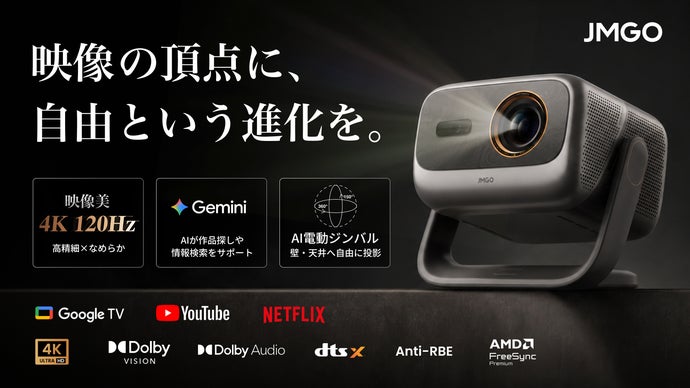
| スマート機能 | Google TV、Google Cast |
| スピーカー | 12.5W×2、合計25W |
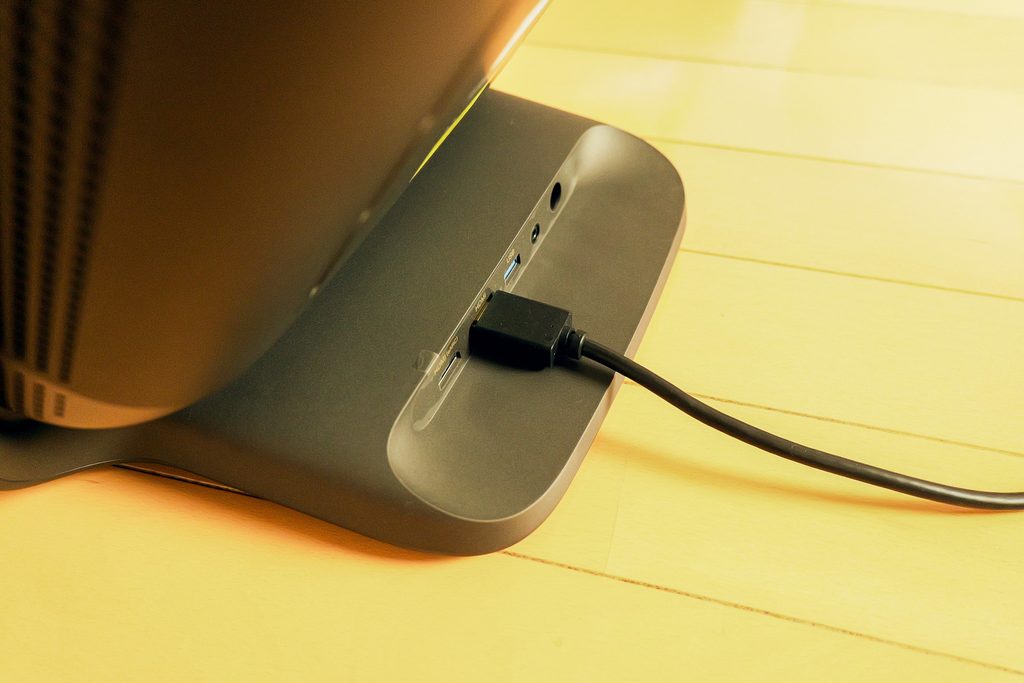
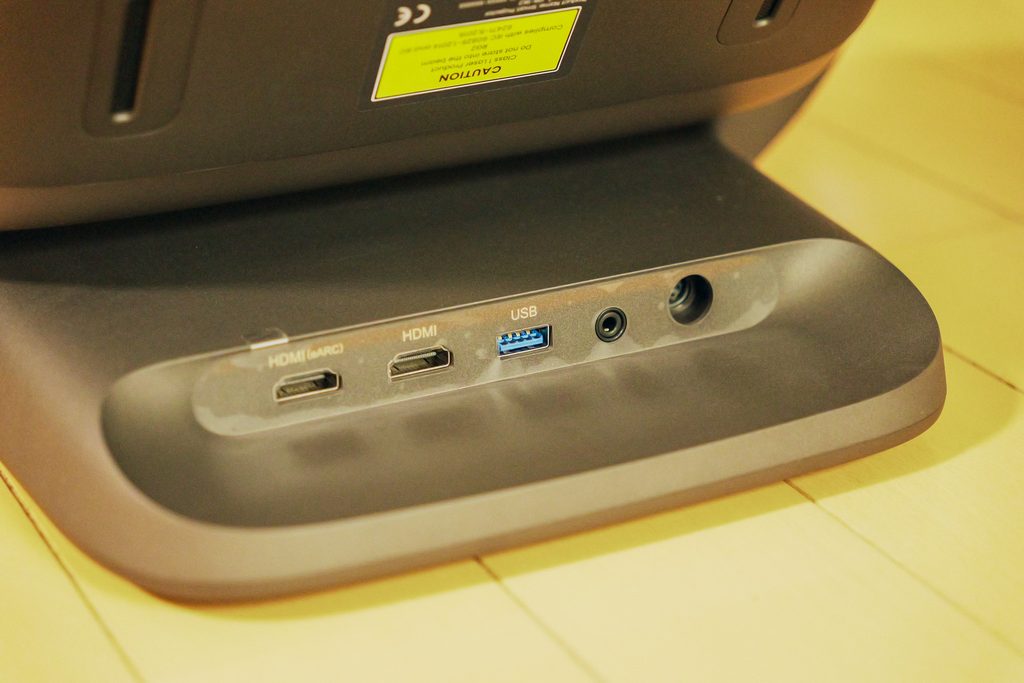
| 接続端子 | HDMI 2.1×2(うち1系統eARC対応)、USB 3.0、3.5mm音声出力 |
4Kの精細さと120Hzの動きを同時に楽しむ
IRIS Ultra Maxは、4Kの解像度を保ったまま、1秒間に120回画面を更新する120Hz表示に対応します。4K入力を受け付けるだけでなく、映像処理から投影まで4K・120Hzに対応するとのこと。
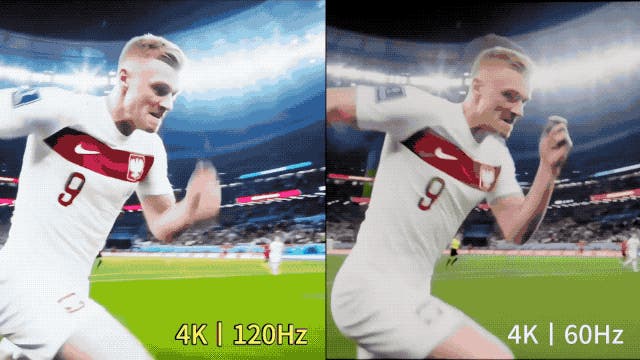
4K表示には、画素を高速にずらして表示する画素シフト方式を採用。
メーカー公式仕様では0.47インチDMDとDLPC8545を2基搭載しており、素子自体が4K画素を持つという意味でのネイティブ4Kとは区別しておきたいところです。
ゲームでは、対応するPCやゲーム機、ソフト、HDMIケーブルを組み合わせることが前提です。機器をつなぐだけで、すべてのゲームが4K・120fpsになるわけではありません。
映画や配信動画には、映像の間にフレームを補うMEMCも用意されています。スポーツでは動きを滑らかに見せ、映画では補間を切って元の動きの印象を楽しむ、といった選び方ができます。ゲームモードとMEMCは併用できないと公式FAQにあるため、用途に合わせて設定を切り替えます。
明るい部屋での見やすさと、暗い場面の描写
公称の明るさは最大6,500 ISOルーメン。昼間のリビングや、照明を残した部屋で動画を見たいときに注目したい仕様です。
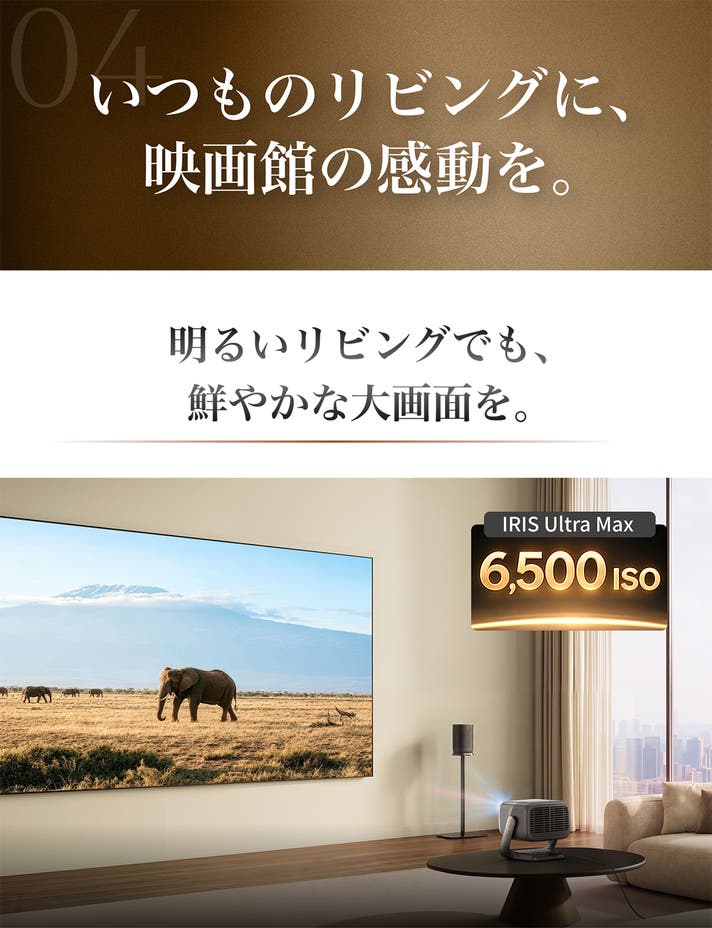
ただ、明るく映せることと、黒が深く見えることは別です。投影面に外光が当たれば黒い部分も明るくなるため、映画の暗い場面を楽しむときは、カーテンや照明の調整も効いてきます。
IRIS Ultra Maxは、6枚羽根と9枚羽根の2つの絞りを使い、F2.0〜F7.0の6段階で光量を調整するデュアルアイリスを搭載。加えて、映像に応じて明暗を制御するAI Dynamic Black Levelを備えています。光を通す量の調整と、シーンに応じた制御を組み合わせる構成です。
3色レーザーと、色割れを抑える仕組み
光源はRGB 3色レーザーで、メーカー表記の色域は110% BT.2020です。
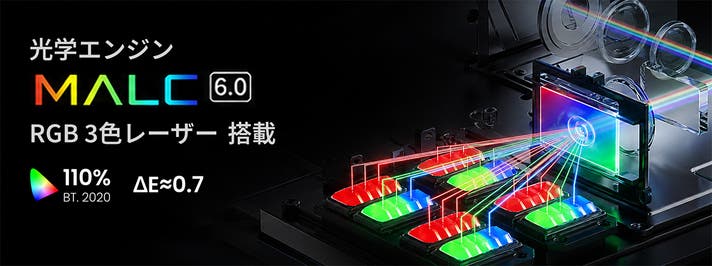
DLP方式で人によって気になる虹色のちらつきに対しては、Hardware Anti-RBEという低減技術を採用しています。
白い字幕や明暗差のある場面が確認しやすいポイントです。低減技術の搭載と、すべての人が色割れを感じないことは同じではありません。
ジンバル・ズーム・レンズシフトで画面を合わせる
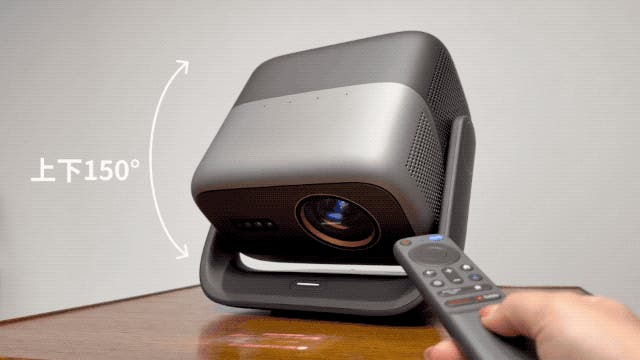
設置に関わる3つの機能は、役割が異なります。
- 電動ジンバル:リモコンで本体の向きを変え、投影する方向を調整する。
- 光学ズーム:本体と投影面の距離が同じでも、画面の大きさを調整する。
- 光学レンズシフト:本体の向きを変えずに、映像の位置を光学的に移動する。
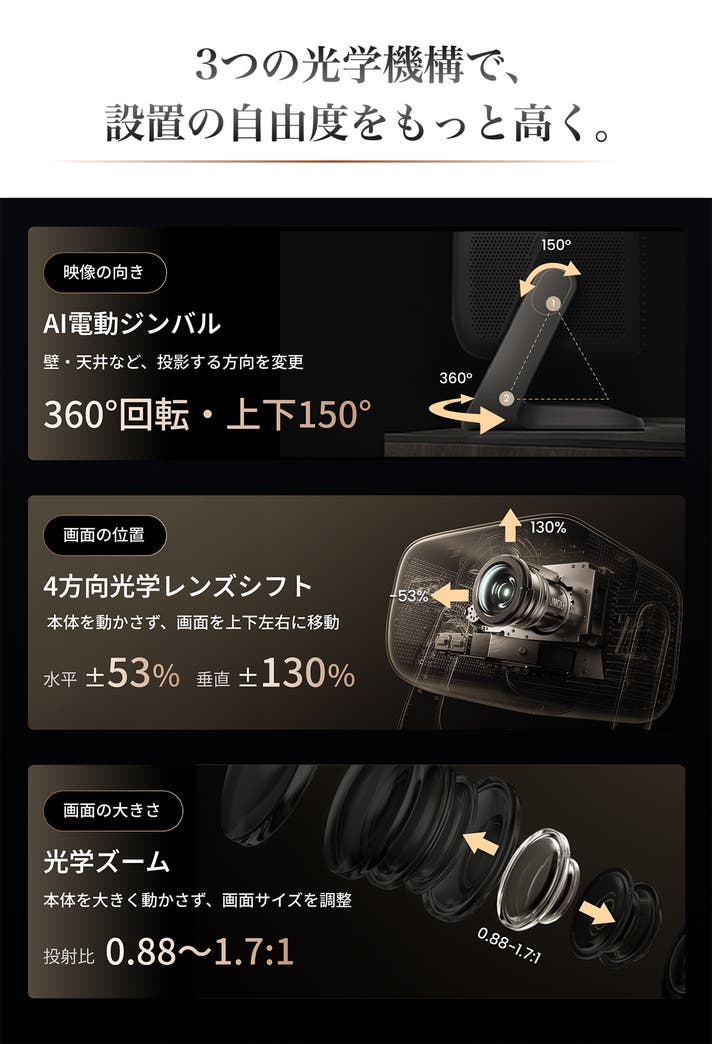
公式FAQでは、16:9の画面を正面から投影する場合、100インチは最短約1.95m、120インチは最短約2.34mが目安です。この距離はレンズから投影面までなので、本体の奥行きやケーブル、放熱のためのスペースも別に考えます。
レンズシフトは、デジタル処理で画面の形を整える台形補正とは別の仕組みです。まず本体の向きと光学調整で位置を合わせ、必要な分だけ台形補正を使うといいですね。
よく使う投影位置を10件まで記憶
AI空間メモリーでは、画面の位置や大きさ、投影方向を最大10件まで保存できます。毎晩使う壁や、寝転んで見る天井の位置を登録しておけば、繰り返し使うときの調整を減らせる機能です。
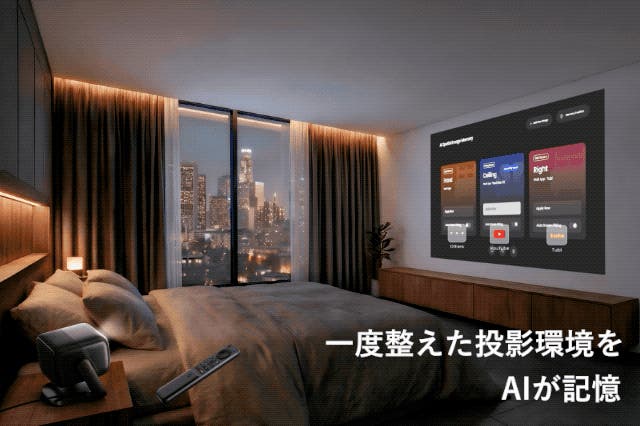
向きをリモコンで変えるだけでなく、いつもの視聴環境を呼び出せるところが、電動ジンバルと組み合わせる意味だと思います。本体を大きく移動したり周囲が変わったりした場合は、再調整が必要になることもあります。
Google TVで動画サービスを使う
Google TVを搭載しており、NetflixやYouTubeなどを本体から視聴できます。Google Castにも対応します。対応サービスの利用には、インターネット接続や、サービスごとのアカウント・契約が必要になる場合があります。
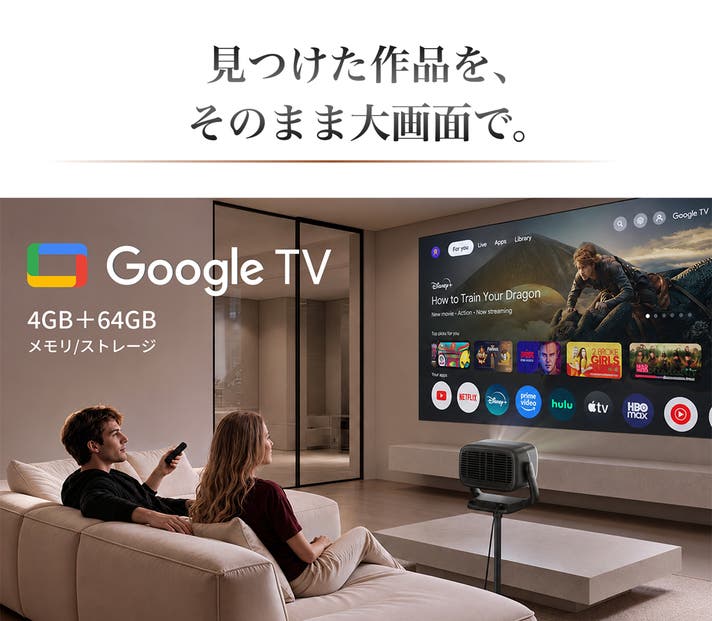
外付け機器を使わず、電源を入れて作品を選べる構成です。
本体スピーカーと外部オーディオへの接続
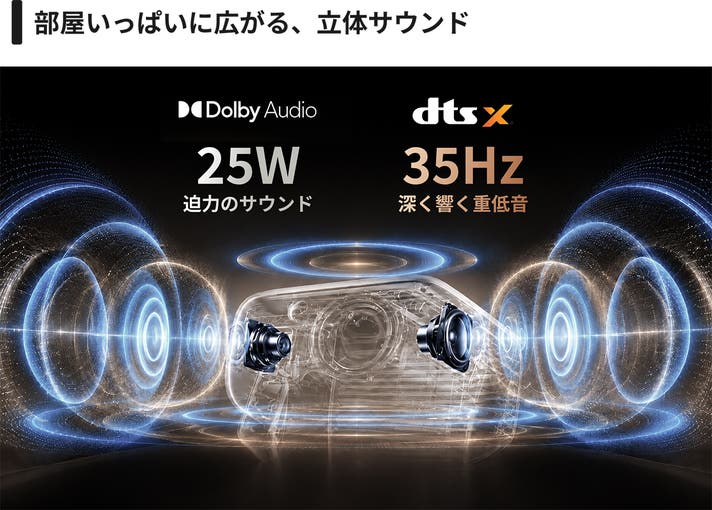
スピーカーは12.5W×2の合計25Wで、Dolby AudioとDTS:Xに対応します。まず本体だけで視聴し、必要に応じてeARC対応のHDMI端子からサウンドバーなどへつなぐ構成です。音声形式の利用条件は、コンテンツや接続機器、設定によって変わります。
初めて使って良かったところ
初期設定はAI補正と少しの微調整で進められた
電源を入れると、まずプロジェクターから設定画面が映し出されます。そこからAIが画面を調整してくれて、自分で行ったのは最後の微調整くらいでした。
プロジェクターを使うのは今回が初めてでしたが、設定を進めること自体は簡単でした。明るさも設定画面から調整でき、操作で大きく困ることはありませんでした。
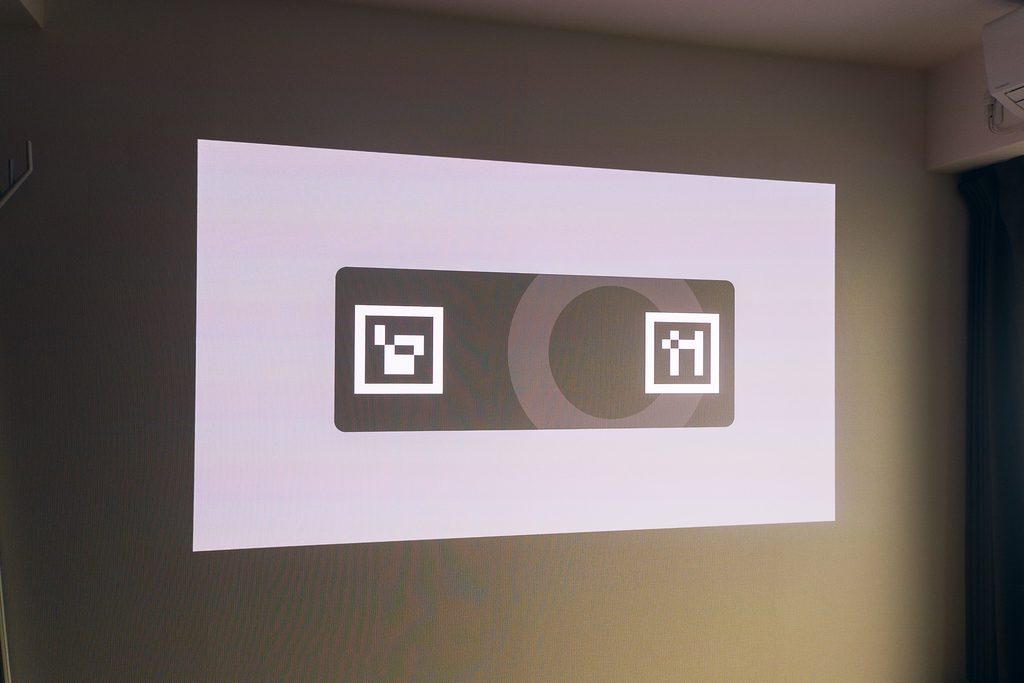
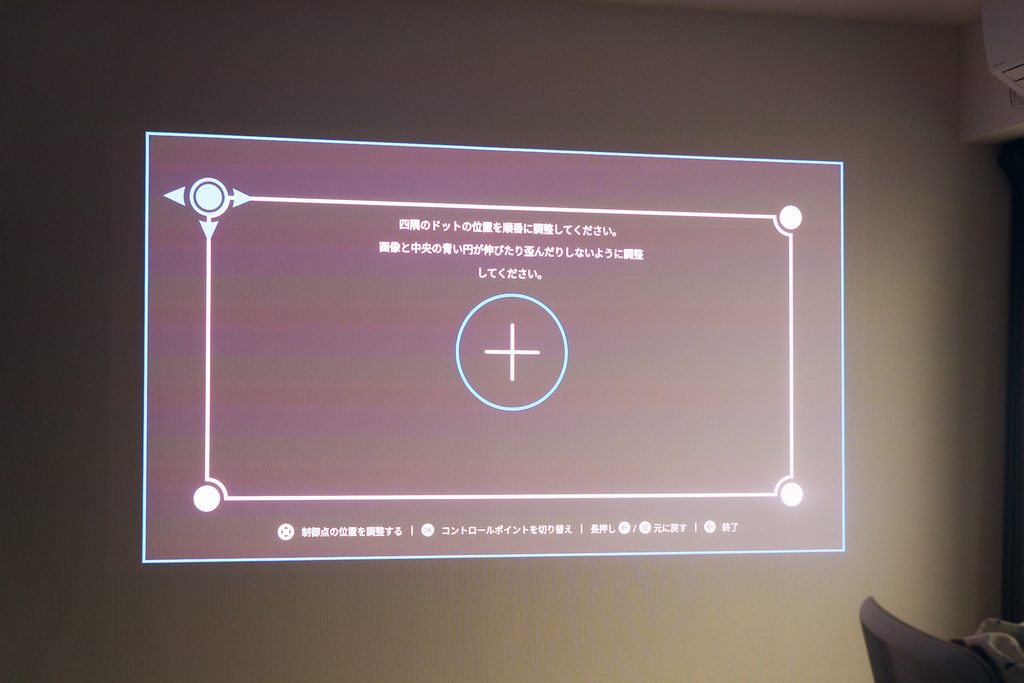
画面を自動で合わせてくれるのは、やっぱり便利です。最初から全部を自分で調整する必要がなかったのは、初めて使う僕には助かりました。
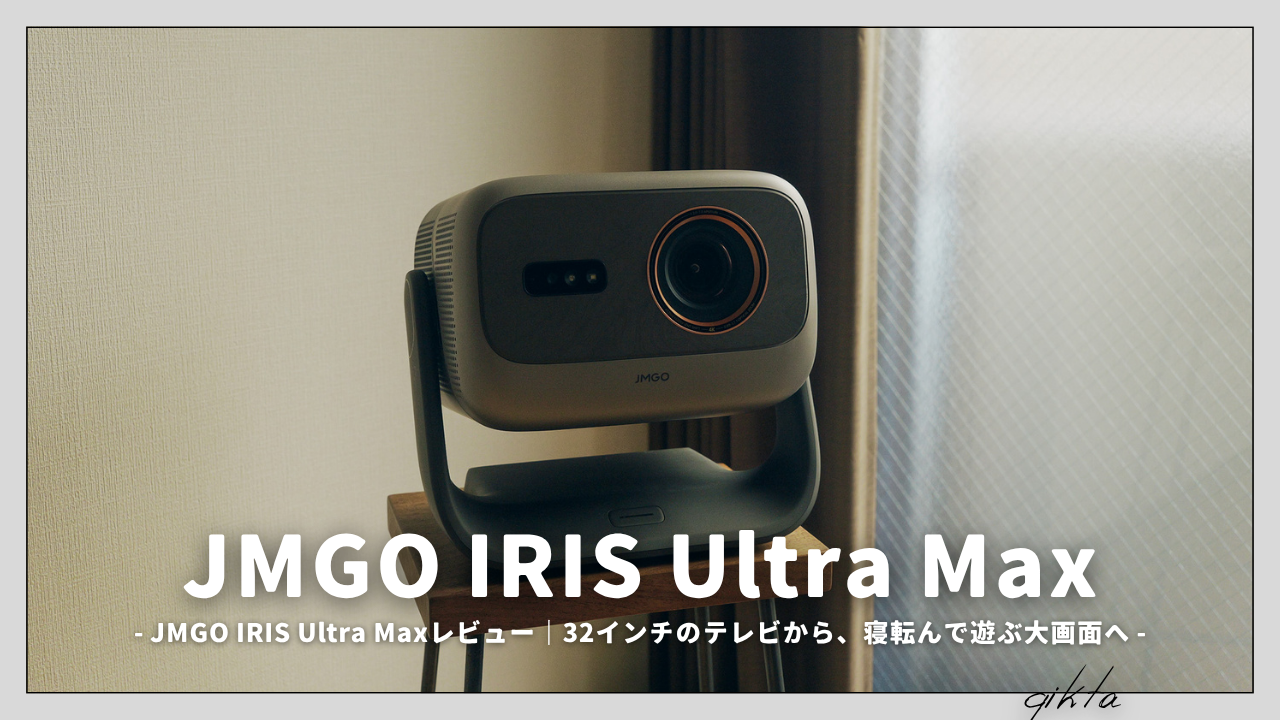
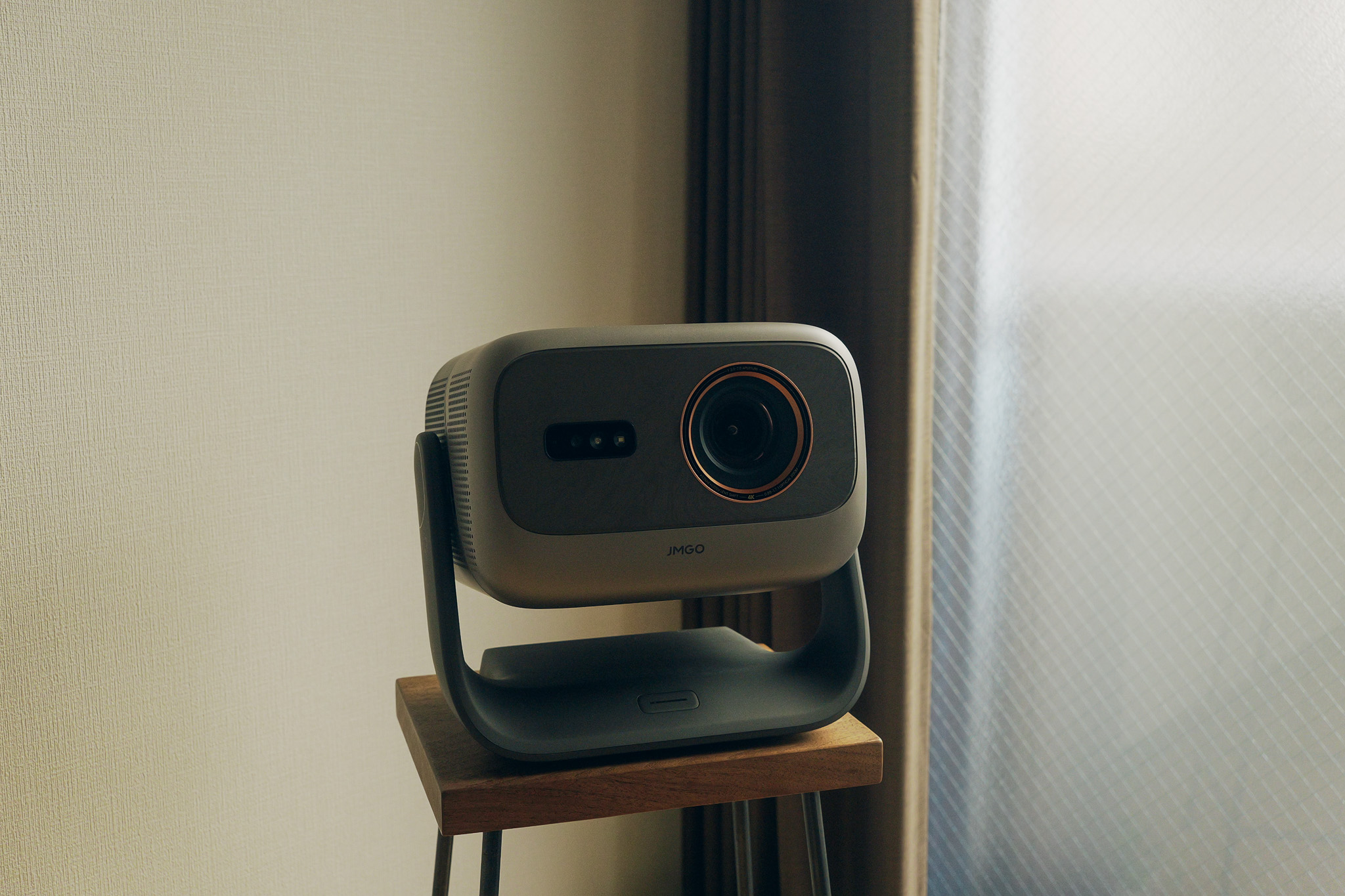
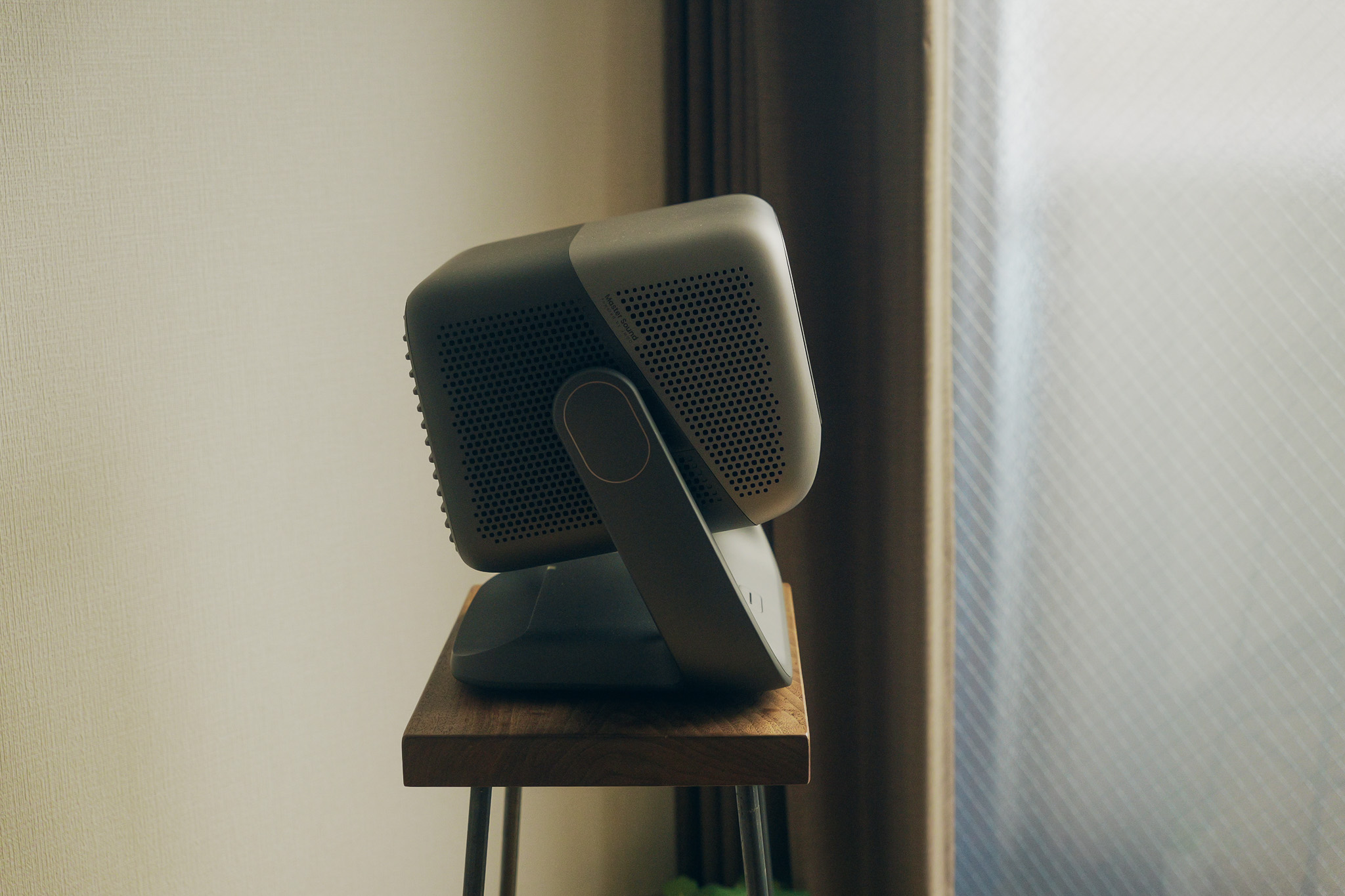
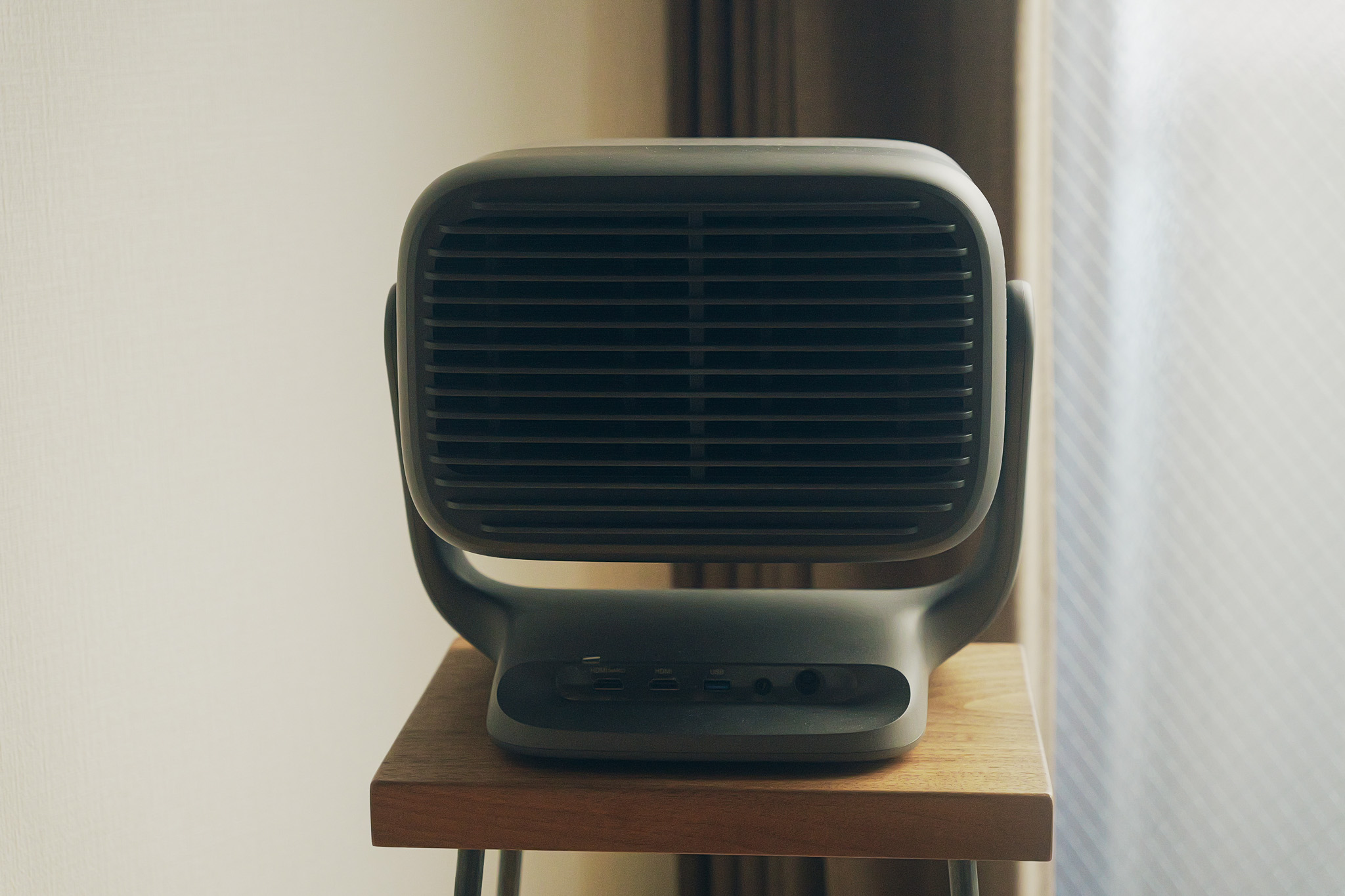
写真は、窓際の木製の台に置いた状態です。正面に続いて側面と背面を見ると、ジンバルで支える本体の形がわかります。
接続端子は台座の背面にまとまっています。HDMI端子が2つあり、一方にはeARCの表記があります。隣にUSB端子、音声出力、電源端子が並びます。
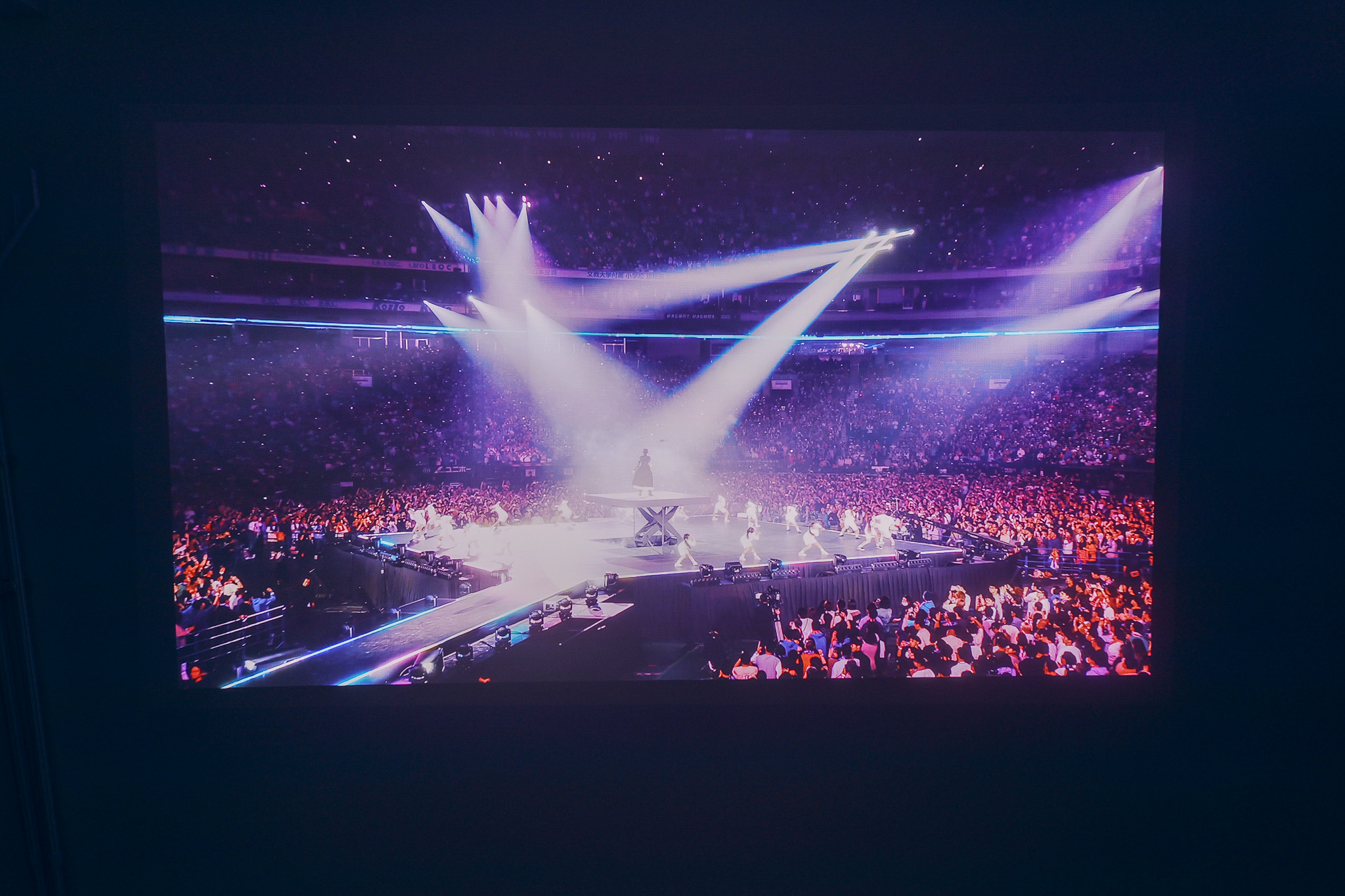
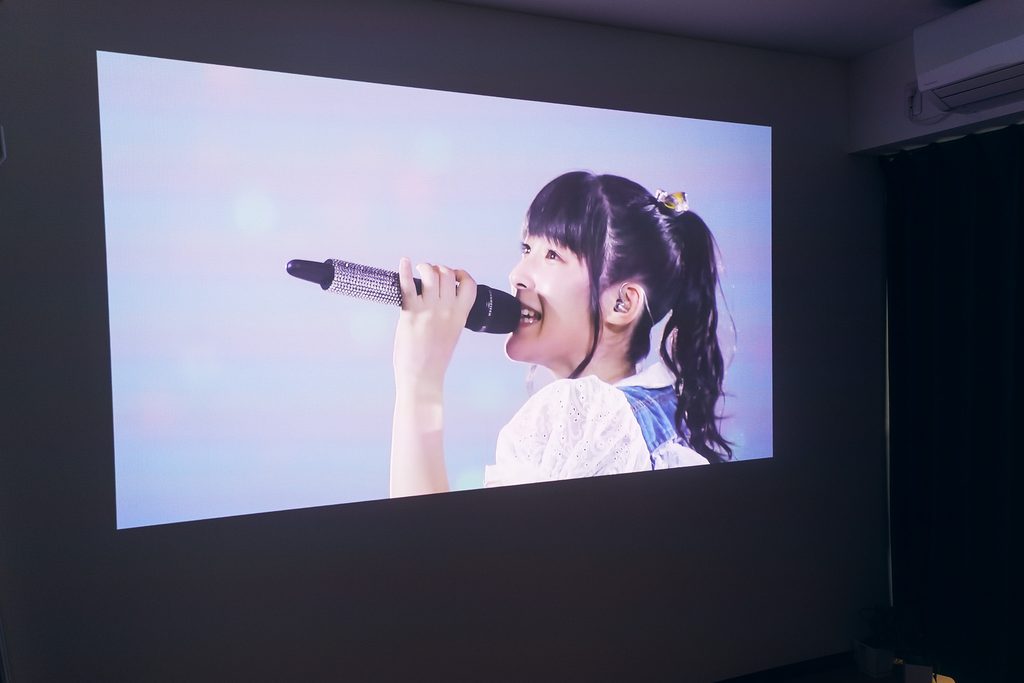
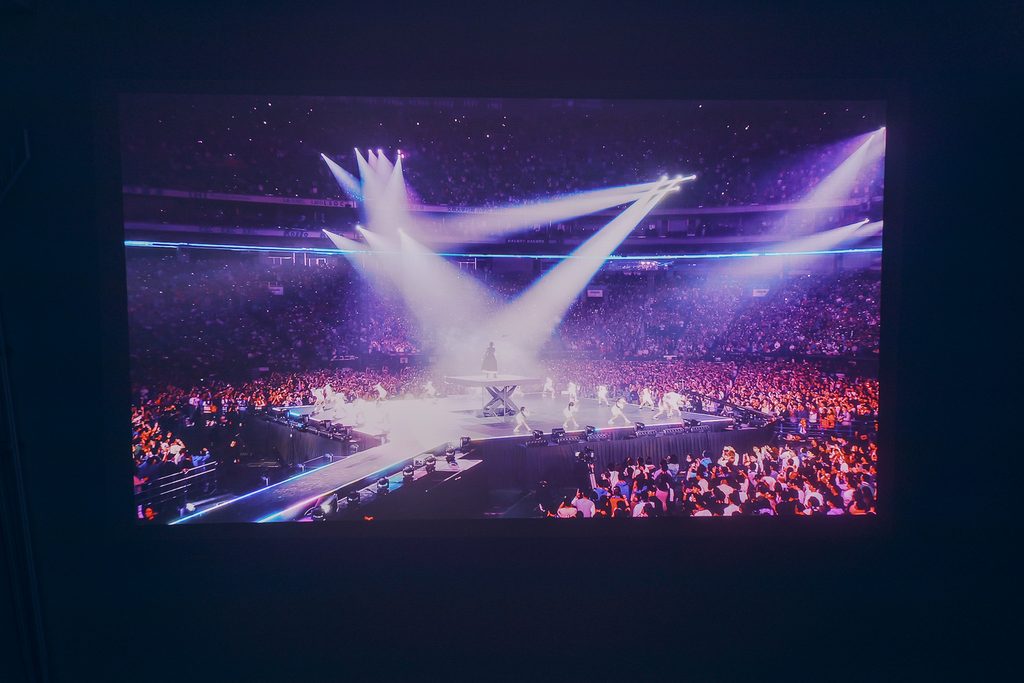
大画面でも細かくきれいに映ることに感動した
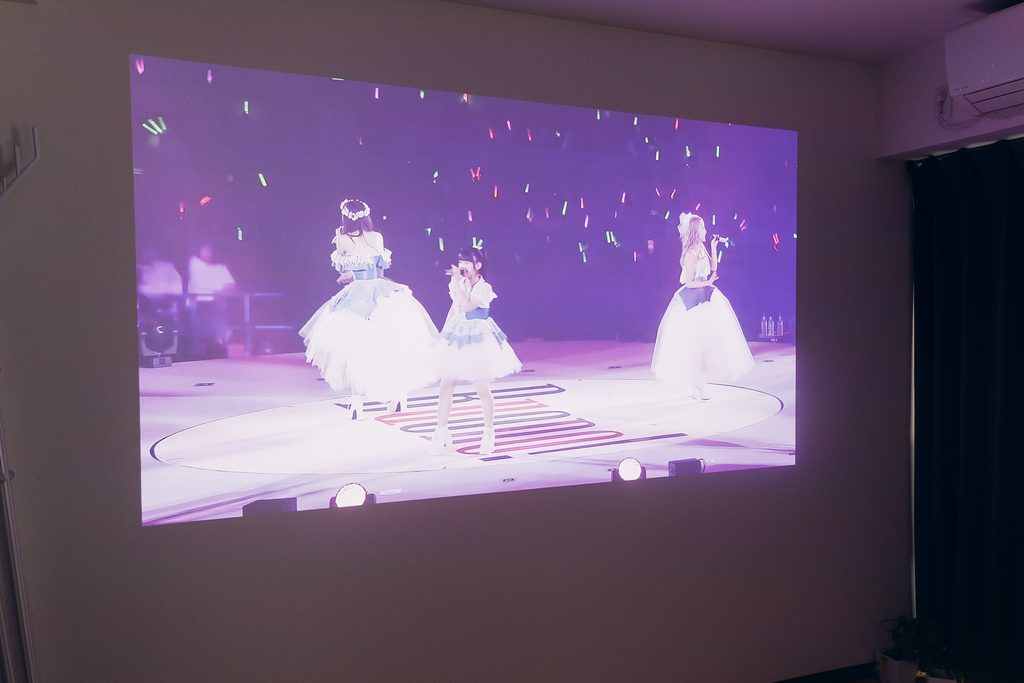
使って何より楽しかったのは、大きな画面で映像を見たり、ゲームをしたりできることでした。
プロジェクターなら当たり前のことなのかもしれません。でも、初めて使った僕には、その大きさと映像のきれいさが感動するほどでした。
画面が大きくなっても、細かなところまできれいに見える。それだけで、いつも見ているアニメやゲーム、動画を映したくなります。
32インチのテレビから、寝転んで遊ぶ大画面へ
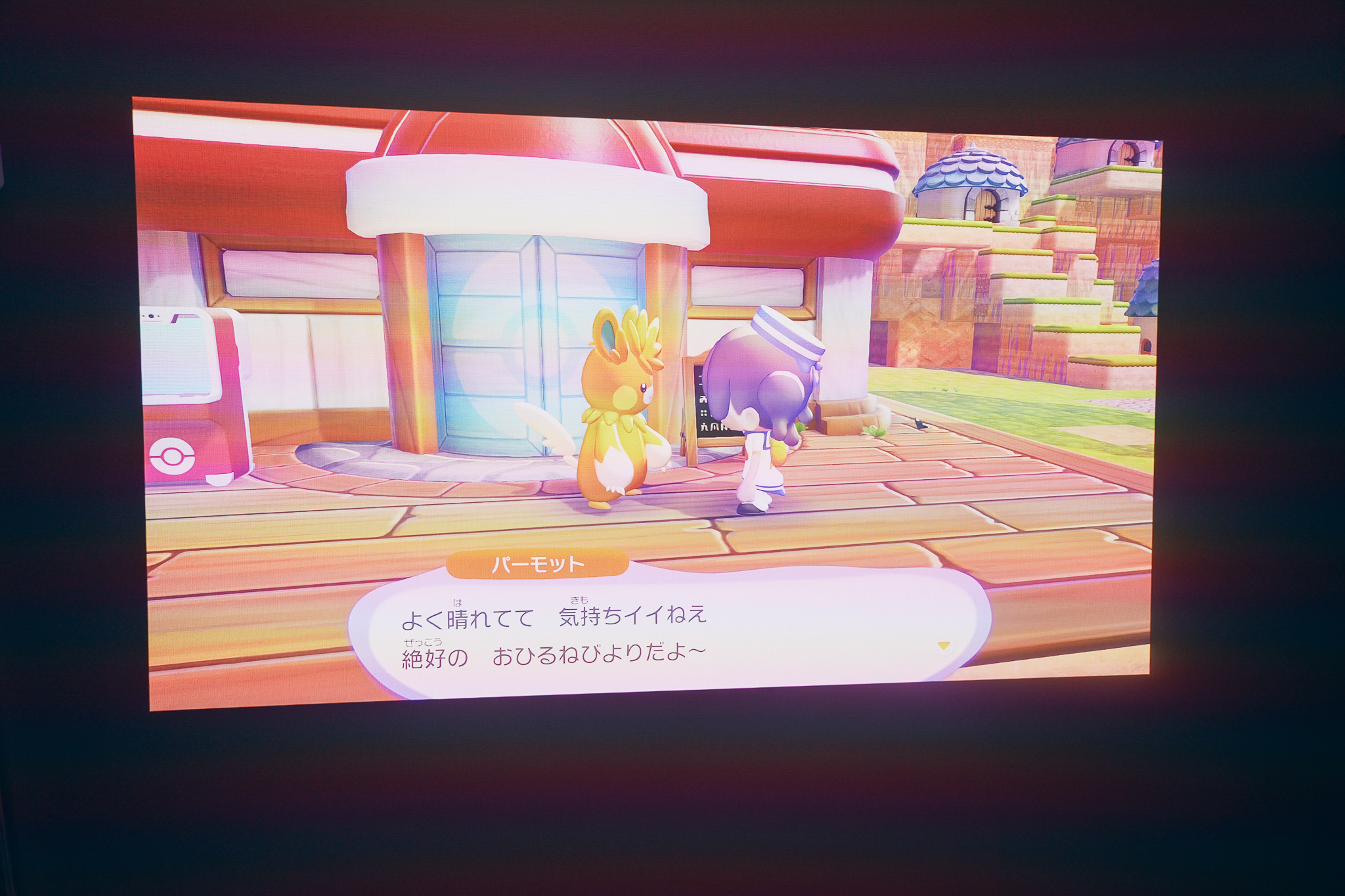
普段よく遊んでいるのは、『ぽこ あ ポケモン』です。これまでは32インチのテレビに映して遊んでいました。
IRIS Ultra Maxで投影してみて特に感動したのは、壁に大きく映した画面で、寝転びながらゲームができること。最近はこの遊び方にすごくハマっています。
ゲームをする時間そのものが楽しくなった。今回の僕にとって、一番大きかった変化はここでした。


作品を選んで再生するまでの操作
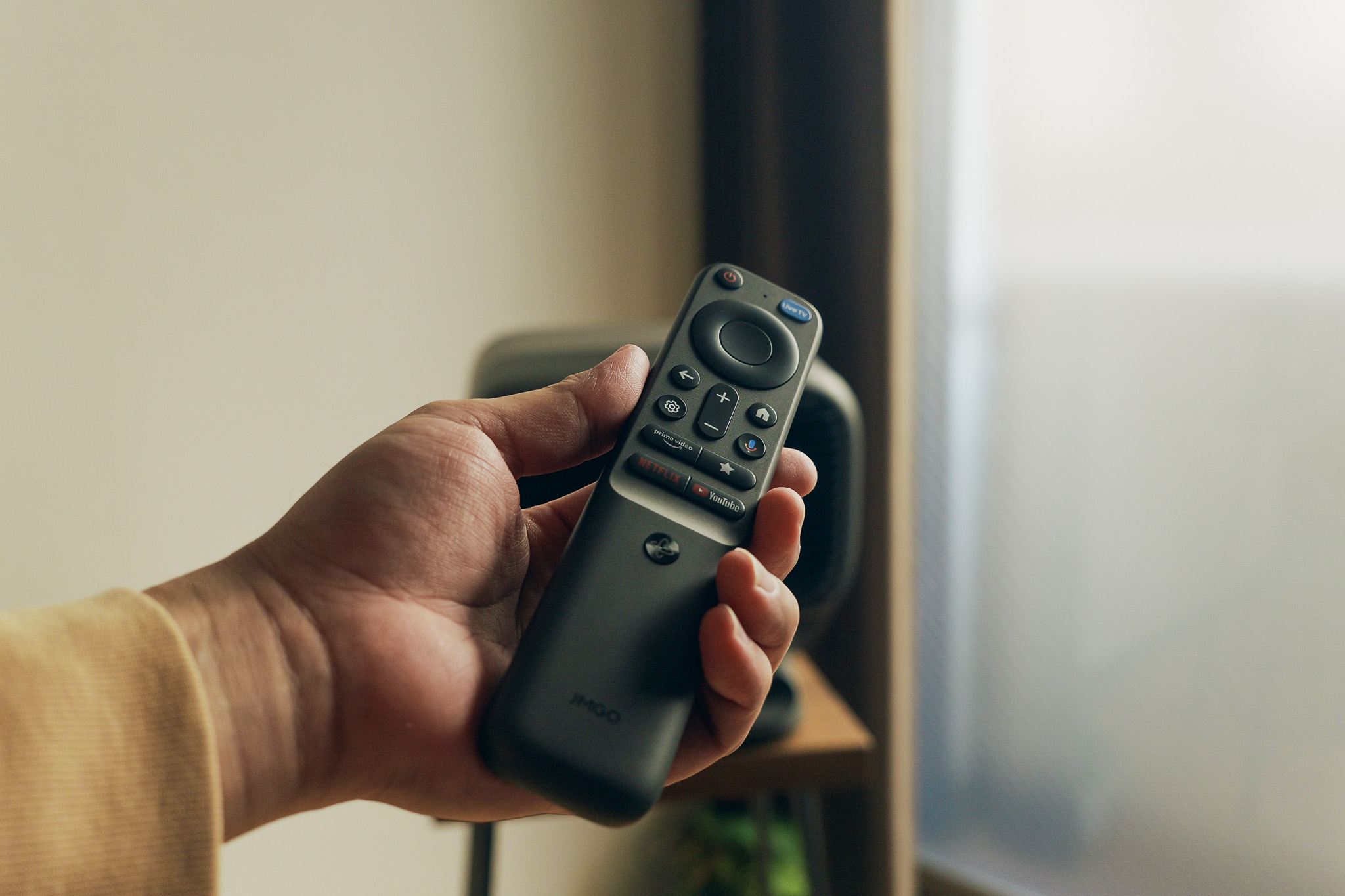
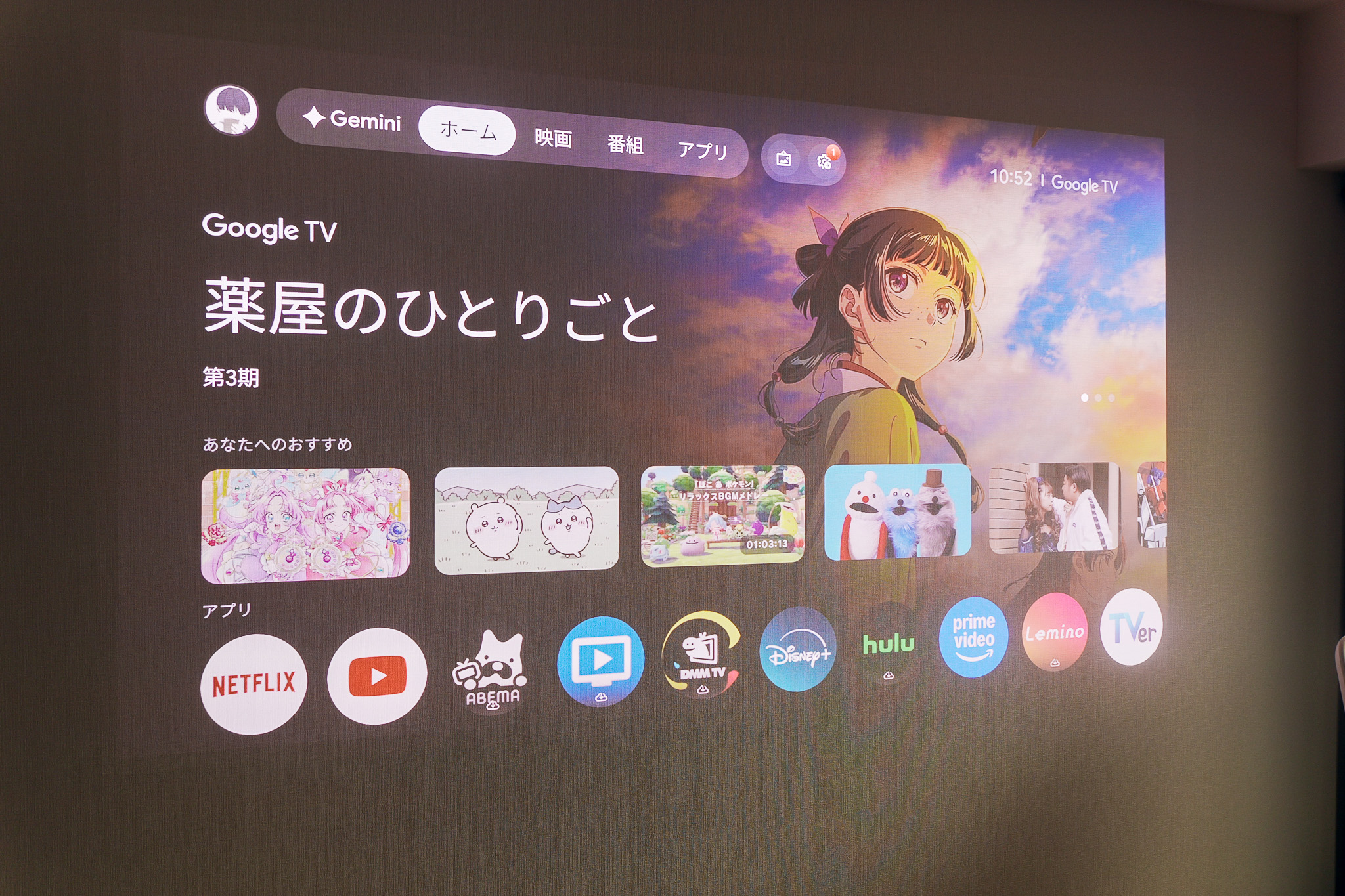
Google TVのホーム画面には、おすすめ作品とアプリのアイコンが並んでいます。リモコンには方向キーのほか、音量、ホーム、動画サービスのボタンがあります。
本体スピーカーで楽しめる、重低音のあるサウンド
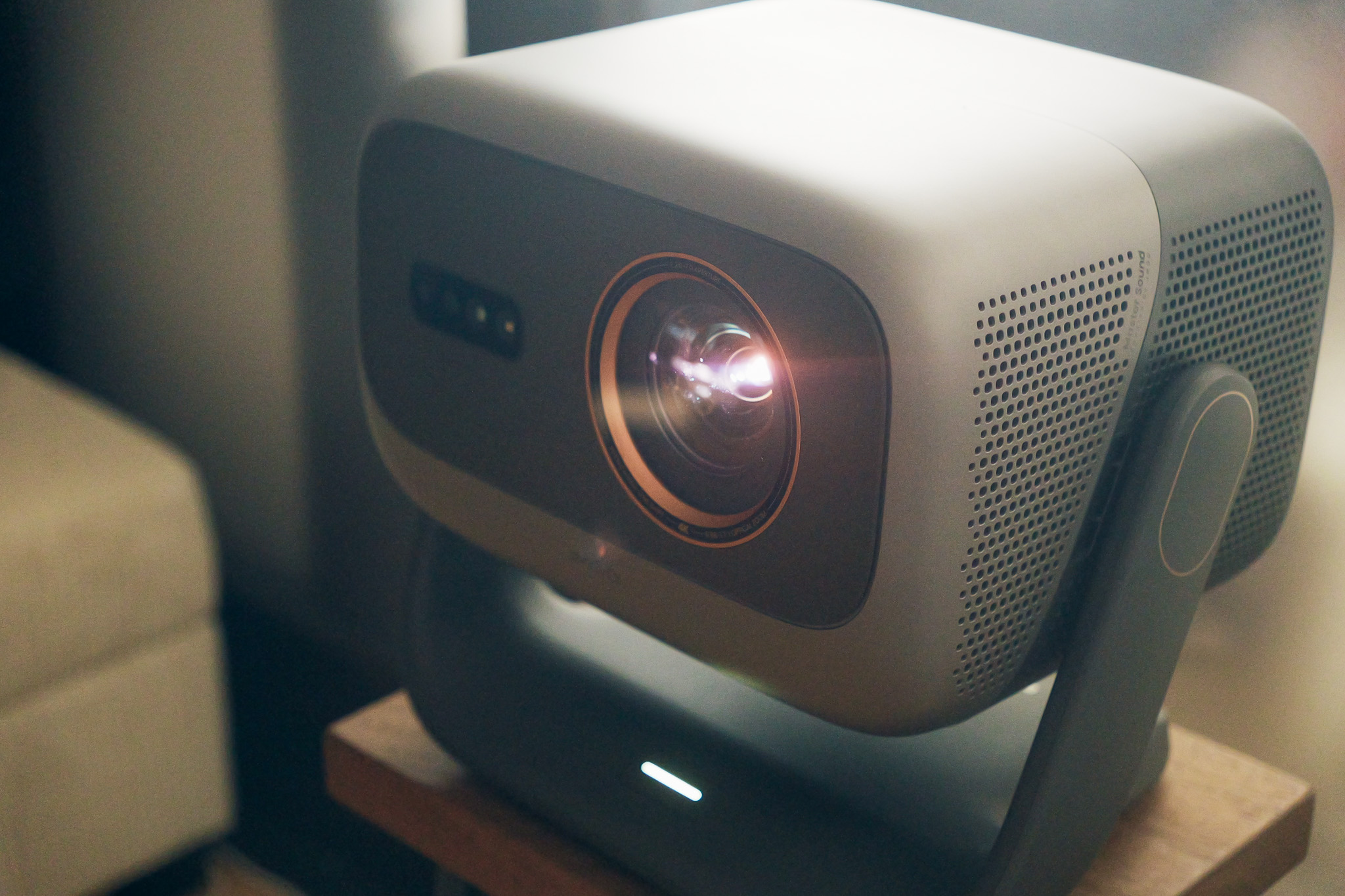
音は、IRIS Ultra Max本体の内蔵スピーカーから流しています。映像だけでなく、音も印象に残りました。音楽が流れると重低音が感じられて、大きく映した映像と一緒に楽しめます。
正直映像だけで音楽はさほどと思っていました。が、実際に聴いてみると素晴らしい体験でした。厚みのある重低音が響き渡り、映画館のような気分を味わえました。
映像がきれいで、音にも迫力がある。その組み合わせが、初めてのプロジェクター体験を気持ちのいいものにしてくれました。
気になるところ・購入前に確認したいこと
最初は、画面をまっすぐ整えるのが少し難しかった
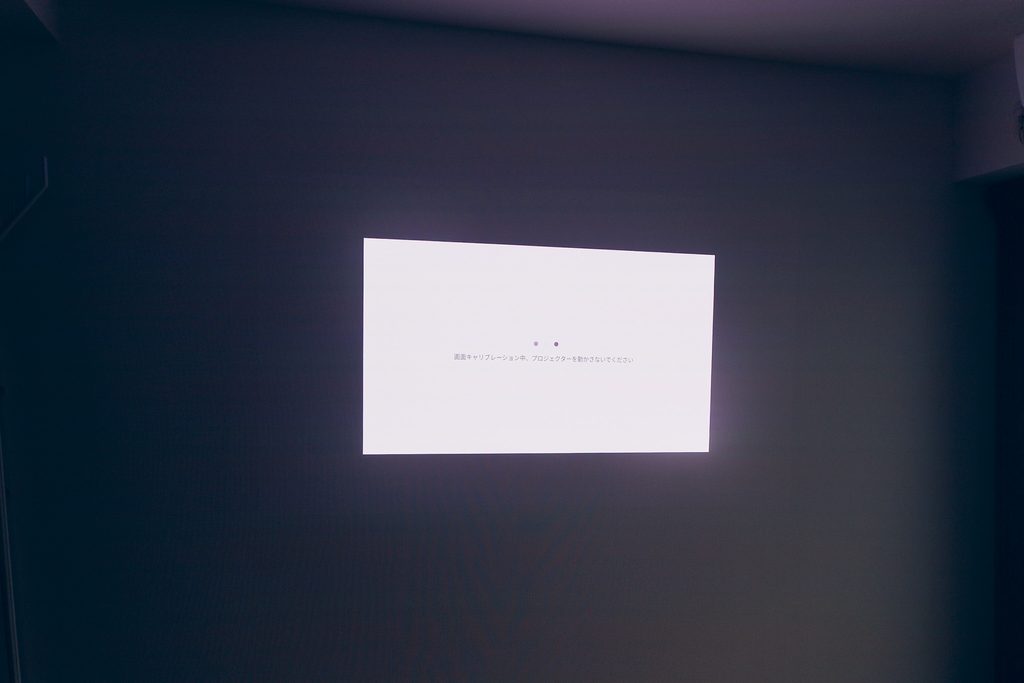
AIによる補正は便利でしたが、最初に映った画面は少し斜めになっていました。そこから、きれいな四角形に見えるように手動で整えていきます。
難しかったのは、少し離れた場所から見て、ちゃんと四角くなっているかを自分で判断すること。少しずつ調整しながら、離れた位置から全体の形を確認する。この微調整には最初、少し手間取りました。
慣れてくると合わせられるようになったので、使い続けられないほどの問題ではありません。ただ、初めて使うときは、自動補正のあとに少し調整する時間を見ておくとよさそうです。
天井より、壁に映すほうが僕には合っていた
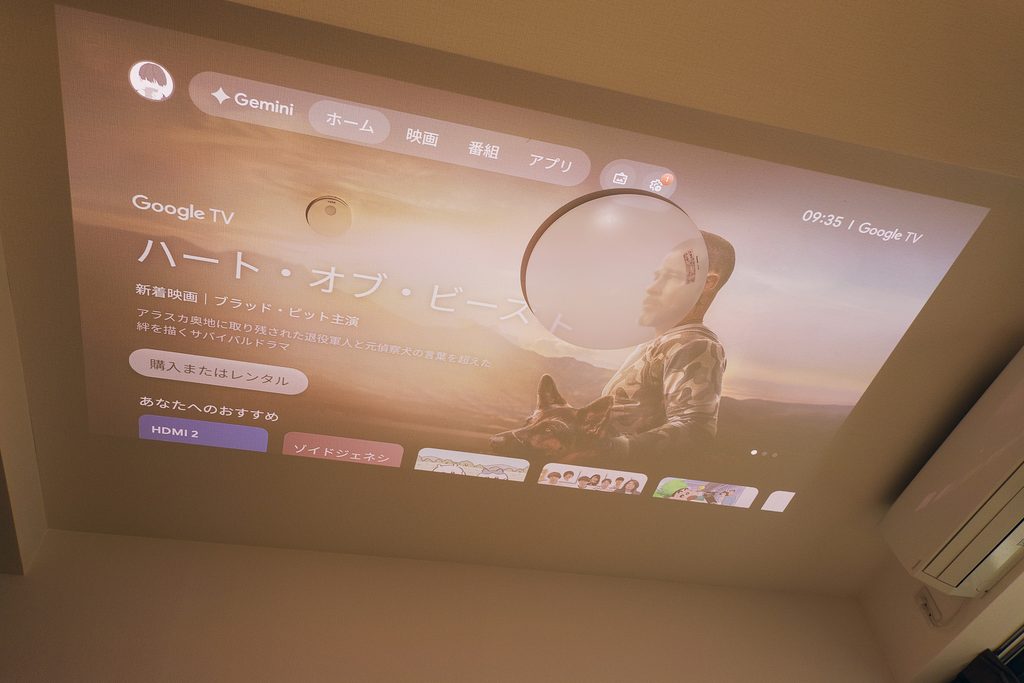
天井に映して寝転んで見られるのも、実際に試せたことは良かったです。ただ、天井を見たまま、その姿勢でゲームや映像を見続けるのは、僕には少し難しく感じました。
壁に映した画面を見るほうが、ゲームも映像も見やすかったです。天井投影も一度試したうえで、普段は壁に映して使うようになりました。
自分の部屋で必要な投影距離
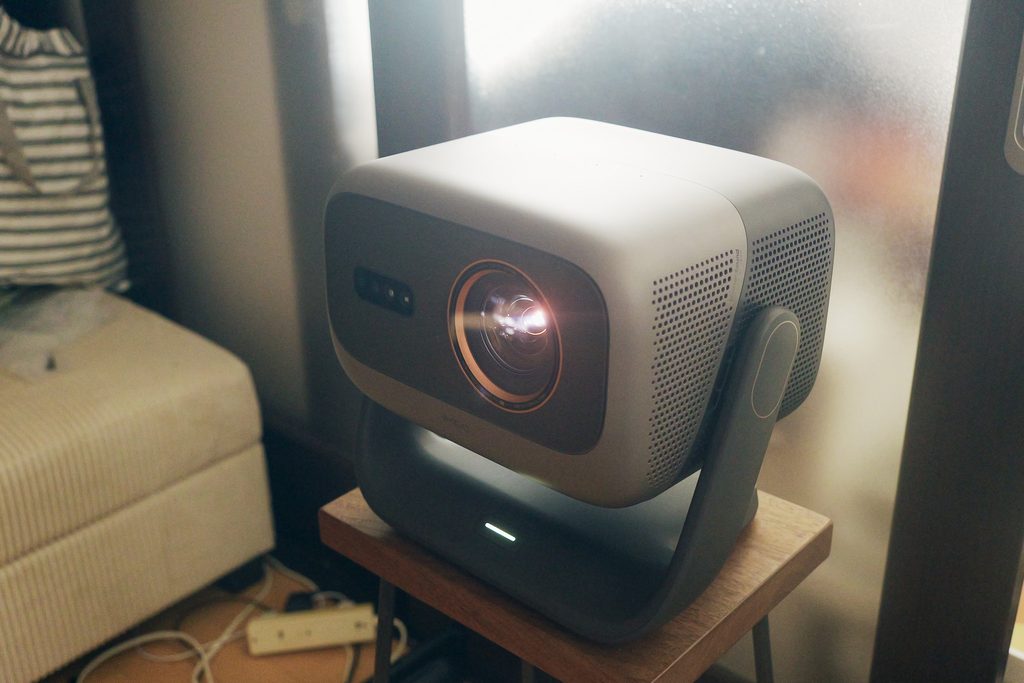
ジンバルやレンズシフトがあっても、投影先までの距離や、画面を収める壁の広さは必要です。購入前には、置く予定の場所から投影面までを測り、欲しい画面サイズに合うか確認しておきたいところです。
本体を置ける場所と、希望の画面サイズで映せる場所は、両方確認が必要です。 コンセントの位置や、ケーブルをつないだ状態で向きを変えられるかも、実機で見ておきたいと思います。
電源プラグは3極、変換アダプターは別売
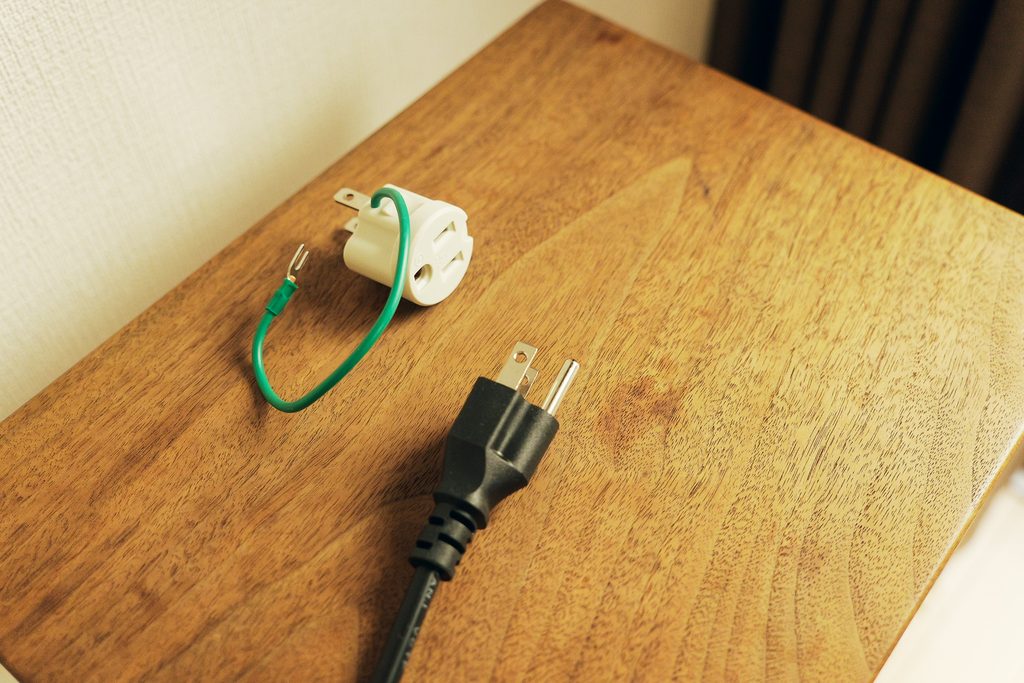
IRIS Ultra Maxの電源プラグは3極タイプです。一般的な2極コンセントで使う場合は、市販の3極から2極への変換アダプターが必要で、製品には付属しません。
置く場所の広さだけでなく、電源の形も事前に確認しておきたいところです。
国内価格と先行販売の条件
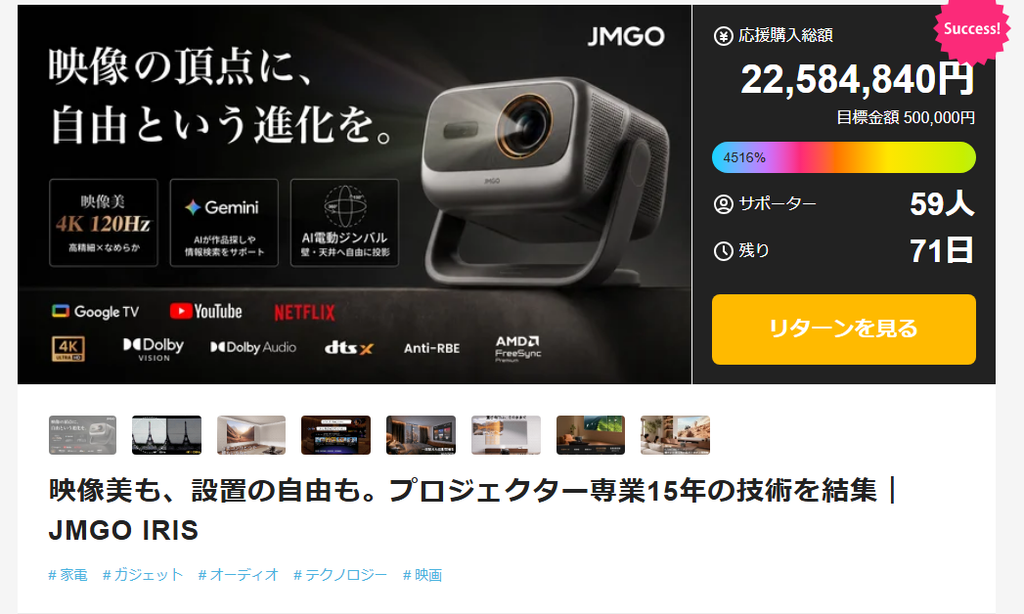
Makuakeの公式プロジェクトでは、一般販売予定価格は698,000円(税込)。本体1台の超超早割は、35%OFFの453,700円(税込)となっています。
この枠のお届け予定は2026年11月末で、11月25日23:59までに支払い・入金を完了することが条件。それ以降はプロジェクト終了後の配送と記載されています。別のリターンでは発送予定も異なるため、申し込む枠の条件を確認してください。
プロジェクト終了日は2027年1月21日。メーカーは、お届け日から2年間の保証も案内しています。
まとめ
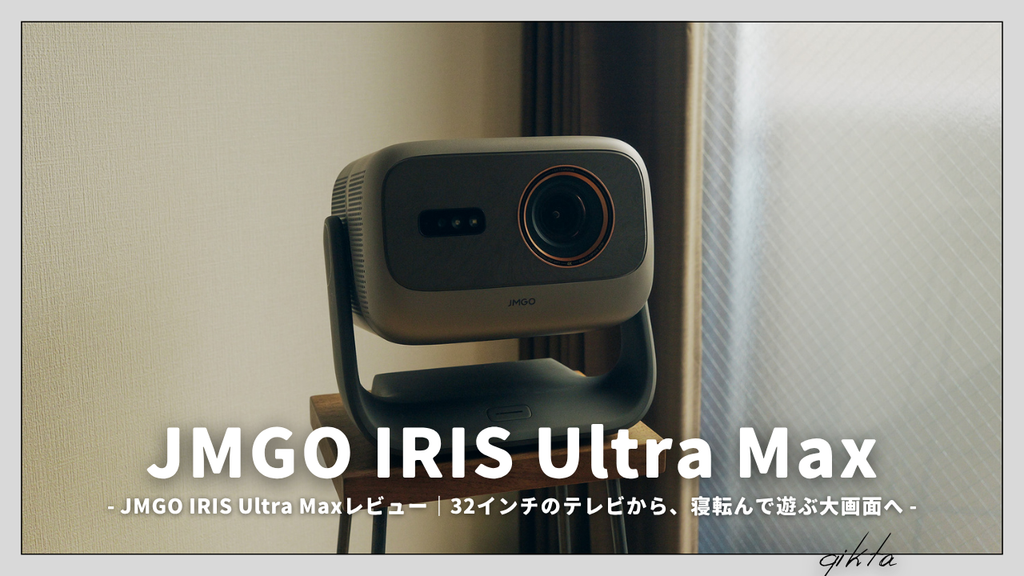
JMGO IRIS Ultra Maxは、僕にとって初めてのプロジェクターです。
AIが画面を補正してくれる初期設定は簡単で、明るさも設定画面から調整できました。最初は画面をまっすぐな四角形に整えるのが少し難しかったものの、慣れると合わせられるようになりました。
一番良かったのは、いつものゲームを大きく、きれいに映せることです。本体スピーカーの重低音もあって、映像を見る時間が気持ちのいいものになりました。
普段の32インチのテレビから、壁に映して寝転んで遊べる大画面へ。天井にも一度映してみましたが、僕には壁に映すほうが見やすく、最近はこの遊び方にすっかりハマっています。