こんにちは、キクタ(@qikta)です。
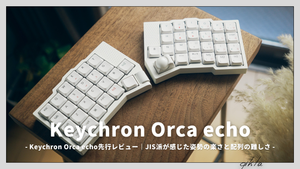
先行モニターに当選したKeychron Orca echoを、数日使ってみました。
僕は分割キーボード初心者で、普段使っているのはJIS配列のキーボードです。ファンクションキーも独立して並んでいる、いつものキーボードからの乗り換えになります。
最初に感想をまとめると、肩を開いて使える姿勢と、トラックボールの操作性はかなり好印象。でも、キー配列にはまだ全然慣れていません。
正直、元のキーボードに戻りたくなることもあります。
今回は、そんな使い始めの感想を残しておきます。分割キーボードに興味はあるけれど、自分に使えるか不安。同じように普段はJIS配列を使っている方の参考になればうれしいです。
今回使っているOrca echoについて
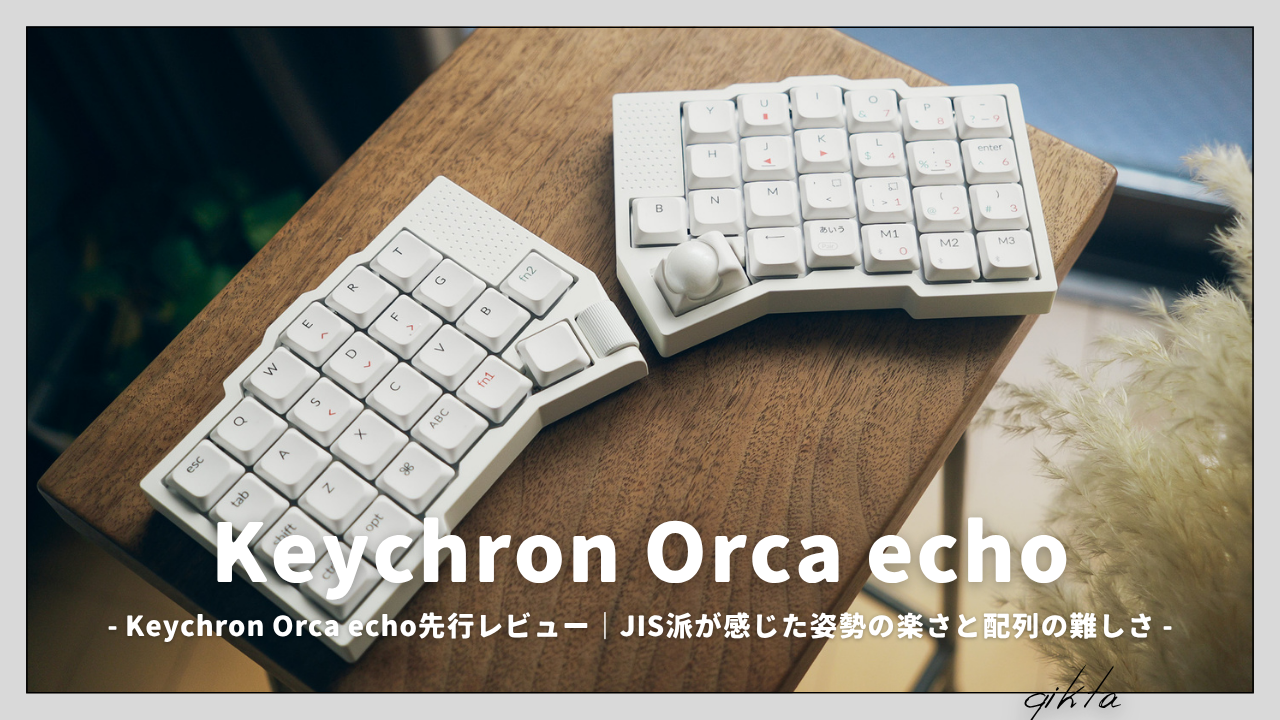
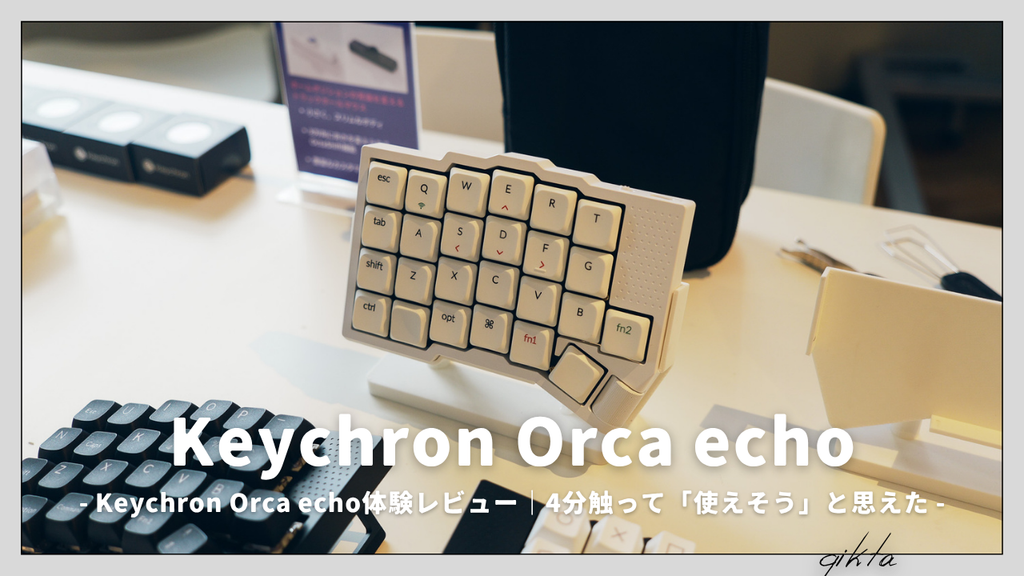
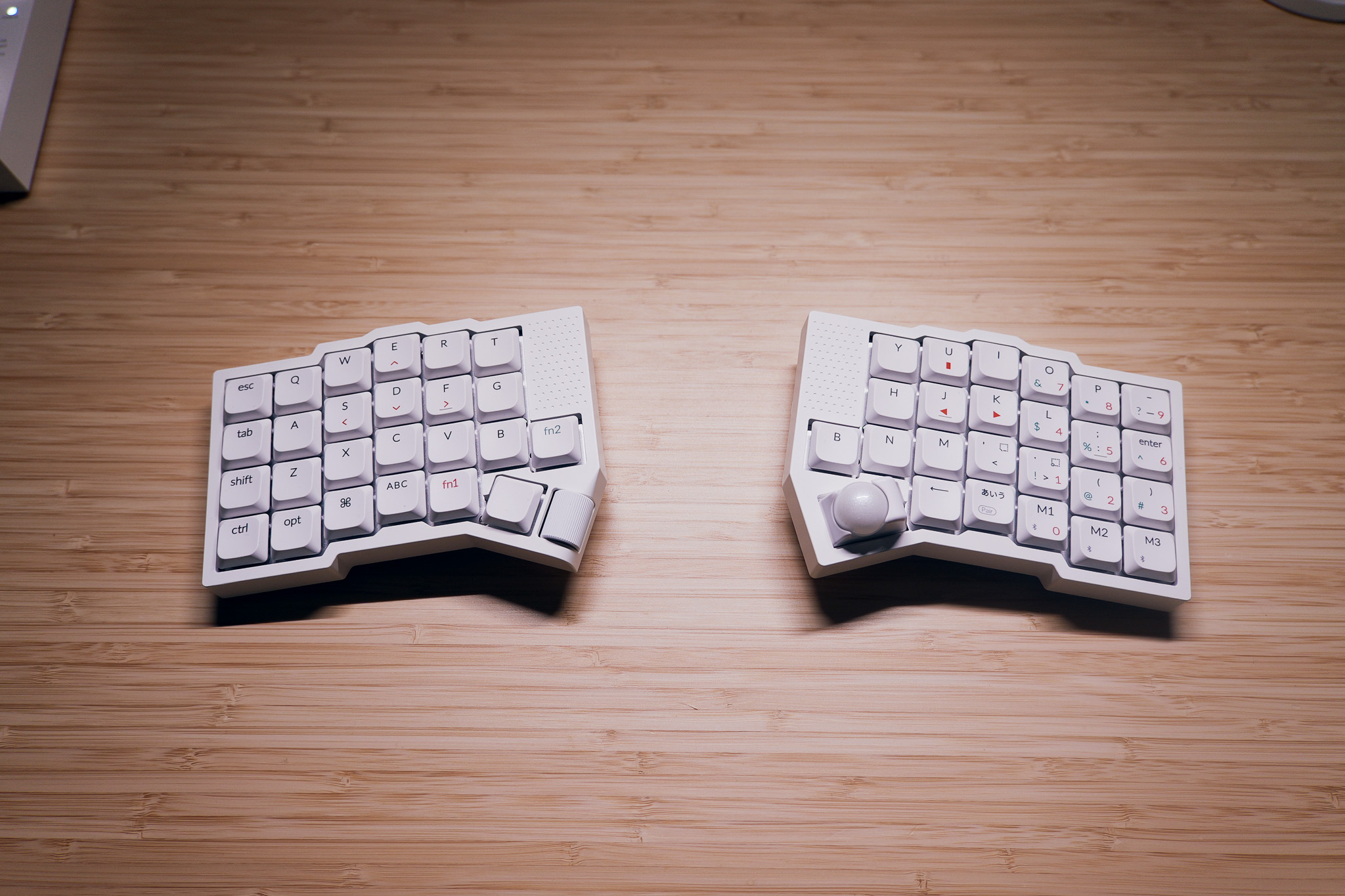
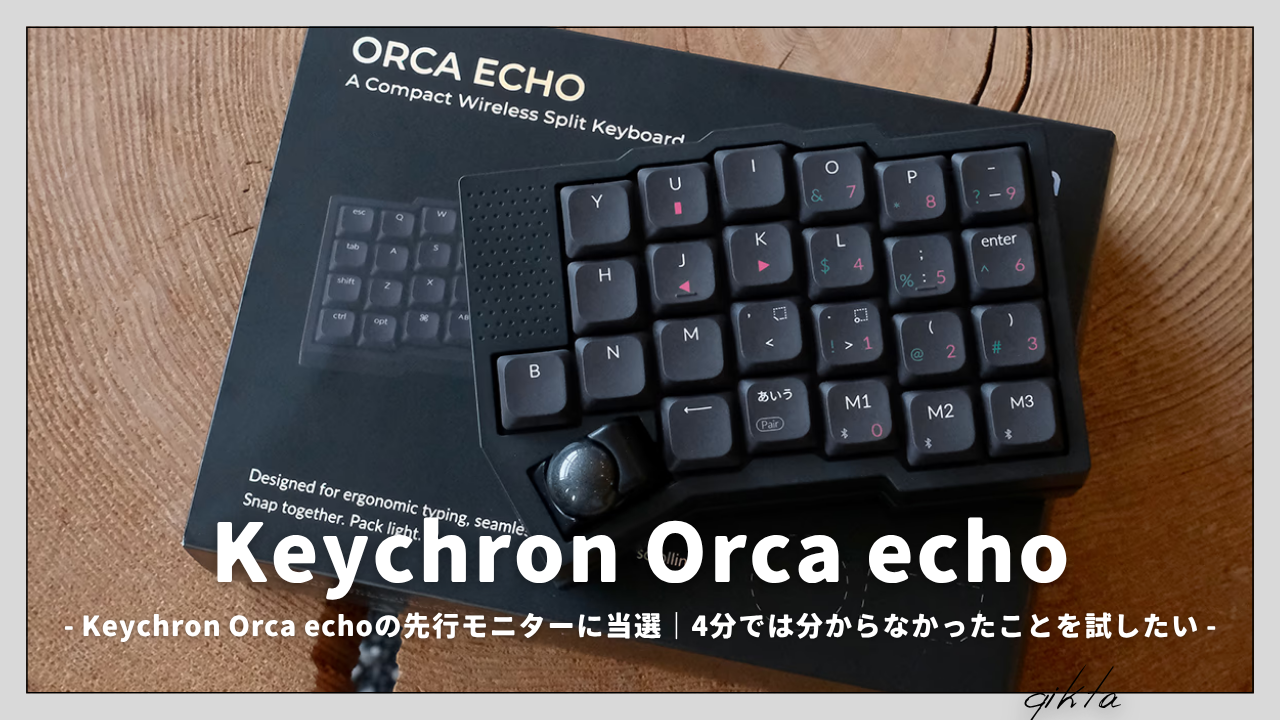
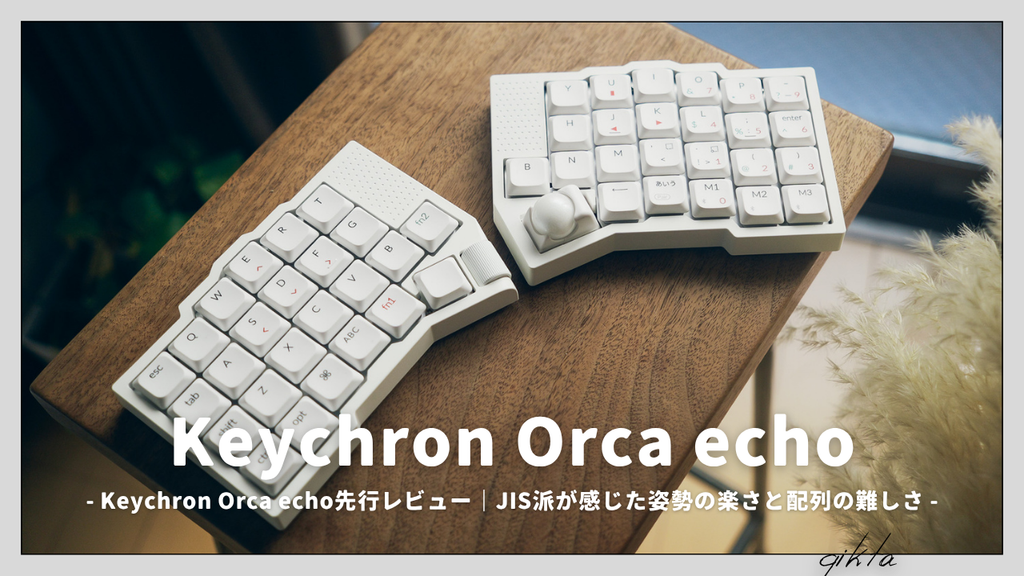
Orca echoは、Keychronとギズモード・ジャパンが共同開発した、49キーの左右分割キーボードです。
右手側に親指で操作するトラックボール、左手側にホイール、左右にスクロールパッドを備えています。キーの割り当てや各操作の設定は、ブラウザで使うKeychron Launcherから変更できます。
今回提供していただいた本体はホワイトで、試しているスイッチはリニアタイプです。
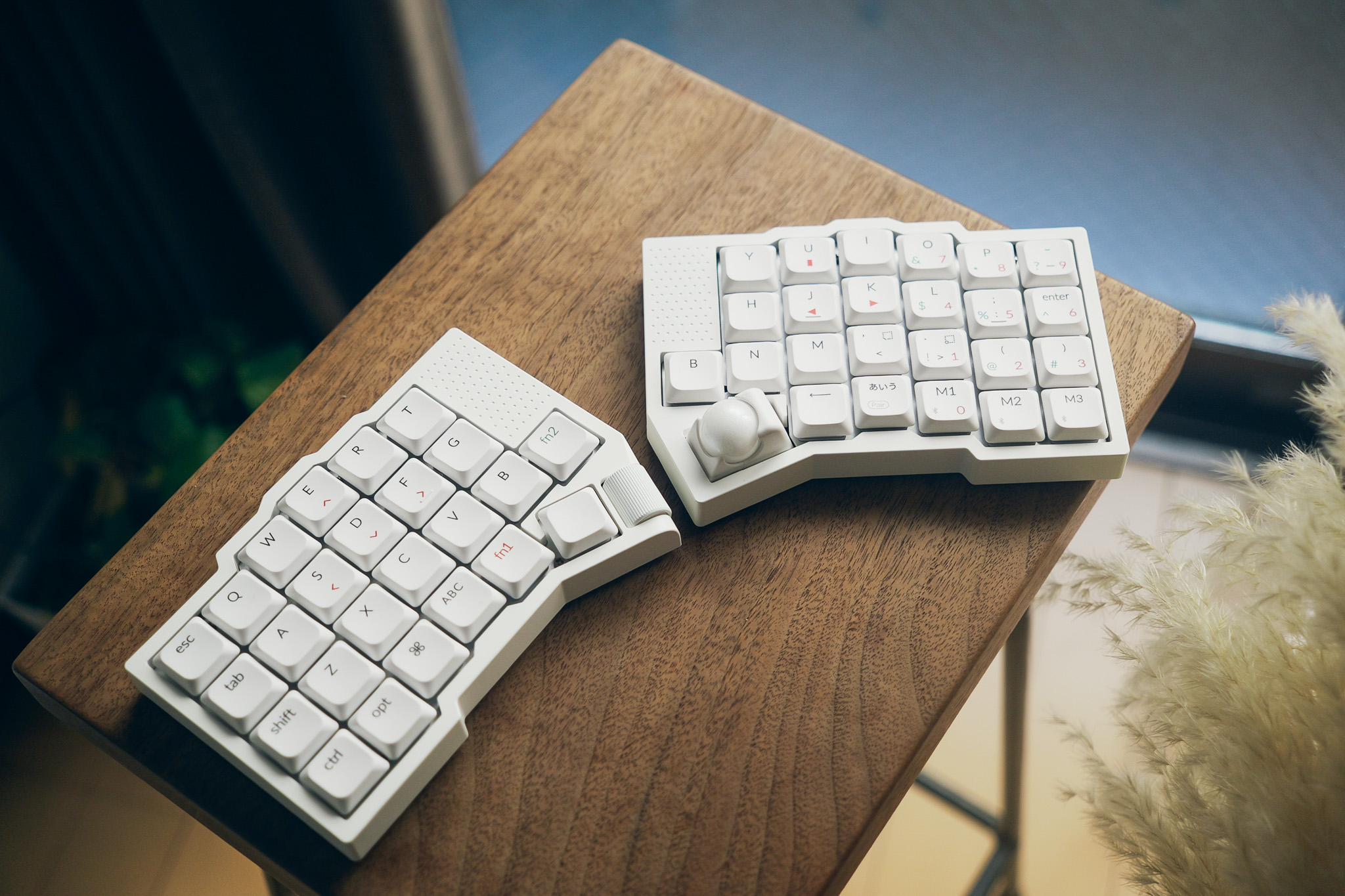
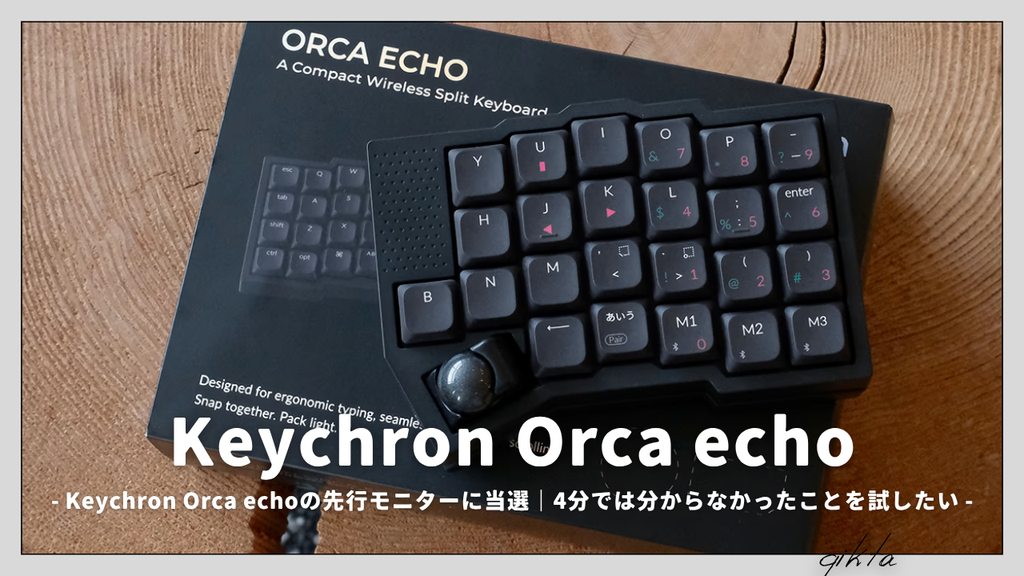
僕自身は以前からOrca echoを購入して待っていて、8月のタッチ&トライイベントでも実機を触りました。ただ、そのときに試せたのは4分間。今回のモニターでは、そこからもう少し踏み込んで、普段の入力やカーソル操作を試しています。
当選までの経緯は、先行モニターの当選報告にも書いています。
肩を開いて手を置けるのが、思っていた以上に楽
数日使って、まずよかったのが姿勢です。
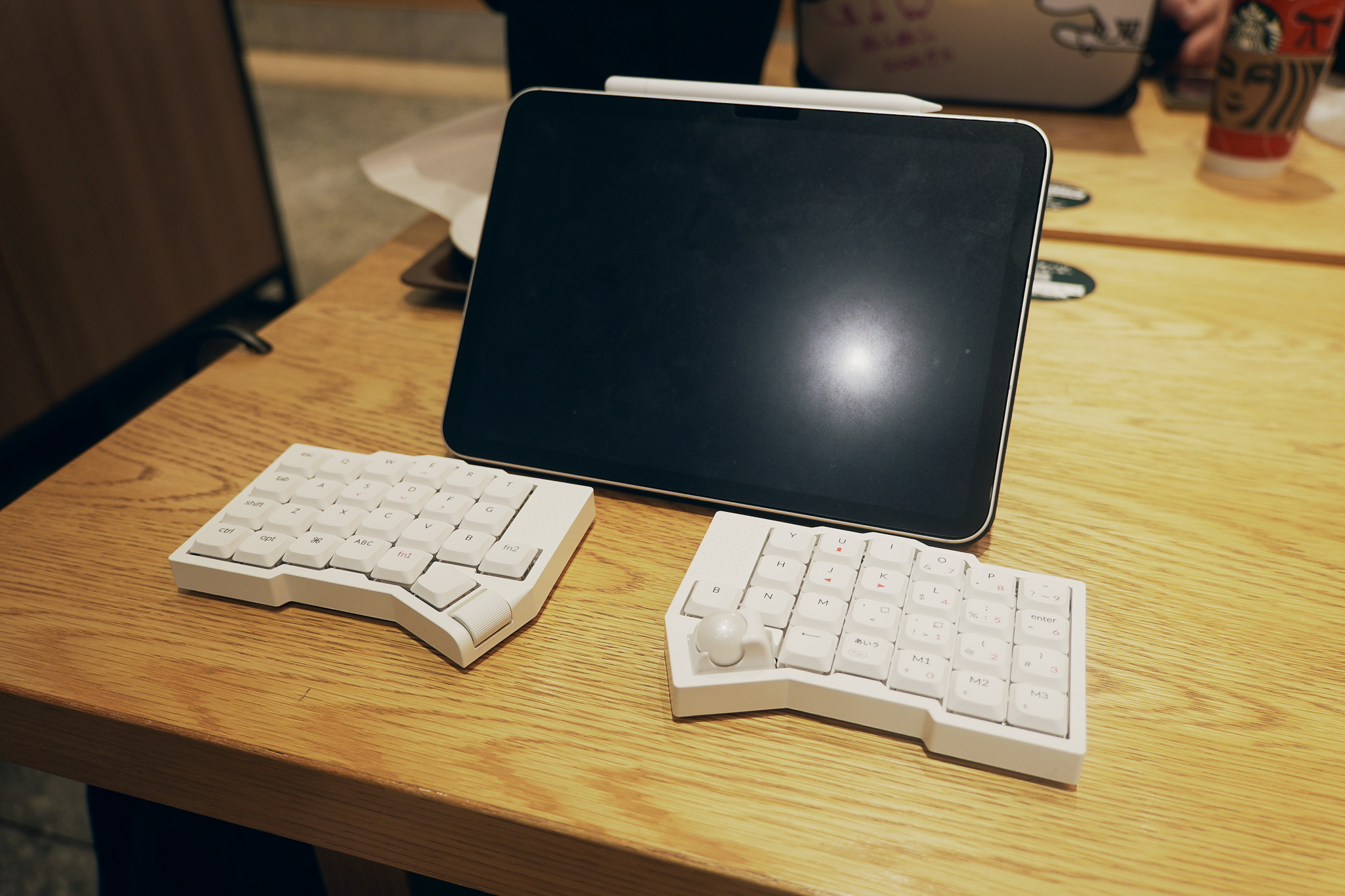
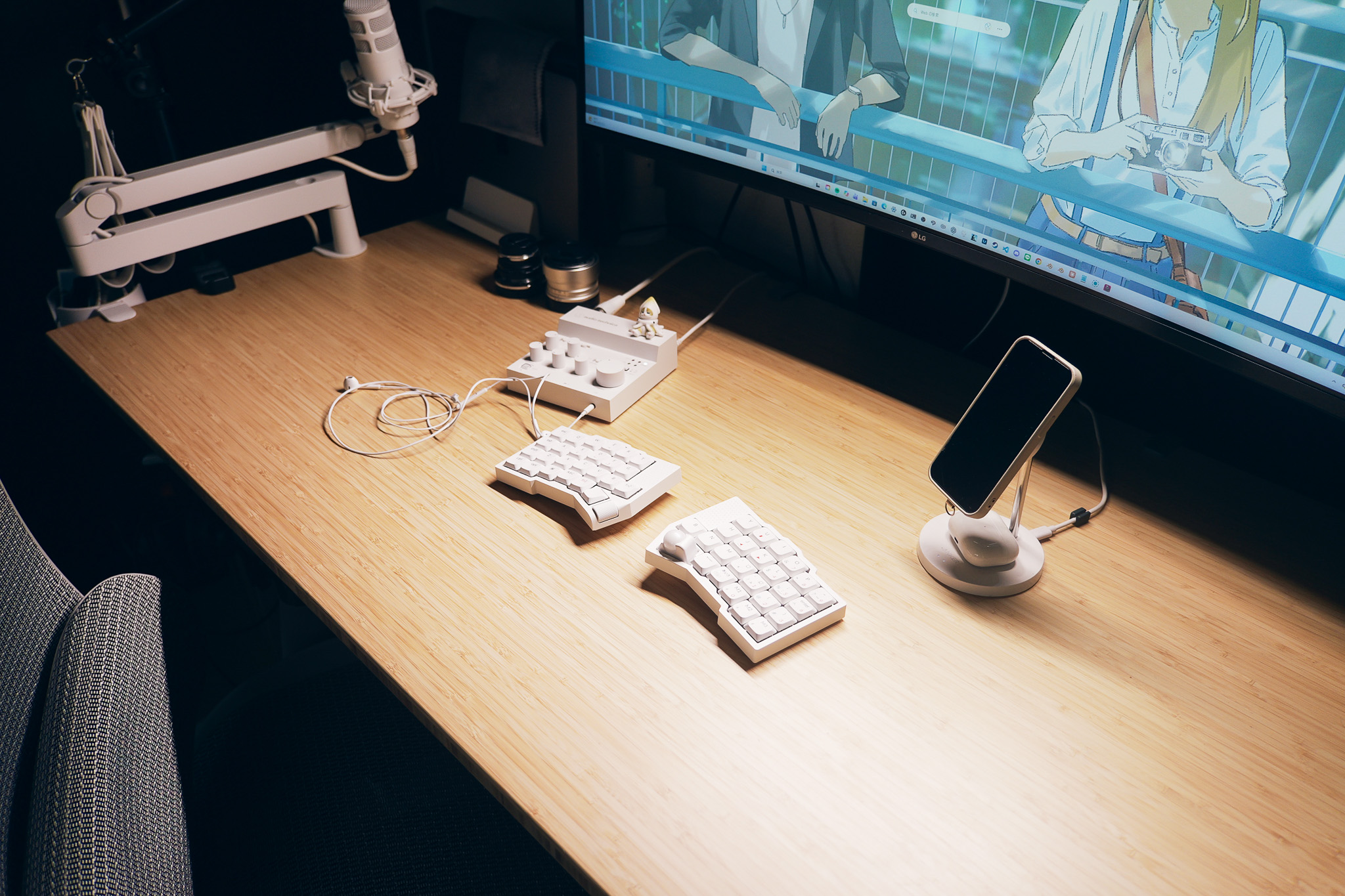
これまでは、デスクの中央に一台のキーボードを置いて使っていました。両手をそこへ持っていくので、自然と腕も手も真ん中へ向かいます。
Orca echoは左右に分かれているので、両手を離して置けます。肩を広げたまま、それぞれの手の前にキーボードがある。この置き方が、僕にはすごく楽でした。
肩を開いて、そのまま左右に手を置ける。分割にするよさを、ここで実感しました。
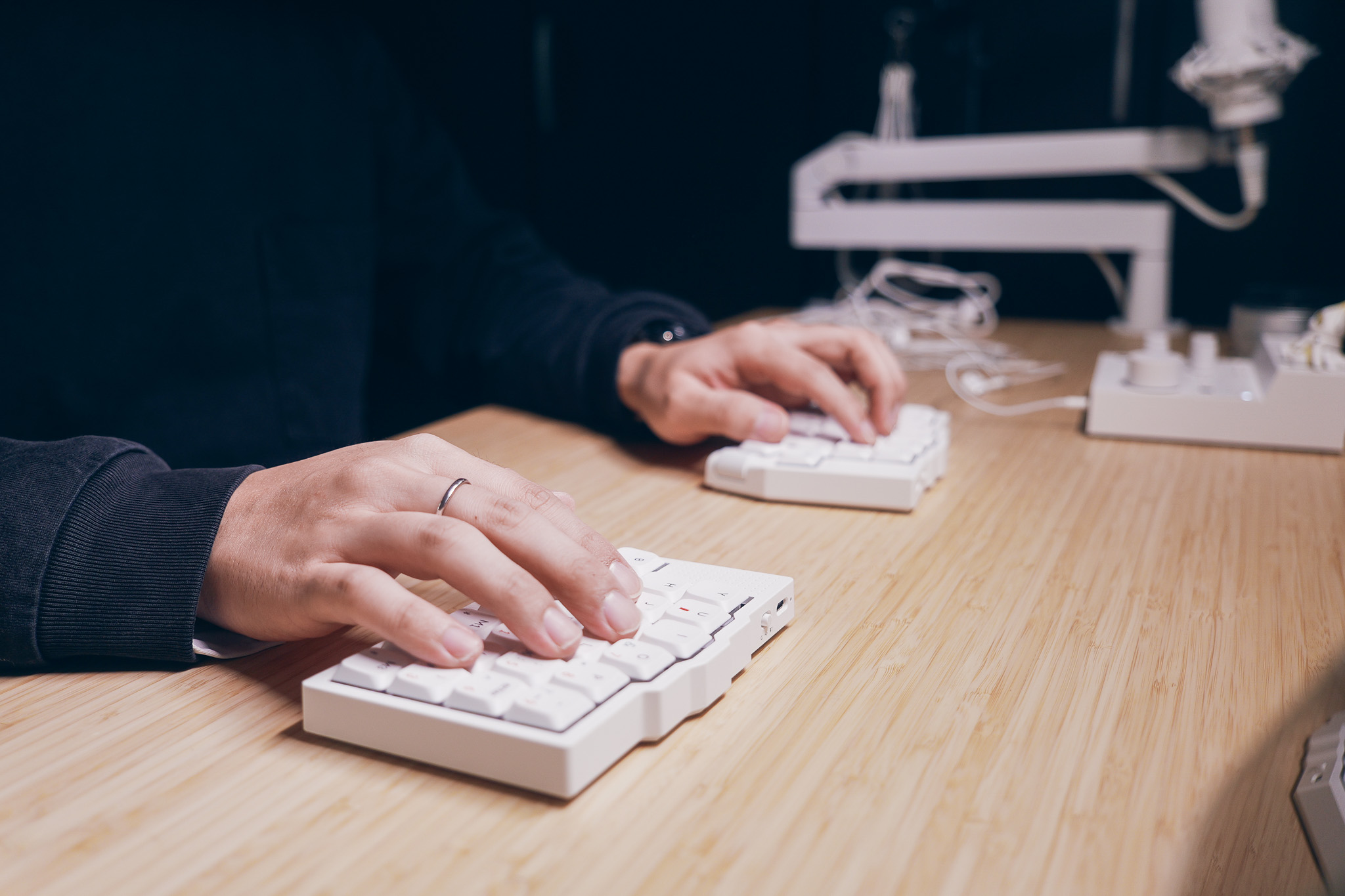
分割キーボードの特徴としては知っていたことです。でも、実際に使うと、中央へ両手を寄せなくていいだけで、こんなに姿勢が変わるんだなと感じます。
まだ長期間使ったわけではないので、疲れ方の変化までは分かりません。ただ、今の僕にとって、座って手を置いたときの楽さは、使い続けてみたいと思える理由になっています。
トラックボールとクリックで、基本の操作を手元で済ませられる
右手側のトラックボールも、かなり使いやすいです。
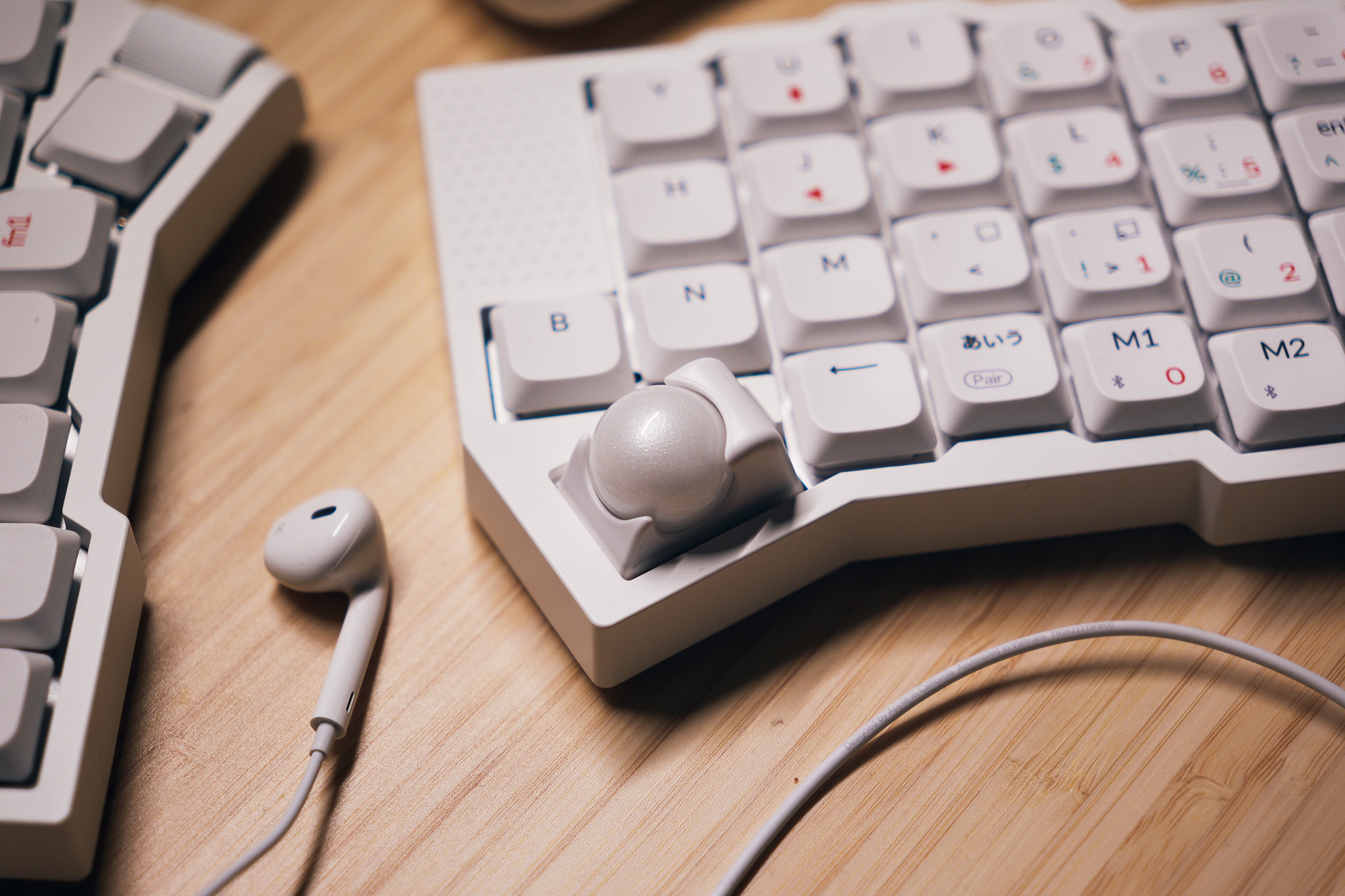
サイズ感に困ることはなく、転がしたときの動きも滑らか。使い始めの段階でも、カーソル操作で特に困ることはありませんでした。
便利なのは、マウスのクリックもキーボード側でできることです。
標準のキー配列では、Fn1キーを押しながら対応するキーを押すと、左クリック・中クリック・右クリックを操作できます。対応するキーには、クリック操作を示す三角や四角の記号が刻印されています。
僕もFnキーと組み合わせた左右のクリックを使いながら、トラックボールでカーソルを動かしています。ボールを転がして、必要な場所でクリックする。この流れは、最初でも結構使えました。
僕が数日試した範囲では、基本的に別のマウスを使わず、キーボードだけで操作できています。
文字入力の配列にはまだ迷っているのに、カーソル操作の方はわりとすんなり使えた。ここは、使い始めてよかったところです。
トラックボールを動かす向きも調整できる
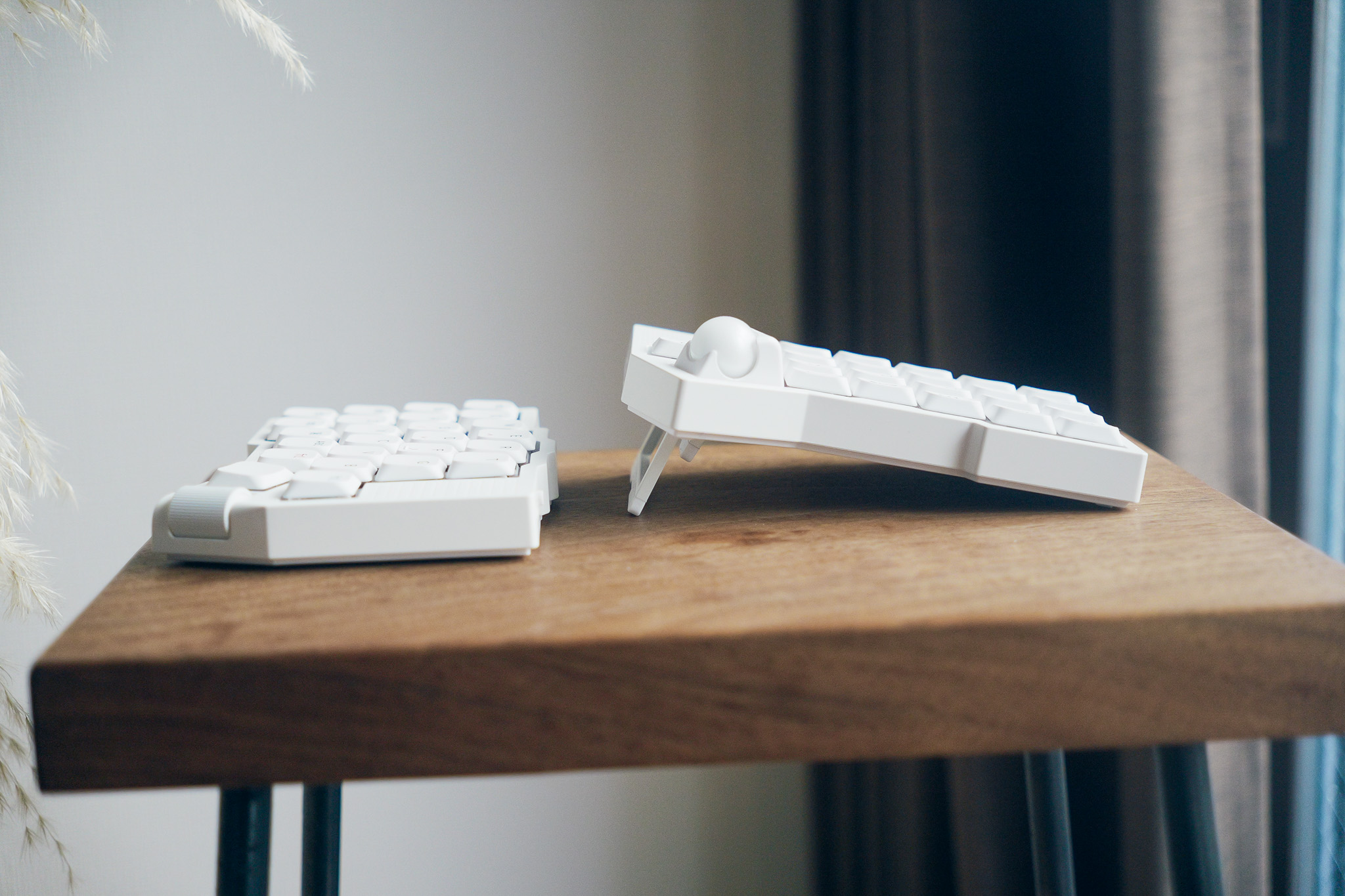
トラックボールは、キーボードに対して少し斜めの位置に付いています。
最初は、これだとカーソルも斜めに動くのかな、と思いました。ところが、Keychron Launcherでカーソルが進む向きを調整できます。
自分がまっすぐ動かしたつもりの方向と、画面上でカーソルが進む方向を合わせられる。僕は、この調整ができるのが便利だと感じました。
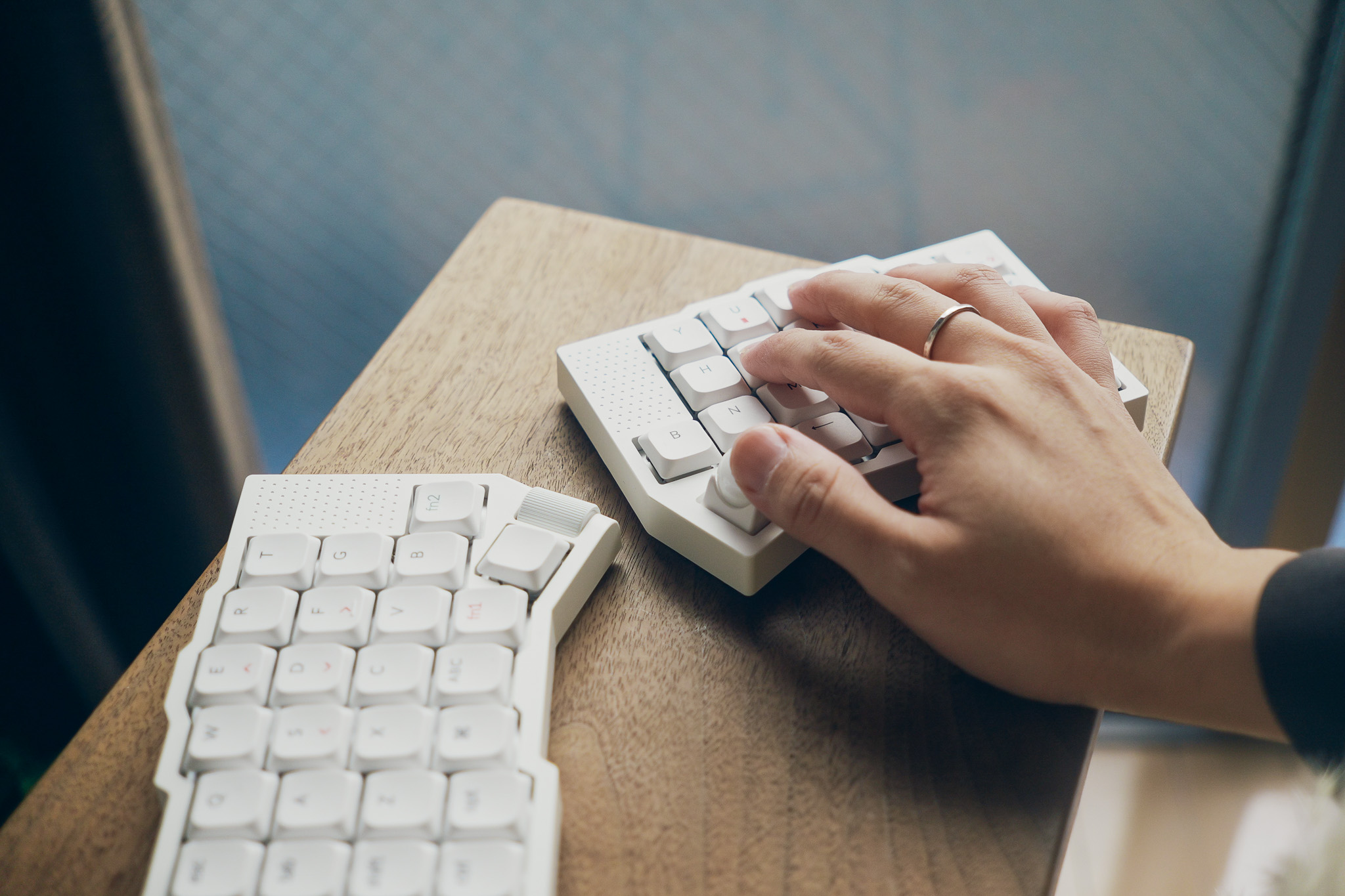
左右のキーボードを自分の好きな向きに置きながら、ボールの操作方向も合わせていけるのは使いやすいです。
リニアの打鍵感は、静かさと押した感触のバランスがいい
普段は赤軸のキーボードを使っていて、その打鍵感も気に入っています。
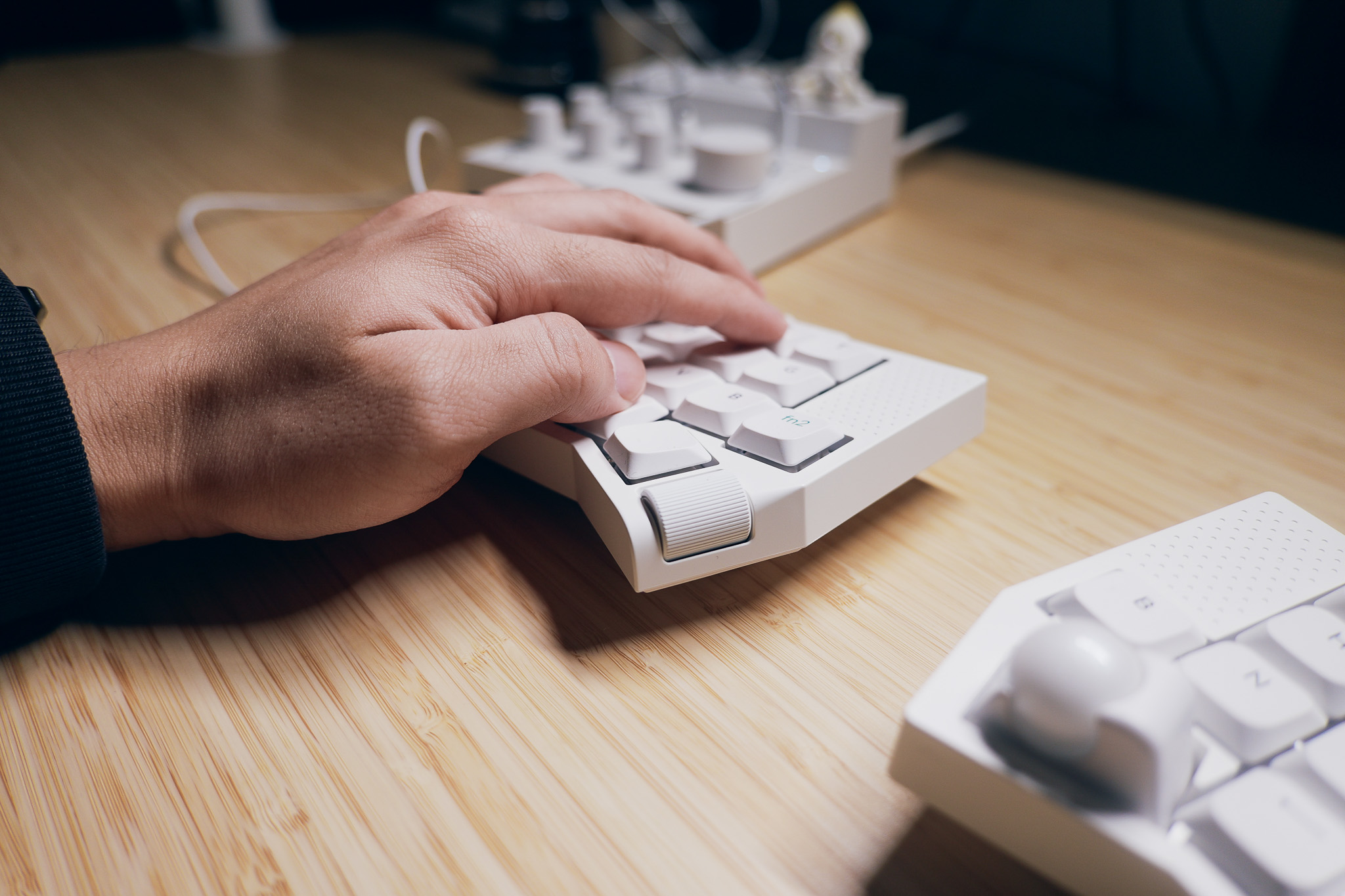
今回試しているOrca echoのリニアスイッチは、それと比べると、打鍵音が控えめに感じました。それでいて、押した感触はちゃんとあります。
程よい反発があって、キーを押しているのが指に伝わってくる。音は抑えめでも、入力した感触まで薄くなっているわけではない。このバランスは好みです。
静かめだけれど、押した感触は残っている。 今のところ、打鍵感そのものへの不満はありません。
あくまで、普段使っているキーボードと今回のモニター機を比べた僕の感想です。打鍵音を測定したり、同じ条件でスイッチを比較したりしたものではありません。
持ち運びには、キャンドゥのメッシュケースがぴったり
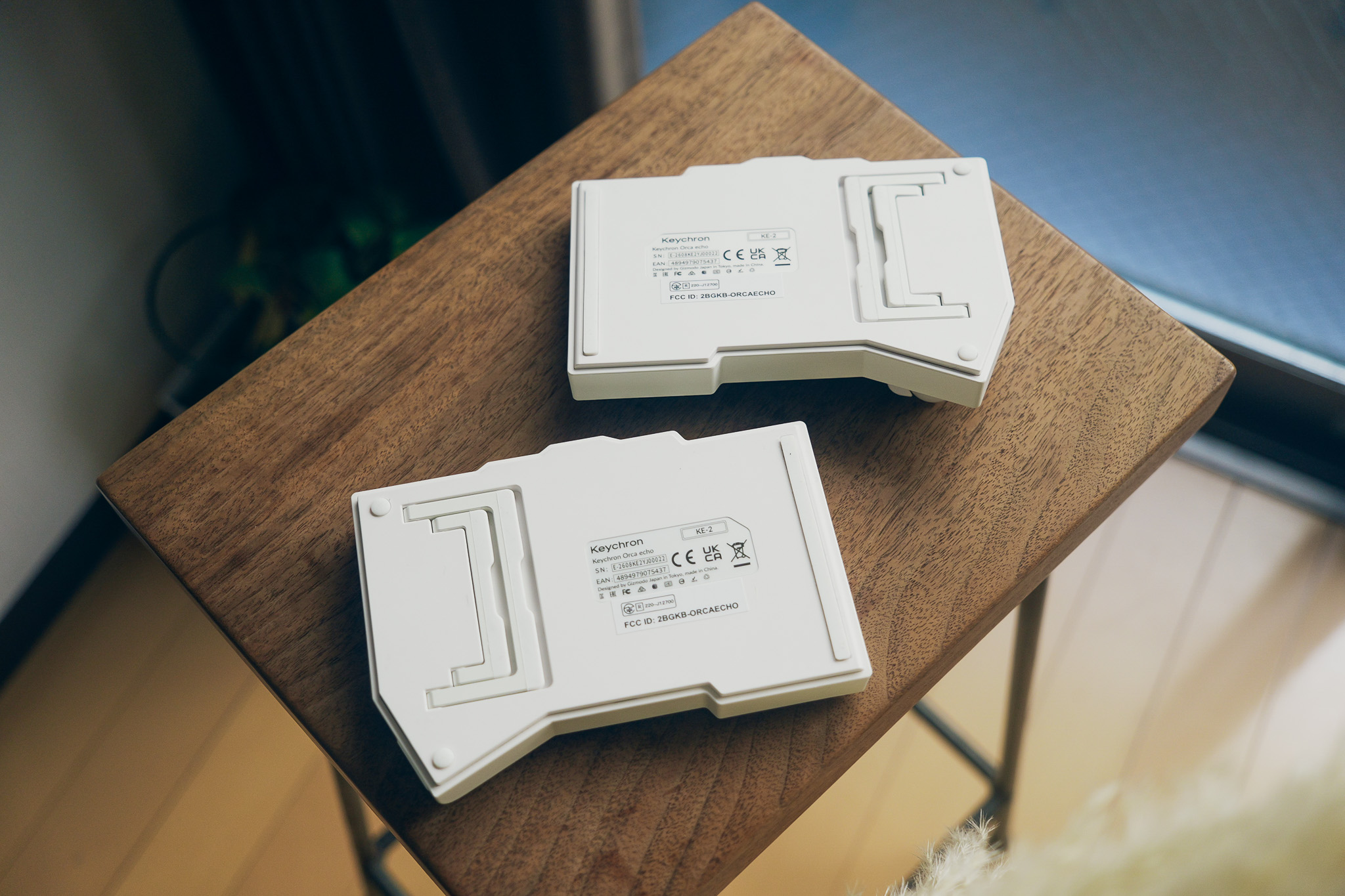
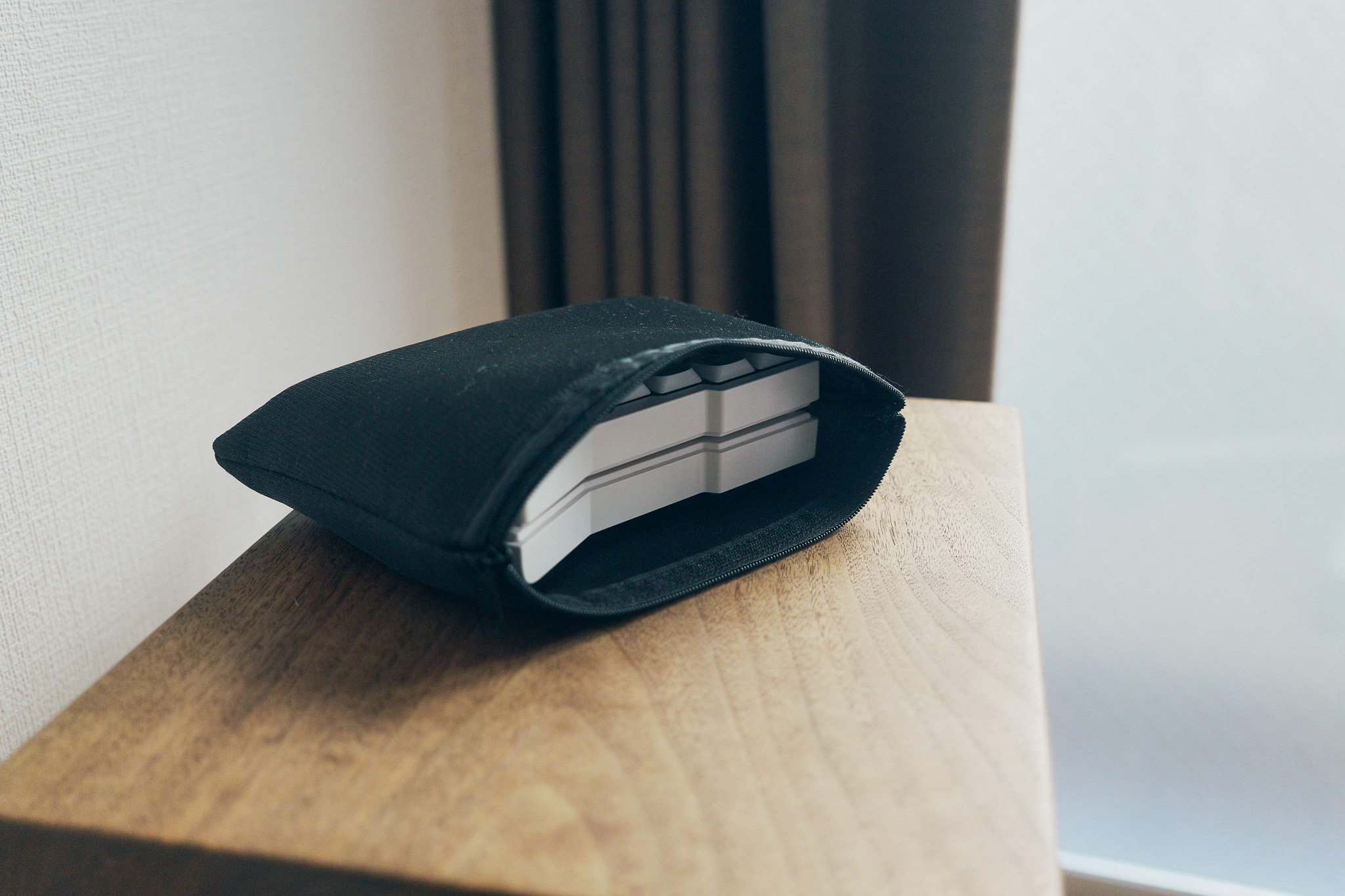
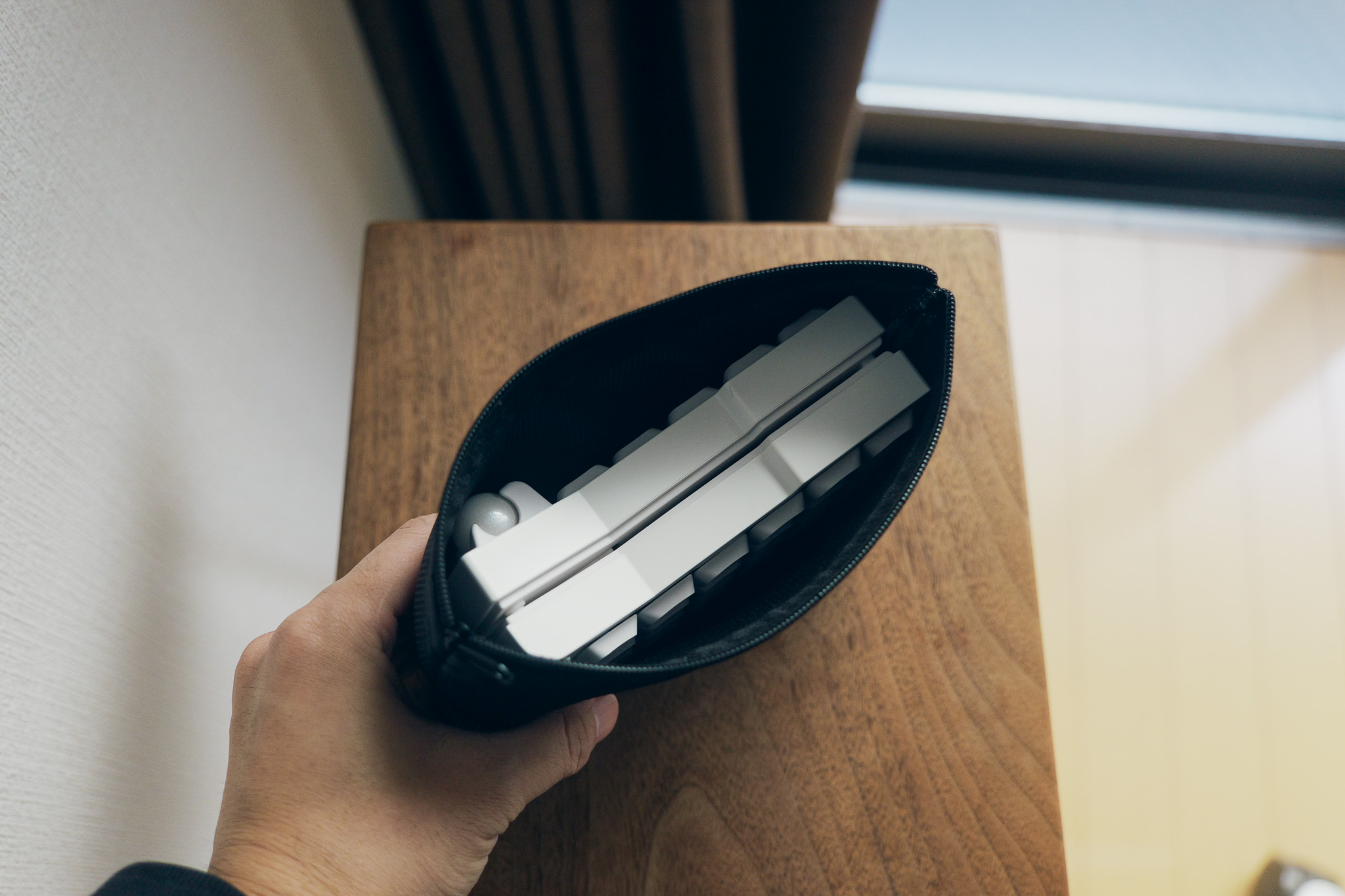
持ち運ぶときは、左右のユニットを重ねて一つにまとめています。
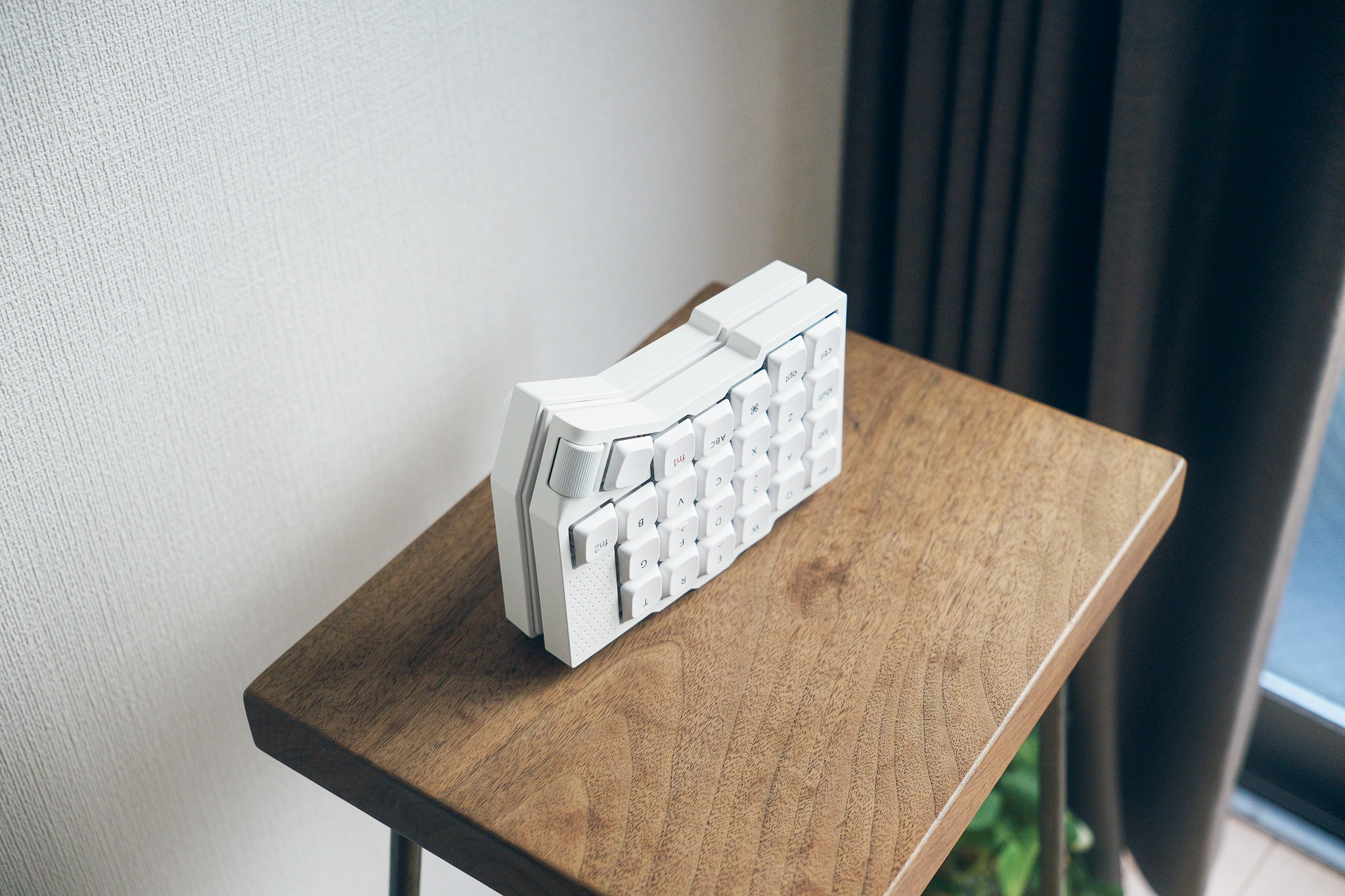
僕が持ち運び用に使っているのは、キャンドゥのメッシュケースです。
今回の先行レビューではケースはナシとのことだったので、自前で用意してみました。
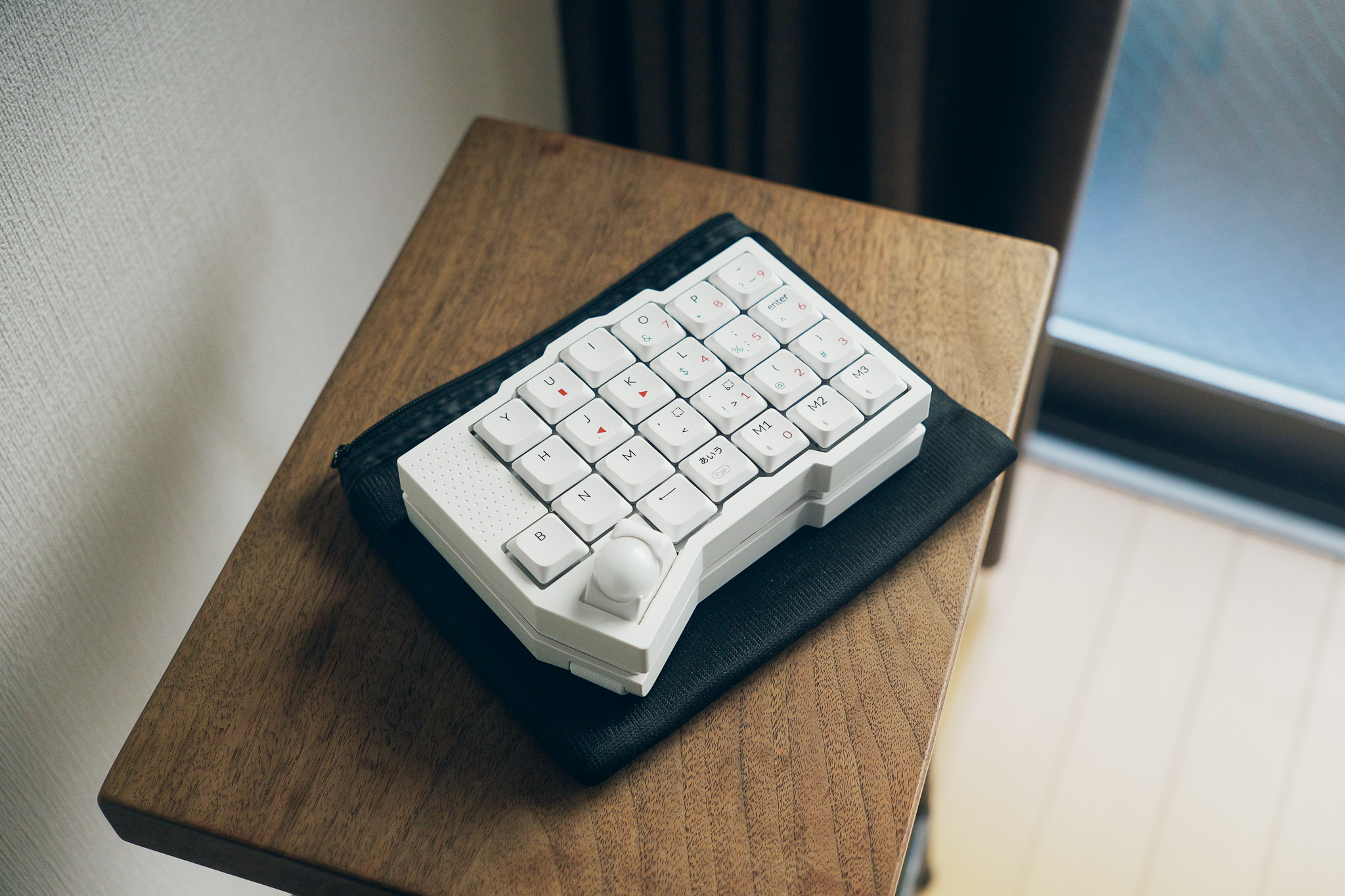
重ねたOrca echoを入れると、これがシンデレラフィット。収まりがよく、このケースにまとめて持ち運べるのがとても便利です。
キャンドゥのメッシュケースが、Orca echoにシンデレラフィットしました。
JIS配列に慣れた僕には、49キーとレイヤーが難しい
一方で、いちばん戸惑っているのはキー配列です。
今までのキーボードには、数字キーもファンクションキーも、それぞれ独立して並んでいました。必要になったら、そのキーを押せばいい。
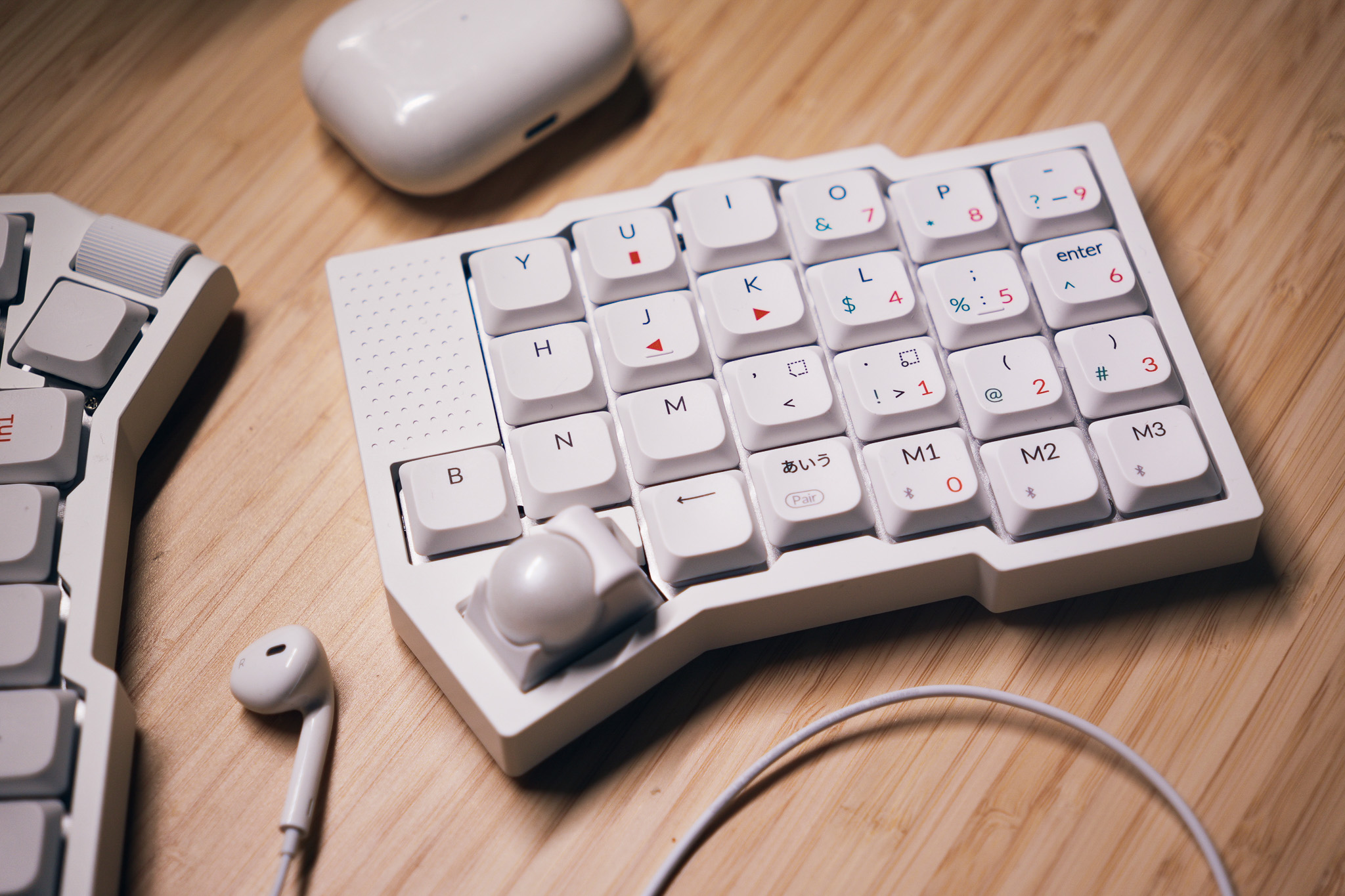
Orca echoには、独立した数字の段やファンクションキーの列がありません。49キーで操作するため、レイヤーを切り替えて使います。
レイヤーは、同じキーに別の役割を重ねる仕組みです。たとえば標準設定では、Fn1キーを押している間、右手側の一部の文字キーが数字入力になります。
仕組みは分かるんです。でも、入力の途中で自然に使えるかというと、まだ難しい。
たまに使う記号ほど、どこにあるか思い出せない
数字だけでなく、クォーテーションなどの記号も気になります。
ずっと使うわけではないけれど、文章を書いていると、ときどき必要になるもの。そういうキーの位置や、どのレイヤーで入力するかを覚えるのが、今はかなり大変です。
必要な操作をレイヤーに割り当て、自分が覚えられる配置を考えるところも含めて、慣れる時間が必要だと感じています。
ここは、JIS配列との違いと、キー数の少なさが重なっているところです。マニュアルではOrca echoはJIS配列ではなくANSI配列とされています。普段と記号の扱いが変わることに加えて、レイヤーを使う操作も覚える必要があります。
普段のキーボードで無意識にできていたことを、Orca echoでは一つずつ覚え直している感覚です。
標準配列の日本語入力
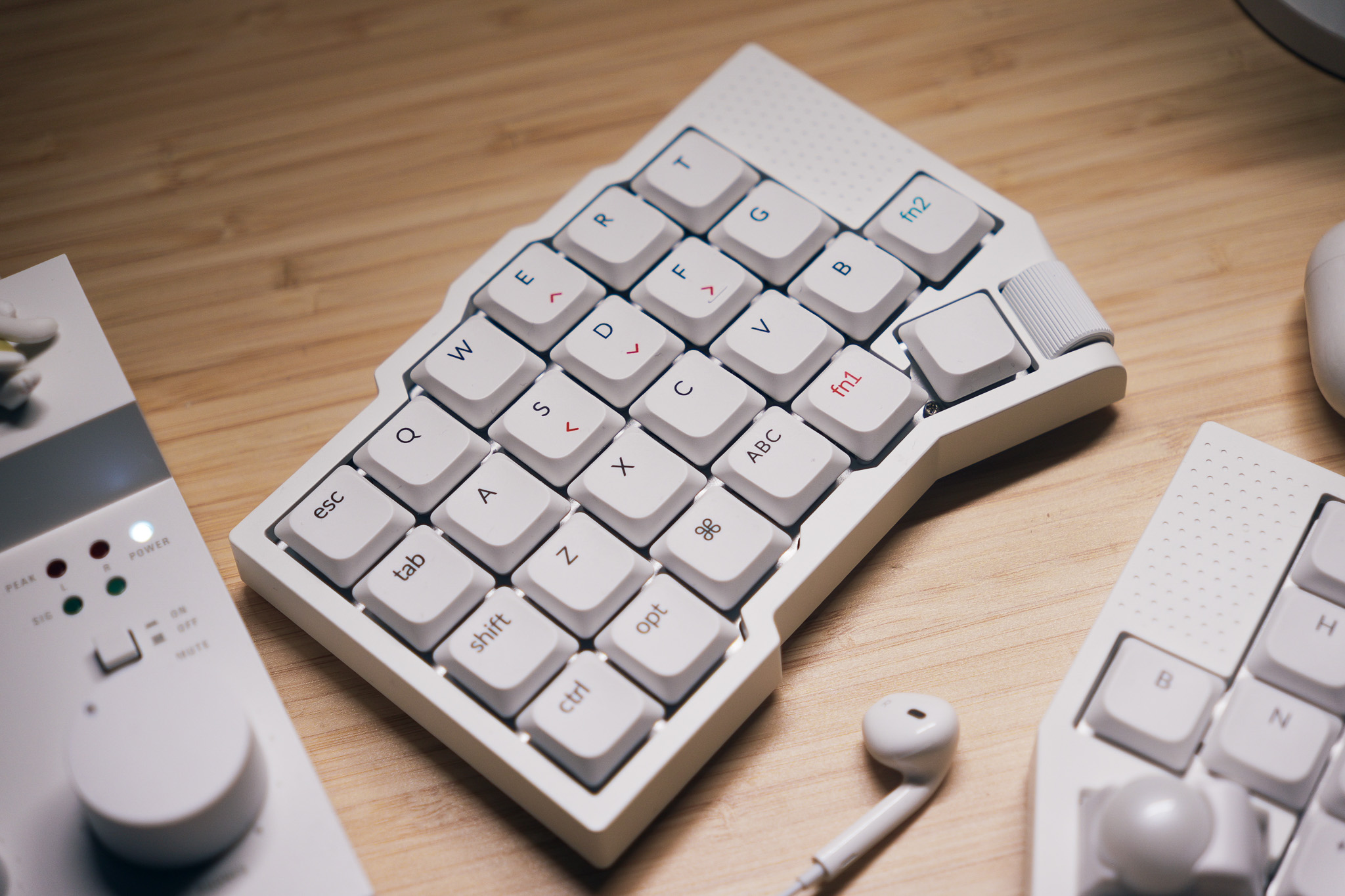
JISユーザー向けに、マニュアルで確認できたことも補足しておきます。
標準のキー配置には、左手側に「ABC」、右手側に「あいう」のキーが用意されています。日本語・英数の入力モードを切り替えるためのキーで、Macでは入力ソース、Windowsでは日本語IMEの入力モードを切り替えると案内されています。
また、日本語入力時の読点「、」と句点「。」も、対応するキーに表示されています。
日本語を入力するための用意はされています。ただ、それがあることと、普段のJIS配列の感覚ですぐ打てることは、別の話だと感じます。
なお、マニュアル上では出荷時のキー配置はMac向けです。Windowsで使う場合は、Keychron Launcherでキー配置を変更し、その案内に沿ってキーキャップを付け替える手順になっています。これから設定する方は、配列とOSの設定も確認しておくとよさそうです。
現時点のキーマップ
いまはKeychron Launcherで割り当てを調整しながら使っています。ここでは現時点のLayer 0〜2をまとめました。実物写真に写っているキーキャップの刻印とは、一部の役割を変えています。
Layer 0:普段の文字入力
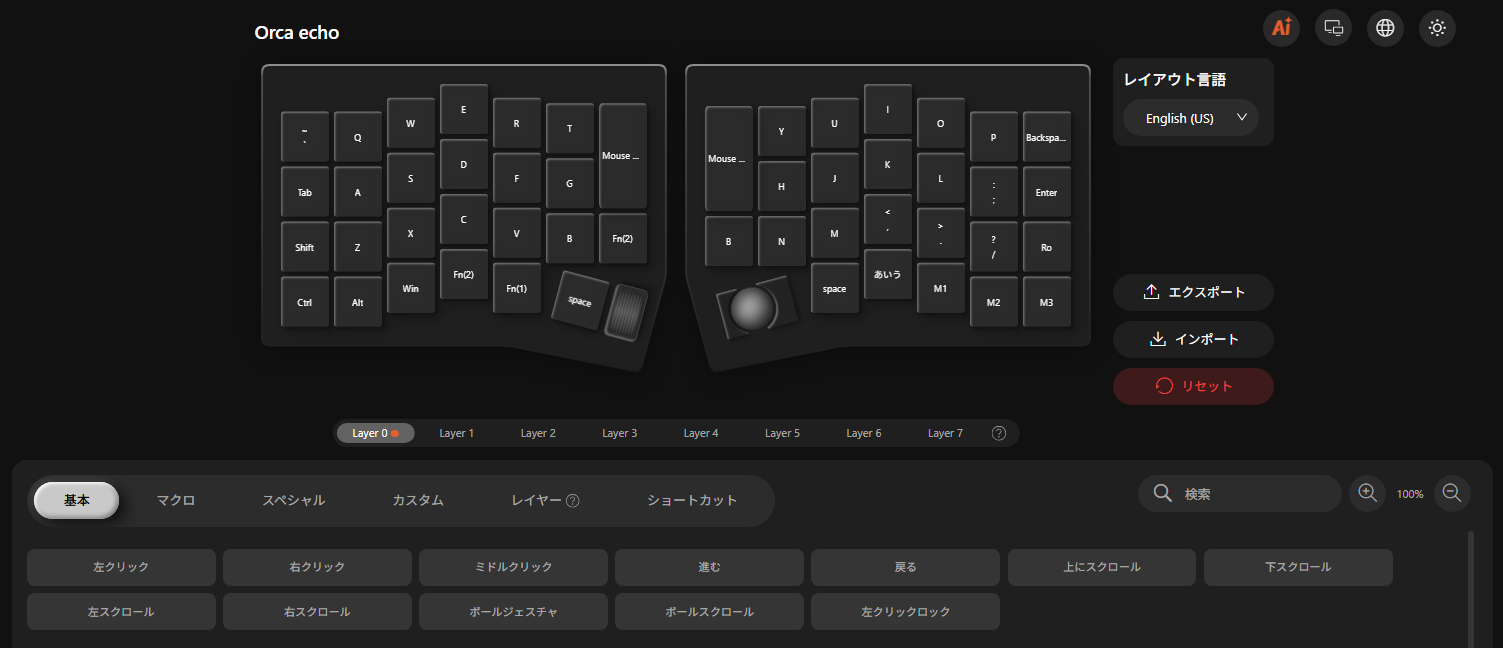
主な割り当てを抜き出すと、次のようになっています。
| キー・機能 | 現在の配置 |
|---|---|
| Space | 左手親指の位置と、右手側のMキーの下 |
| Backspace | 右手側の最上段・右端 |
| Ctrl・Alt・Win | 左手側の最下段に、左からこの順で配置 |
| Fn(1) | 左手側の下段、Spaceの左上 |
| Fn(2) | 左手側の下段中央と、Bキーの右隣の2か所 |
| あいう | 右手側の下段、Spaceの右隣 |
標準ではABCキーがある位置も、現在はFn(2)にしています。数字や記号の配置を覚えることに加えて、こうした割り当ても調整している途中です。
Layer 1:数字・記号・矢印キー
Layer 1では、上段に数字の1〜0を並べています。左手側が1〜5、右手側が6〜0です。基本レイヤーの文字キーと対応させると、次の配置になります。
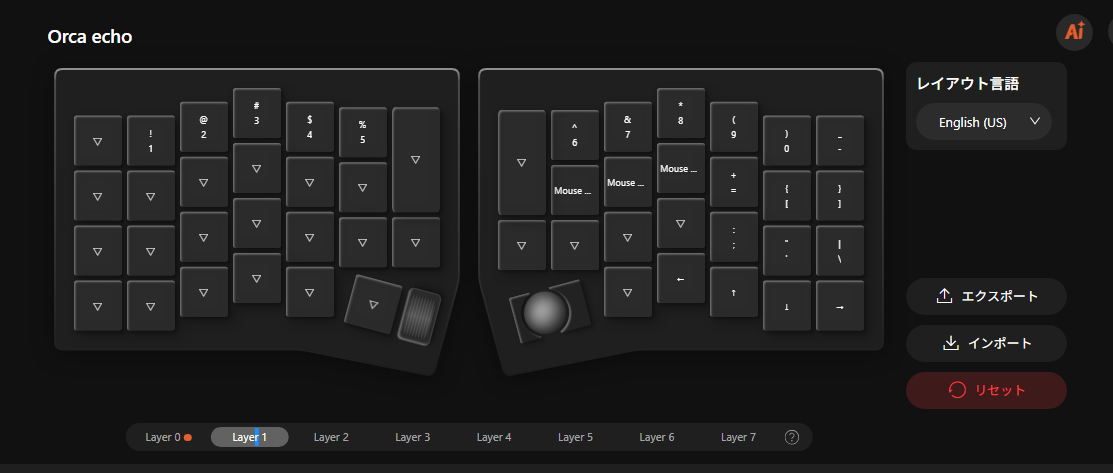
| 数字 | Layer 0での文字キーの位置 |
|---|---|
| 1・2・3・4・5 | Q・W・E・R・T |
| 6・7・8・9・0 | Y・U・I・O・P |
右手側には括弧などの記号、下の方には上下左右の矢印キーもまとめています。マウス操作の割り当ても右手側にあります。
数字の並び自体は1〜0の順です。ただ、普段は文字を打っているキーを、レイヤーを切り替えて数字や矢印として使う。この操作に慣れることが、今の僕にはまだ必要です。
Layer 2:F1〜F10と記号
Layer 2は、上段にファンクションキーを並べた配置です。左手側がF1〜F5、右手側がF6〜F10。Escは左上に置いています。
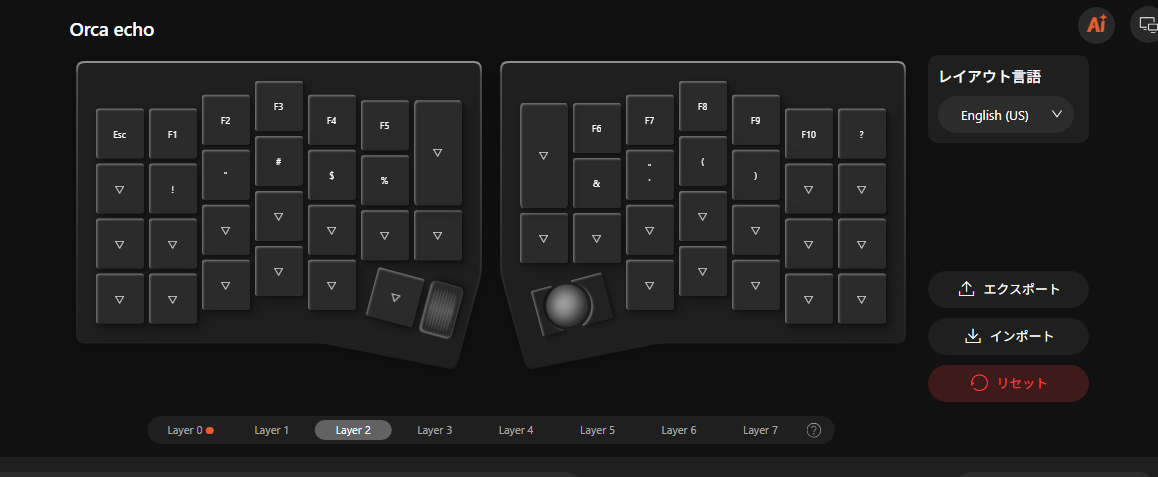
| ファンクションキー | Layer 0での文字キーの位置 |
|---|---|
| F1・F2・F3・F4・F5 | Q・W・E・R・T |
| F6・F7・F8・F9・F10 | Y・U・I・O・P |
その下には、!、ダブルクォーテーション、#、$、%、&、丸括弧などの記号が並んでいます。
基本の文字入力、数字や矢印キー、ファンクションキーと記号を、レイヤーで使い分ける形です。まずは今の配置を記録しつつ、使いながら自分に合う形を探していきます。
3〜4日では、まだ元のキーボードに戻りたくなる
正直に書くと、まだ全然慣れていません。
肩を開いて使えるのは楽です。トラックボールも使いやすい。打鍵感も悪くない。
それでも、キーの位置やレイヤーで迷うと、元のキーボードに戻りたいという気持ちが出てきます。
慣れたキーボードなら考えずに済む操作を、今は考えながら使っている。その差は、やっぱり大きいです。
3〜4日ほど使った今も、キー配列とレイヤーにはまだ慣れていません。
今は、ちょっと耐える時期なのかな、という感覚もあります。ただ、何日続ければ慣れるのか、ここを越えたらどれくらい快適になるのかは、まだ分かりません。
最初の数日で感じた難しさも、ファーストインプレッションとして残しておきたいと思いました。
まとめ
Orca echoを3〜4日ほど使って、分割キーボードに期待していた姿勢の楽さは感じられました。
左右に手を離して、肩を広げたまま使える。右手のトラックボールとクリック操作で、基本的にマウスへ持ち替えずに済む。リニアスイッチの打鍵感も、音と押した感触のバランスがよく、今のところ好印象です。
一方で、JIS配列と独立した数字・ファンクションキーに慣れている僕には、レイヤーを使う入力がまだ難しい。元のキーボードへ戻りたくなるくらいには、戸惑いがあります。
今の感想は、姿勢とトラックボールは気に入った。キー配列は、これからかなと。
もう少し使ってみて、数字や記号をどれくらい自然に入力できるようになるか、自分に合うキーマップを作れるかを確かめていきます。
以前の短時間の体験については、東京タッチ&トライの参加レポートにまとめています。4分間の体験から、数日使うところまで来てみると、よかったところも難しいところも、少し具体的になってきました。